【OBSフルHD配信】VTuberが設定するフルHD配信を行う上での基礎知識【兎崎 槻一/Vtuber】
こんにちは、兎崎 槻一(とざき つきいち)です。
今回はOBS の基本設定編、フルHDで配信をするにはどうすればいいか解説をしていこうと思います!
OBSを開き設定画面を見ていきます。
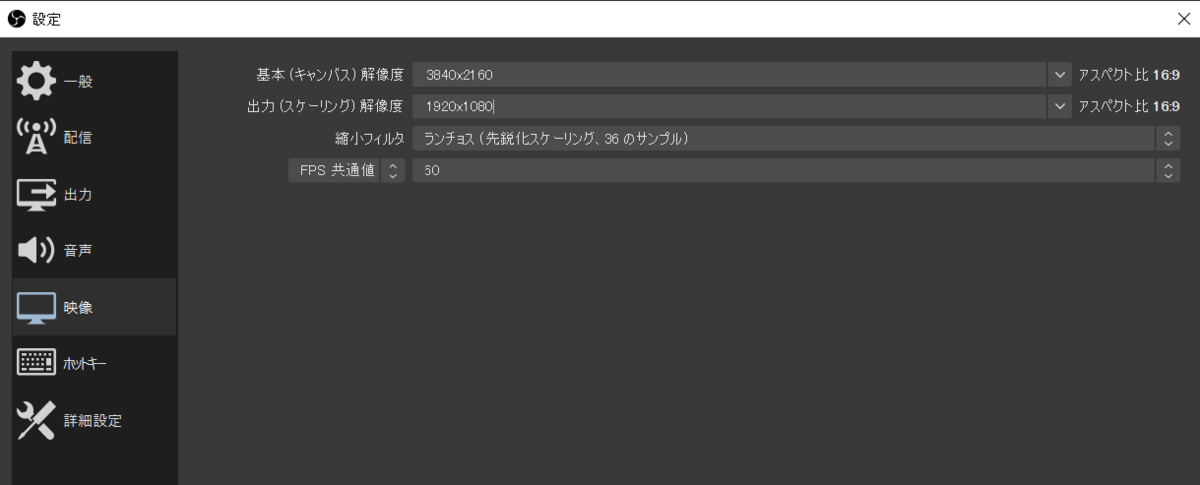
▲設定画面の映像から見ていきます
●基本(キャンパス)解像度=OBSで見えている画面の解像度。解像度が大きいほうがおすすめ。
・基本解像度が大きいと大きめの画像を読み込んだ時見切れることが少なくなるので画像のサイズ調整が楽になる。
・基本解像度が低いと出力(配信録画)の解像度も小さくなってしまうので注意。リスケールする手段もあるが画質は荒くなる。
●出力(スケーリング)解像度=配信録画した時の解像度。ここで解像度を決めてあげる。
・ここの解像度が配信録画したさいに実際にエンコードされる解像度。
・今回はフルHDで配信録画したいので1920x1080に設定。
●縮小フィルタ=画質に関するところ。ランチョスが一番画質が良い。
・ここはランチョス一択
・ランチョスにすると文字が潰れたりしにくくなる。
●FPS共通値=共通値、整数値、分数地の3つあるが共通値で、FPSは60で。
・FPSは30か60のどちらかPCスペックをみて選んでください。
上の画像の通り設定すれば基本的に問題ないと思いますがFPS値はネット環境によっては下げなくてはいけなくなるかもしれないのでネットの上りの速度をみて合わせましょう
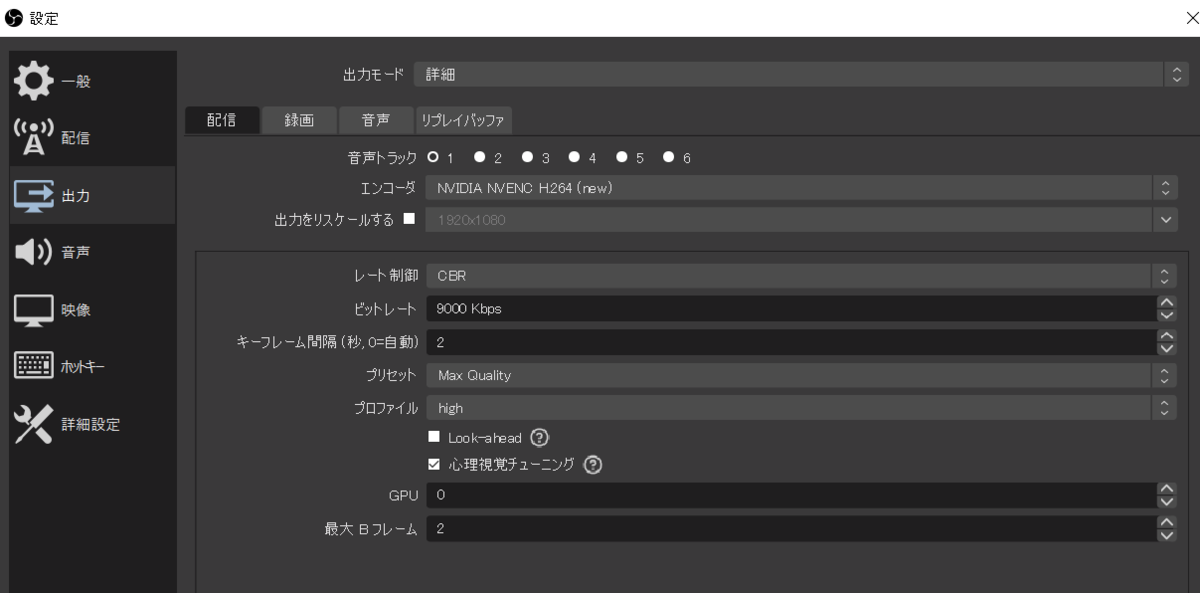
▲出力画面を見ていきます。
☆まず出力モードを基本から詳細にします。
●エンコーダー=NVIDIA NVENC H264(new)
・x264はCPUを使用したエンコード方法。画質が良いのが特徴だが設定を煮込まないとカクカクした映像になったり、CPU使用率が100%になったりするので初心者には向かない。
・NVIDIA NVENC H264(new)はNVIDIAのグラフィックボードを使用したエンコード方法。今回はこちらを使います。x264より設定が楽でCPUへの負荷を抑えられます
●ビットレート=映像のきれいさに関係する数値。
・フルHD60fpsなら6000kbps~9000kbps(配信設定)
フルHD30fpsなら3000kbps~6000kbps(配信設定)
・動きが激しいゲームなどを配信するならビットレートを上げないと画面が荒れて見にくくなります。
・録画は配信のビットレートより高く設定しても大丈夫です。
●キーフレーム=2秒。こだわりがなければ0でもOK
●プリセット=GPUの使用をみて設定
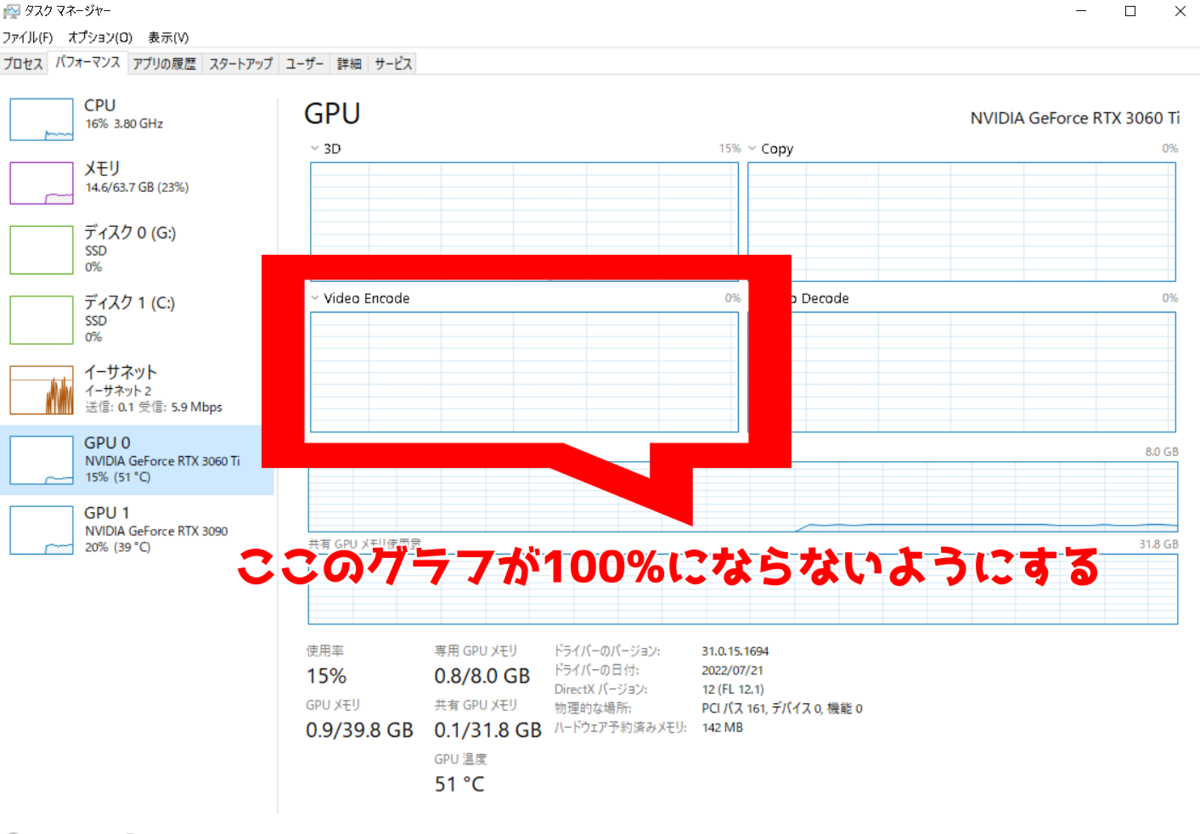
・上画像の赤枠のビデオエンコーダーのグラフを見てプリセットを決めます。配信だと画質のクオリティとパフォーマンスの差はあまりありませんが録画だと影響してきます。
●プロファイル=high。ここは一択で
●GPU=エンコードするGPUを指定できます。グラボ2枚挿しの方は下記URLを参照。1枚挿しなら0でOK。
●最大Bフレーム=数字を挙げると画質が上がる。
・よくある数値は0と2のどちらか
配信の設定はこんな感じで行っています。グラボの使用率が高かったらプリセットをパフォーマンスにし、配信がカクつくならビットレートを下げてみましょう。
配信と録画を同時に行ってカクつく際はストレージへの書き込みが間に合ってないことが原因だと思うのでssdやm.2への保存をしてください。
このような感じで設定をしました。フルHDで配信をしたい場合はCPU,GPUの使用率を見ながらやっていただければ今回やった条件できれいに配信できると思います。
【自作PC】自作スリーブケーブルを作ろう!!!

こんログ~🏍
兎崎 槻一です。
今回はPCのスリーブケーブルを配線から作っていこうと思います。
▼下記SNSで情報を発信しています
使用する物
・圧着ペンチ
・ヒートガン(ライターでも可)
・ワイヤ (規格 UL1007)
・スリーブケーブル
・コネクターピン
・熱収縮チューブ
・ケーブルコーム
▼スリーブケーブル販売サイド(コネクター、ピン抜き工具も販売しています)
↓コネクターピンもAmazonで揃えたい方。MOMA GARAGEより安く購入することができます
▼今回はケーブルを延長する訳ではないのでオスのコネクターピンは必要ありませんが延長で作りたい方はこちらのコネクターピンも購入してください
▼こちらのサイトでも配線とコネクターピンを購入できます。Amazon以上に安く大量に買えます
ケーブルを作ります
今回はグラボの補助電源のケーブルを作っていきます。

▲RTX3060Tiの補助電源だけスリーブケーブルではないので上の自作スリーブと同じ物を作っていきます。
長さは28cmにします。RTX3060Tiは8pinと6pinの補助電源が必要なので14本の配線を切っていきます。
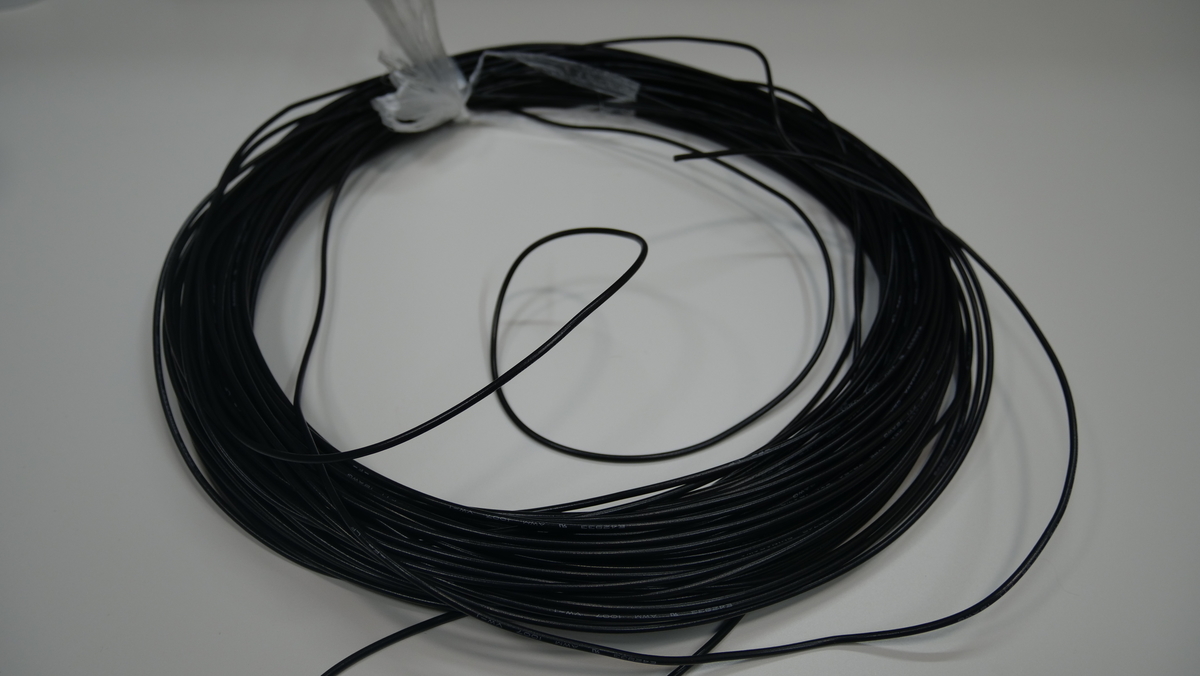
▲配線はUL1007 太さは18AWGです。こちらはミスミというところで100mを購入しました。
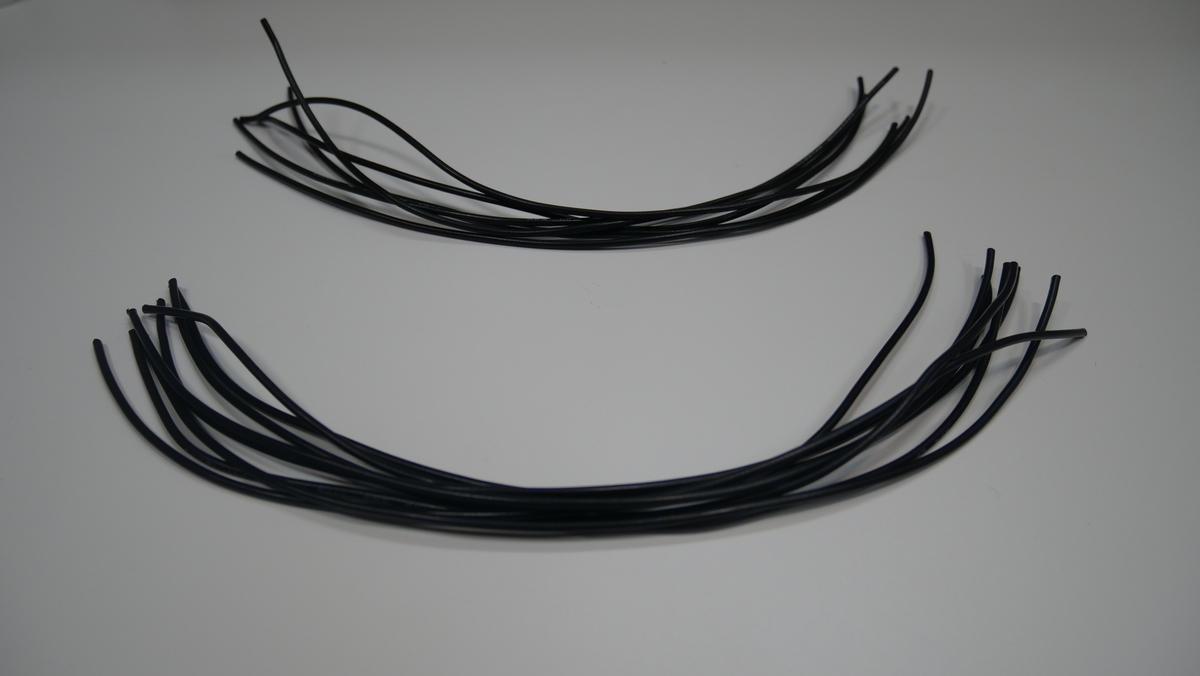
▲6pinと8pin分28cmで切り終わりました。次は被覆をむいていきます。
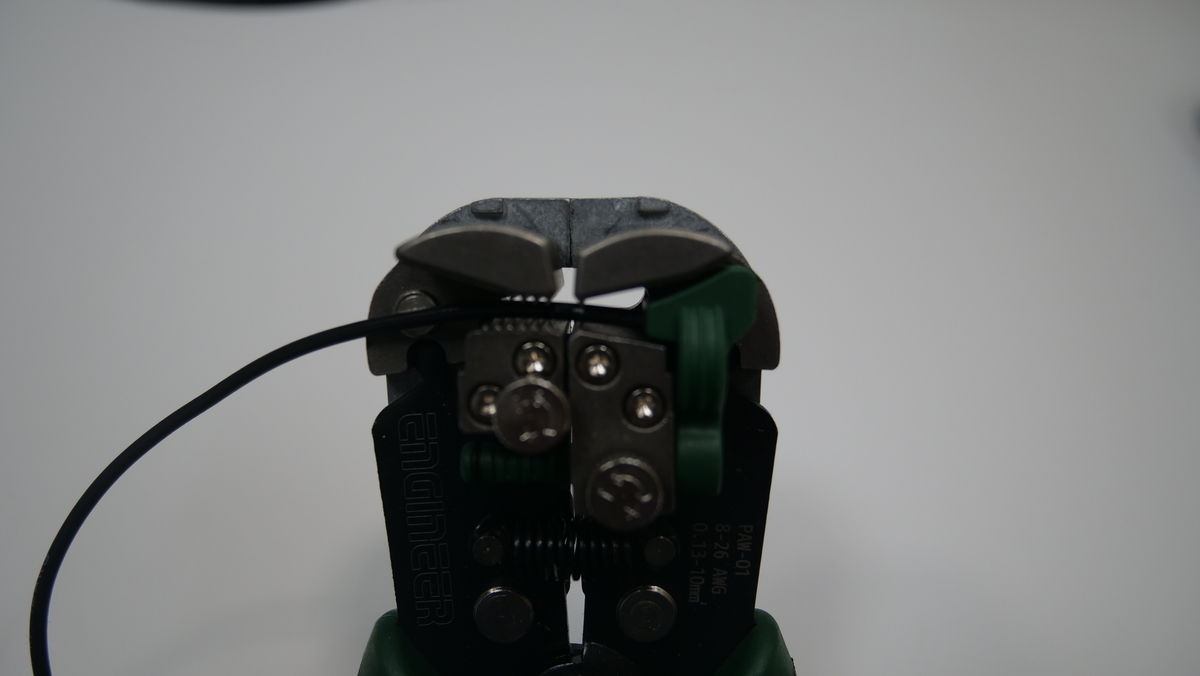
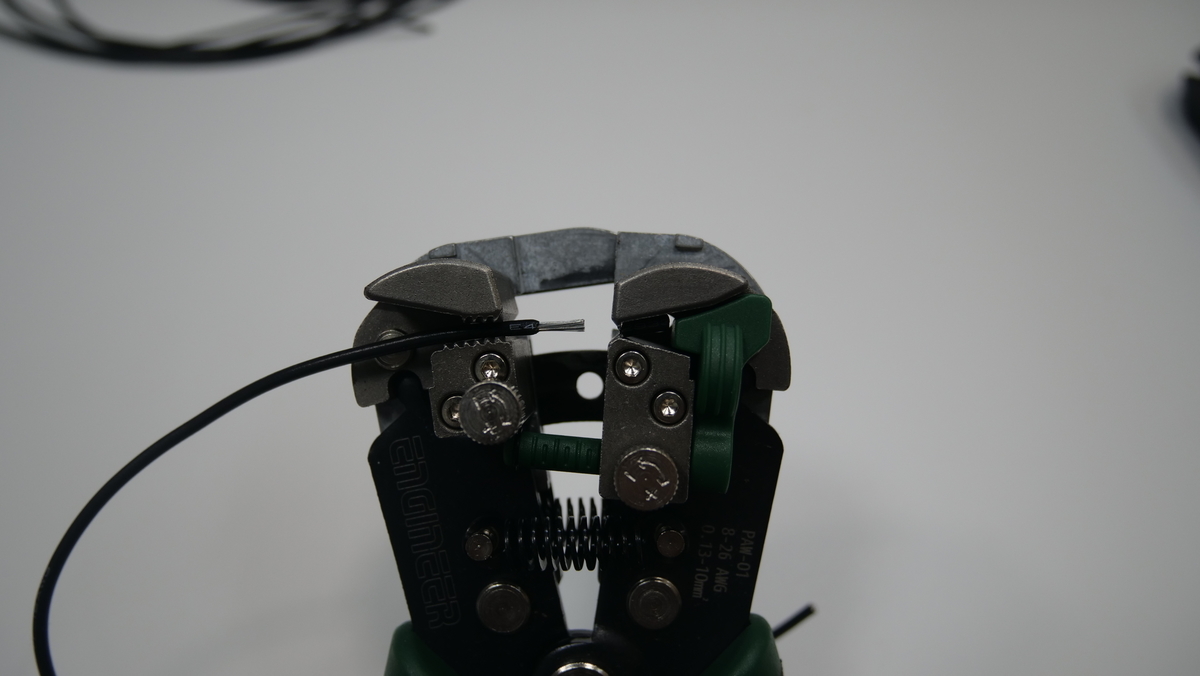
▲ワイヤーストリッパーで被覆をむきます。初めて使いましたがとても使いやっすかったです。

▲5mmほどむきました。コネクターピンに差し込んだ時だいぶ余ってしまったので被覆は3mmくらいむいておけばちょうどいい感じになると思います。
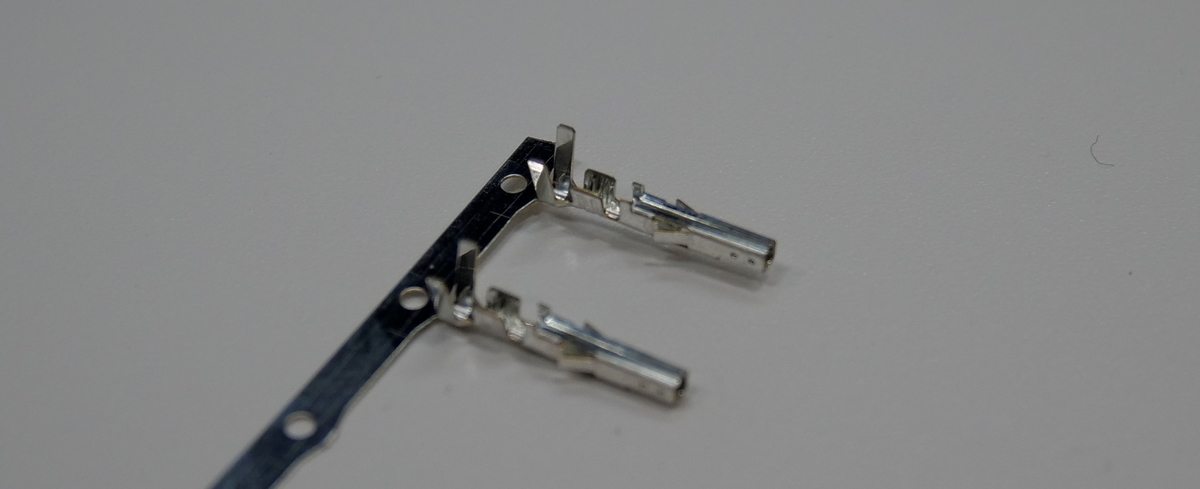
▲今回は延長ケーブルではないのでメスのコネクターピンを使います。今回は28個使います。
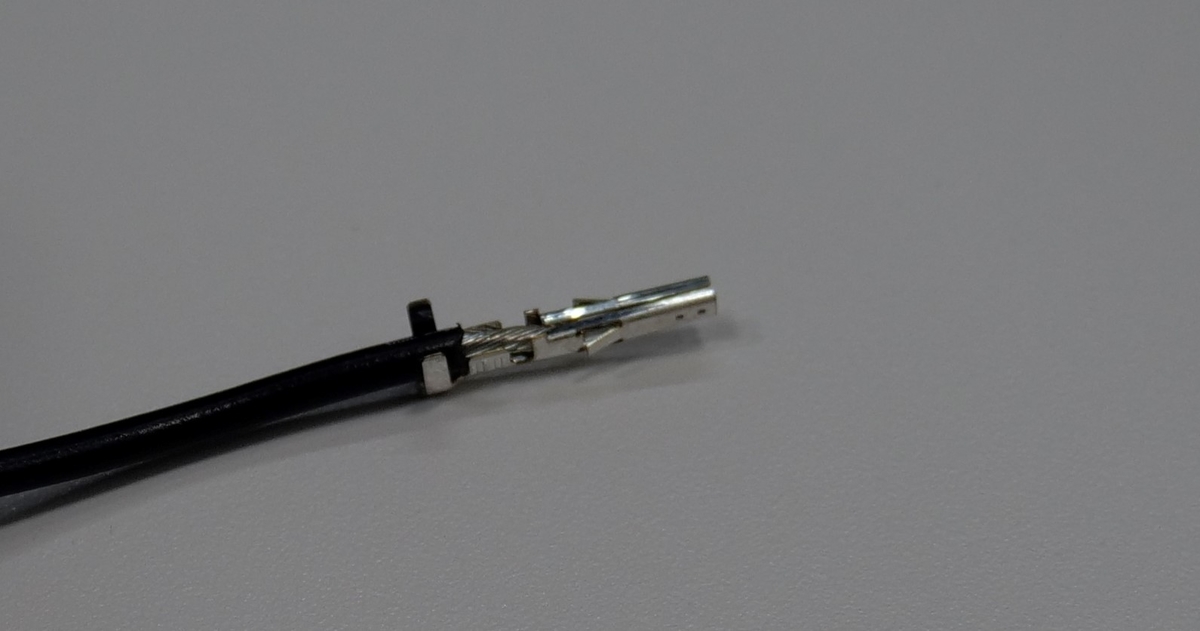
▲コネクターピンに線を差し込みます。ねじってから差し込むと入れやすいです。
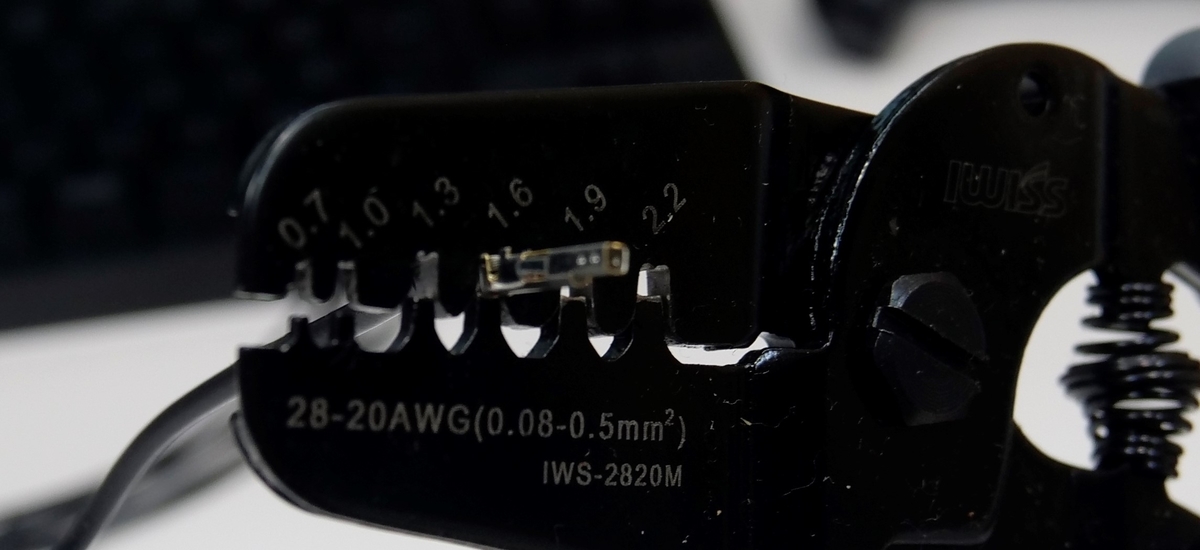
▲カシメていきます。中の銅線と被覆部分をカシメます。
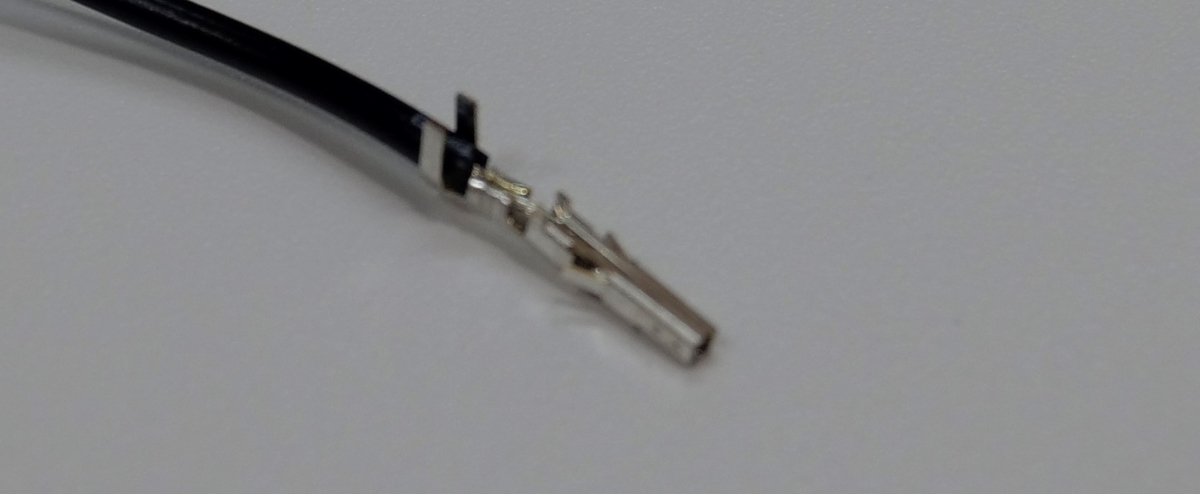
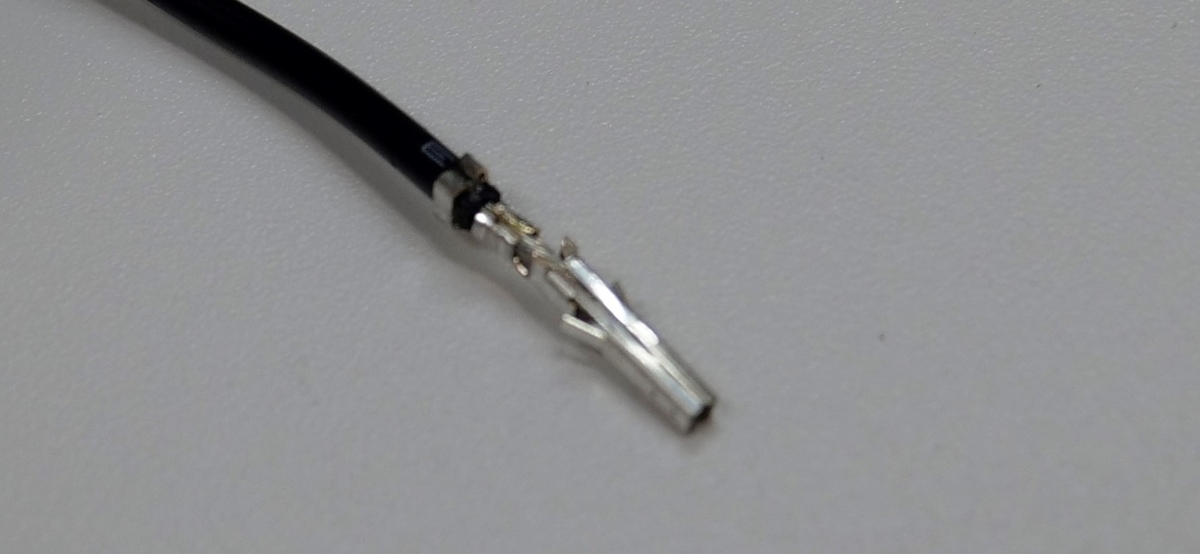
▲カシメ終わるとこのような感じになります。被覆のカシメが出来ていないと配線が抜けてしまうので気を付けましょう。
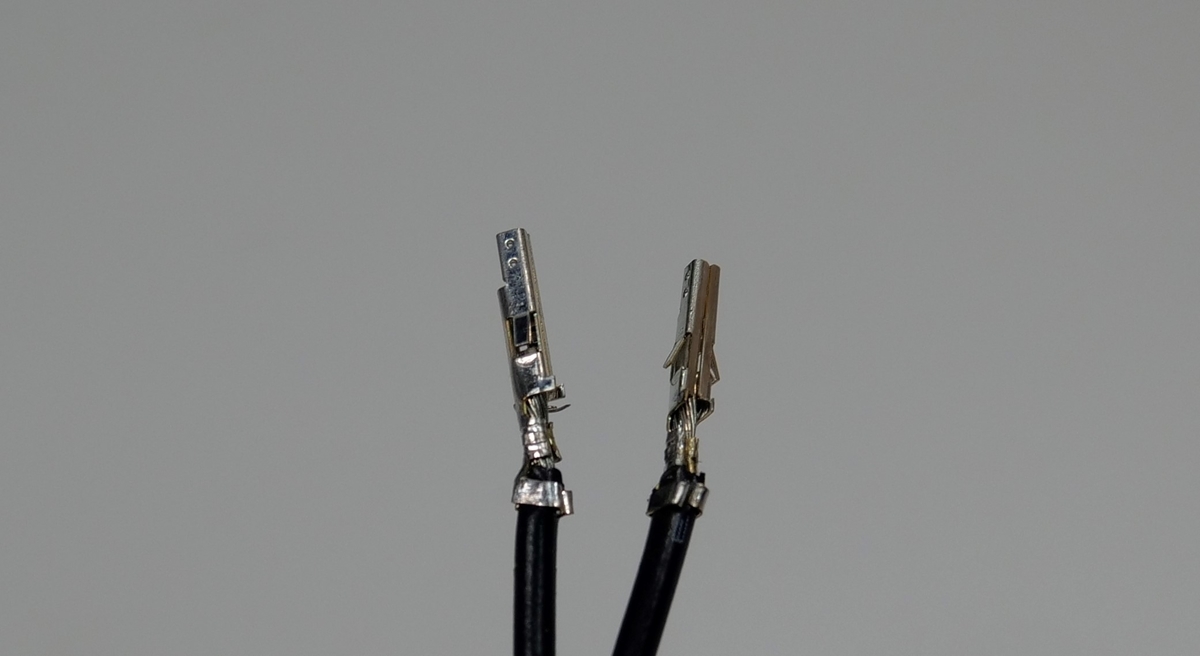
▲両方カシメ終わりました。これをあと26個やっていきます。
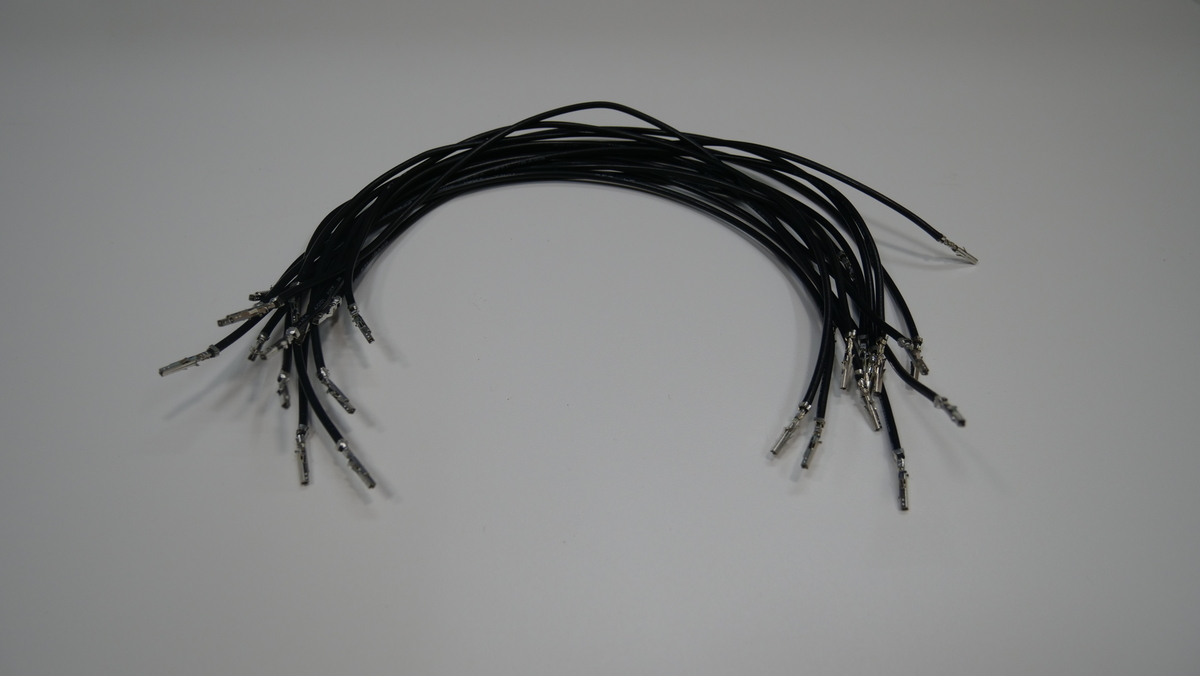
▲28本分終わりました。次はスリーブケーブルに作った配線を入れていきます。
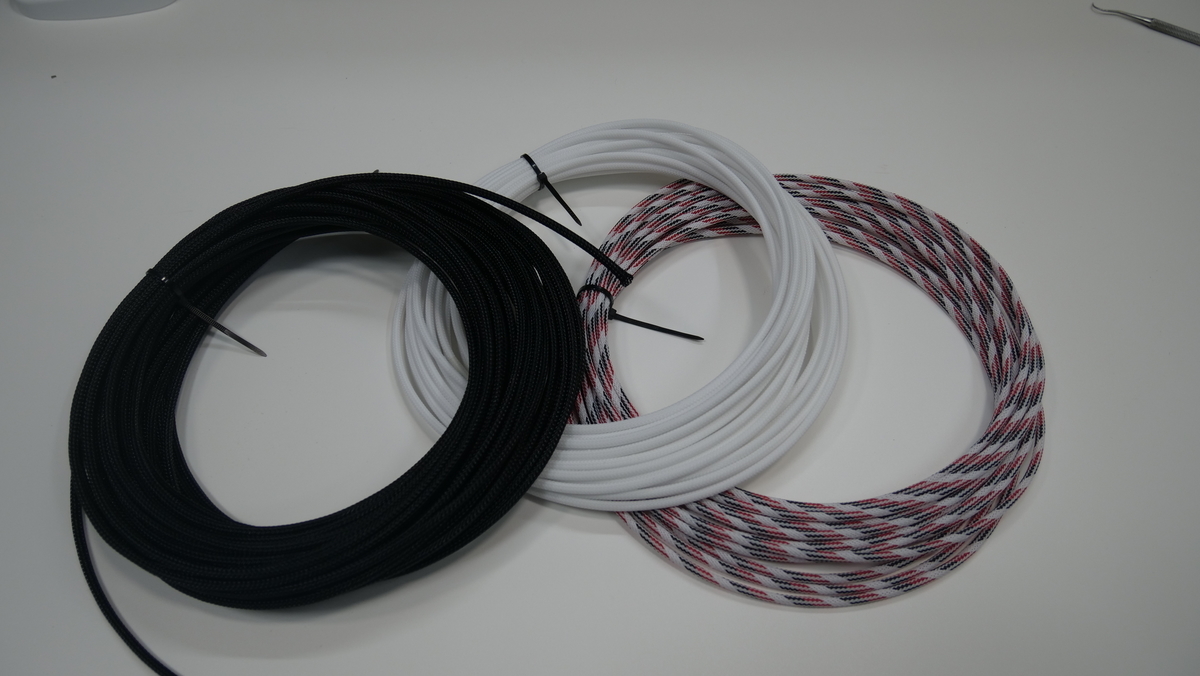
▲今回使用するスリーブケーブルは、黒、白、ROGの3種類を使います。太さは4mmです。
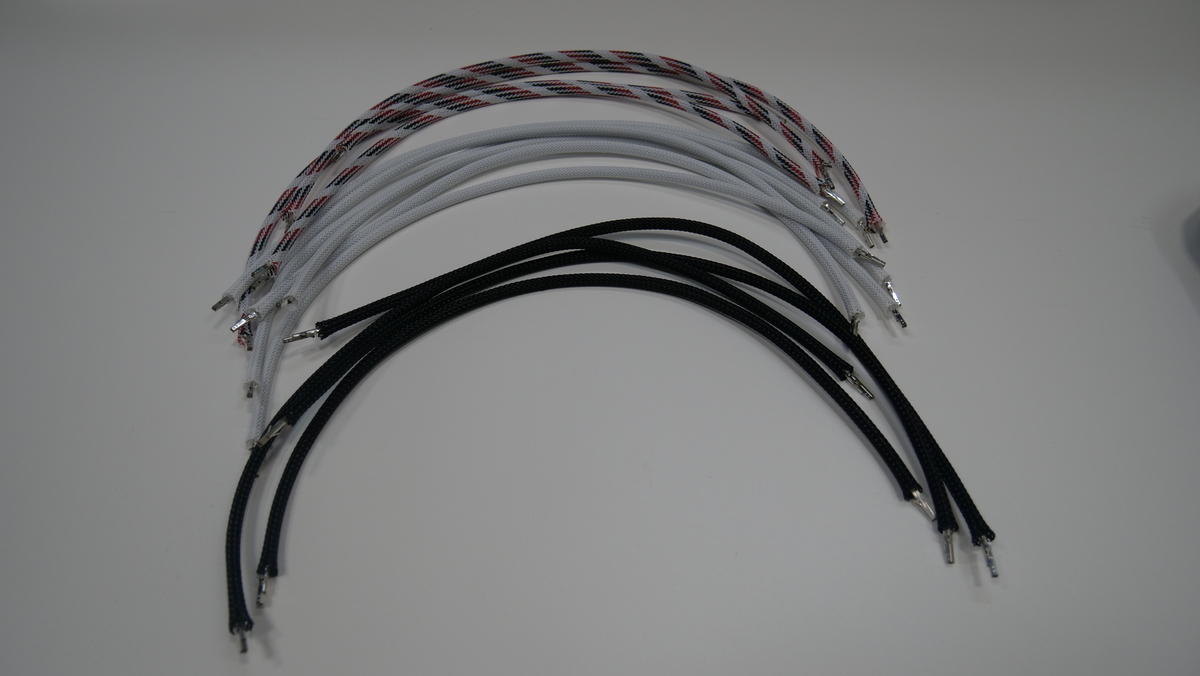
▲全部通し終わりました。
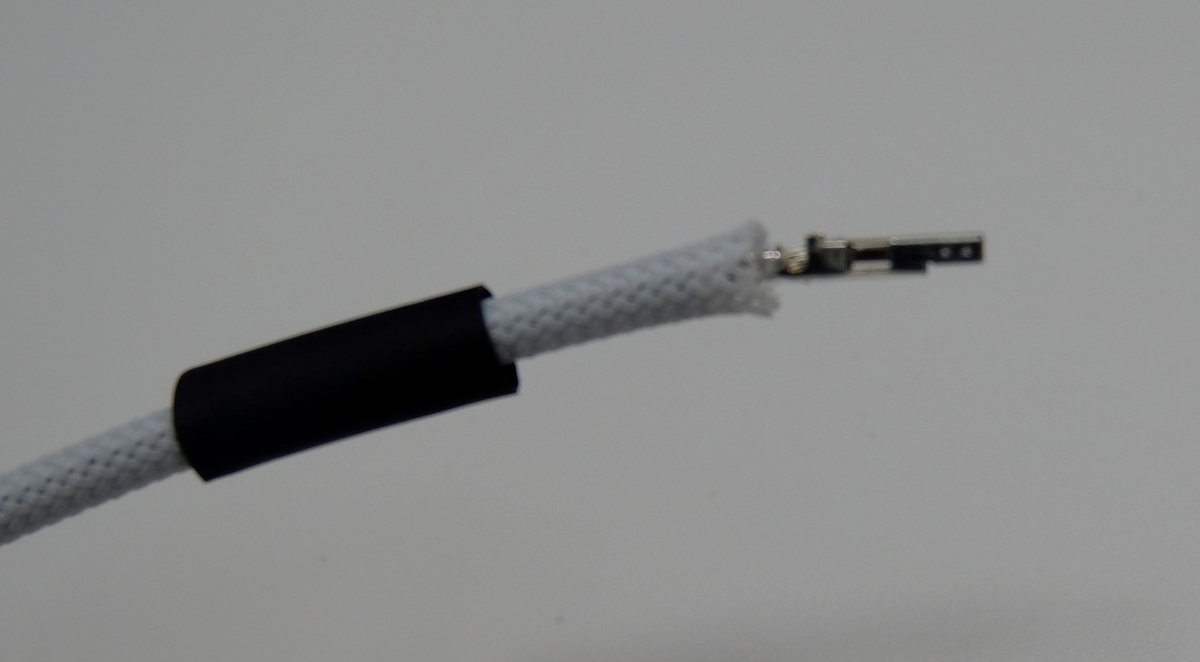
▲次は熱収縮チューブをヒートガンで収縮させてスリーブケーブルの端を溶かしていきます。
別に溶かさなくても収縮チューブで止めるだけでもオッケーです。
熱収縮チューブがあると見た目が気になるので私はつけないようにしいています。
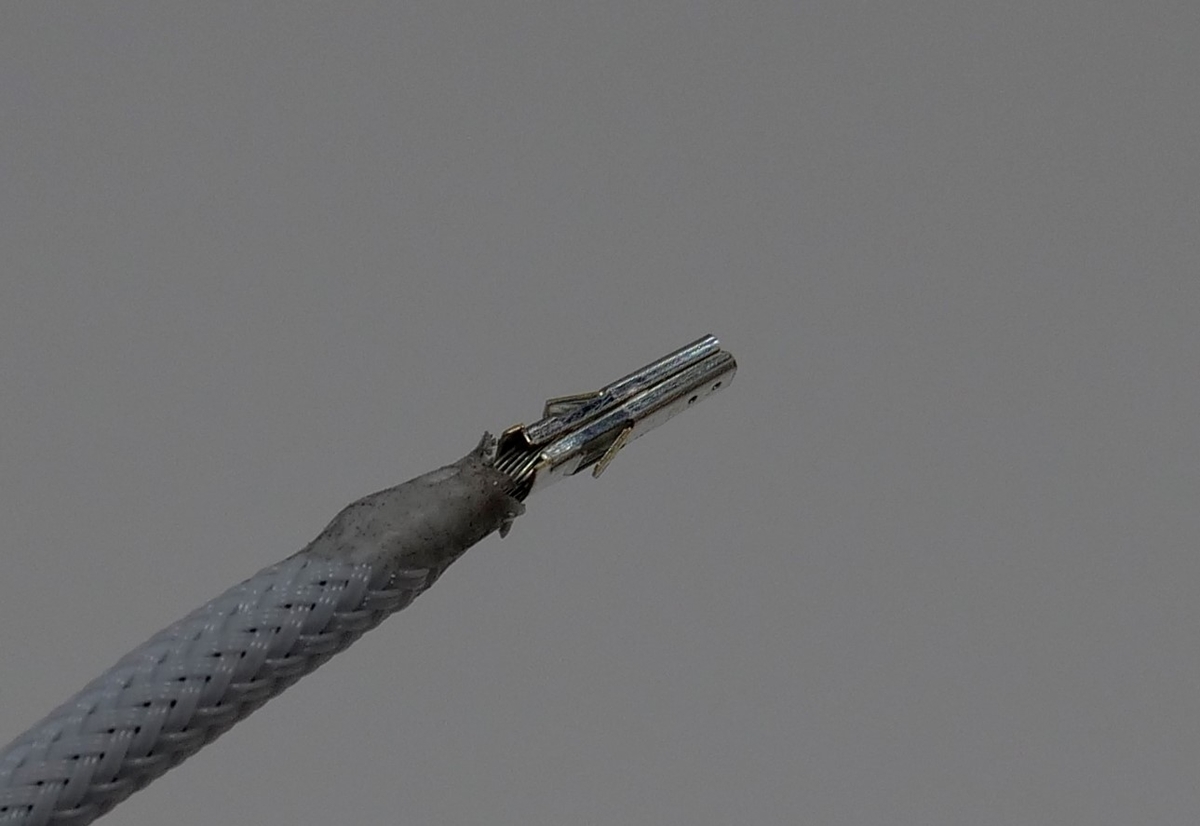
▲熱収縮チューブをヒートガンで炙り続けるとスリーブケーブルが溶けます。
白色のスリーブケーブルなので熱収縮チューブの色が若干映っちゃってますね。
これを全部にしていきます。
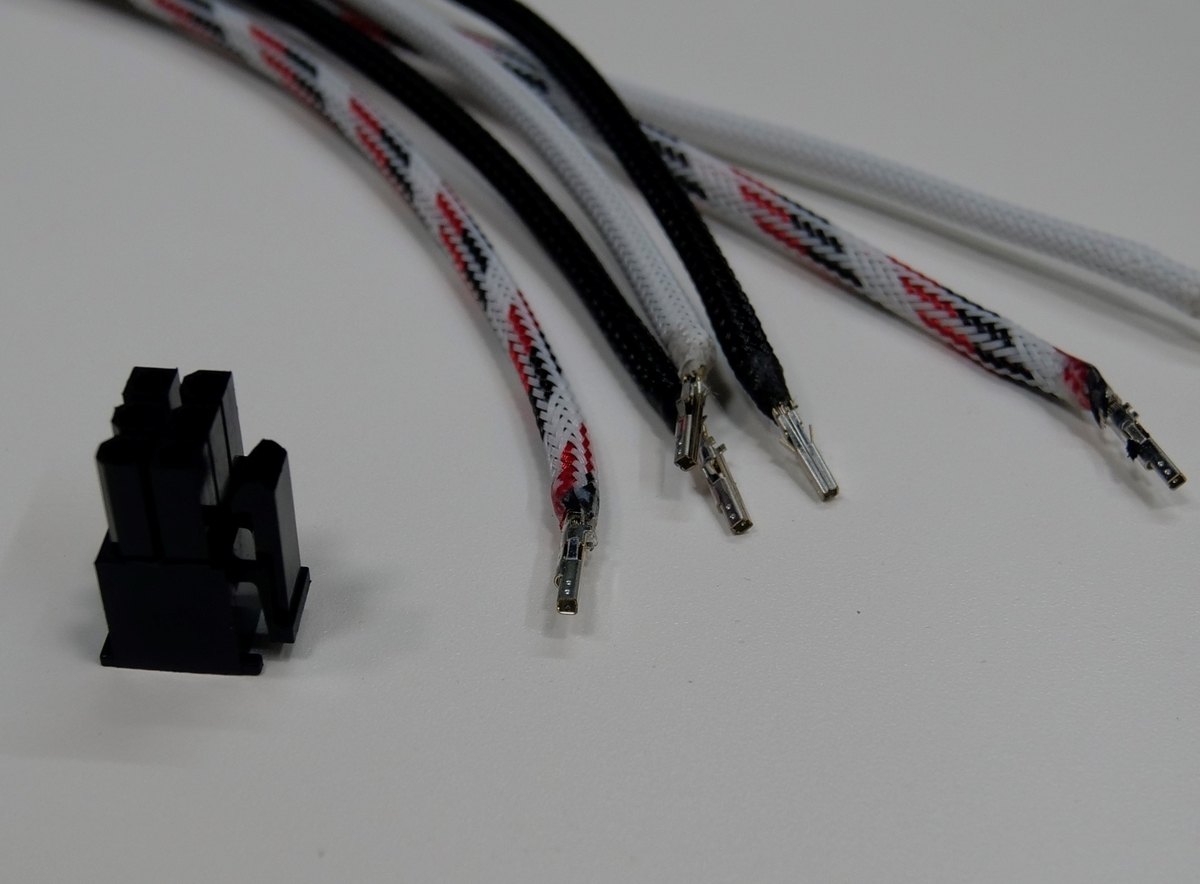
▲次はコネクターに差し込んでいきます。
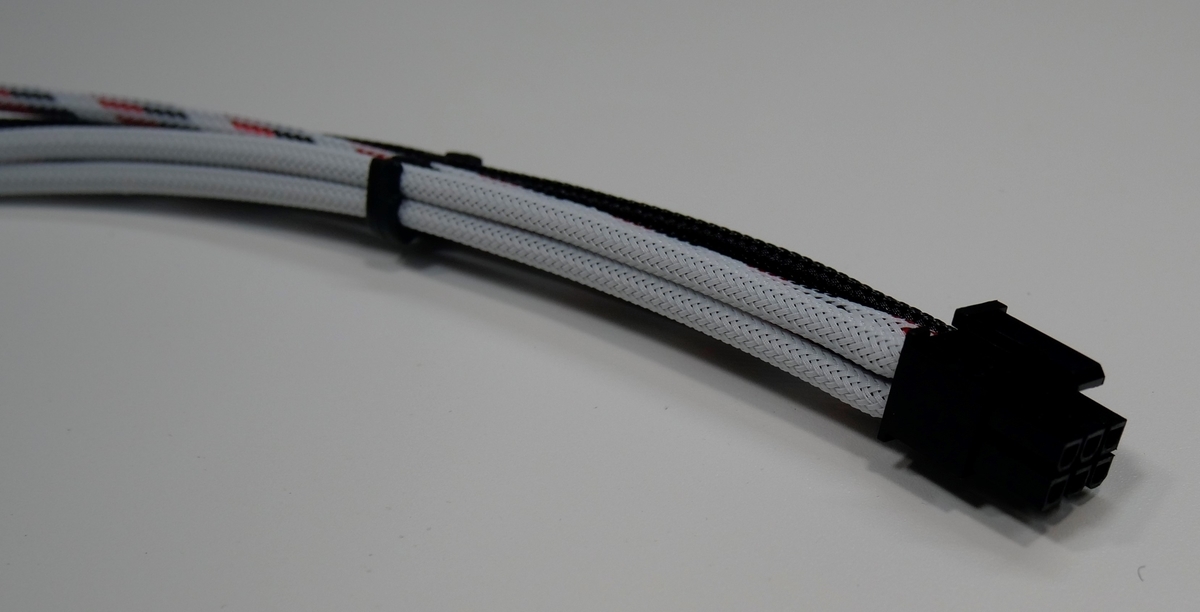
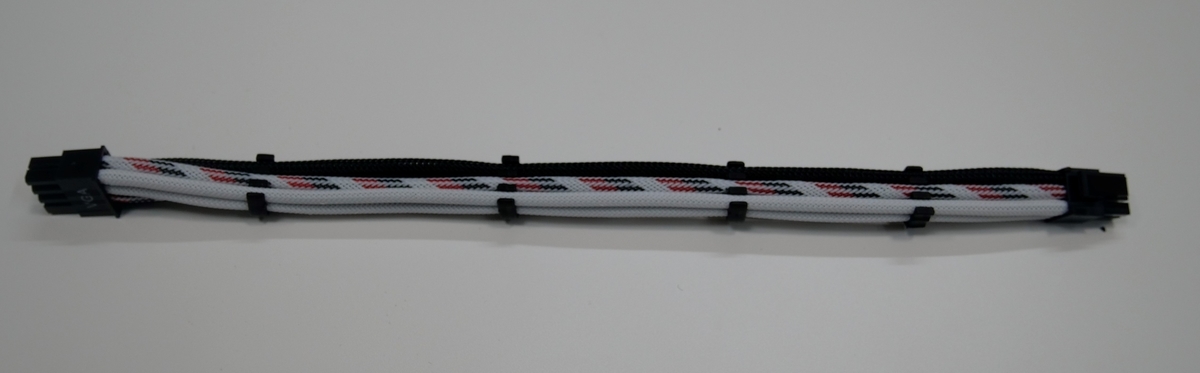
▲コネクターに差し込み終わりました。
配線をさす場所はそれぞれ違う場所にさすので使う電源の配線を見比べて配線しましょう。

▲最後はPCに組み込んで終わりです。
これで無事PCが起動できれば無事完成になります。
最後に
今回は自作をスリーブケーブを作るということで必要パーツから作り方を説明しましたが、自作で配線を作るにあたって発火などの火災が発生する可能性があるので知識がない方はおすすめはあまりしません。配線から自作するより電源についている配線にスリーブケーブを通すだけでも大丈夫なので、初めてするならこの方法がリスクは低くできると思います。配線から自作したい方は、MODPCみたいなのを作りたいなどの理由から自作するこだわりが強い方だと思います。私もこだわって作ってみましたが思い通りのデザインにいっていないので後々変更があるかもしれません。ちなみに今回自作スリーブケーブルを作りましたが一年前にマザボの24pinと8pinを作って一年間問題はなかったです。
最後に完成後の写真をどうぞ

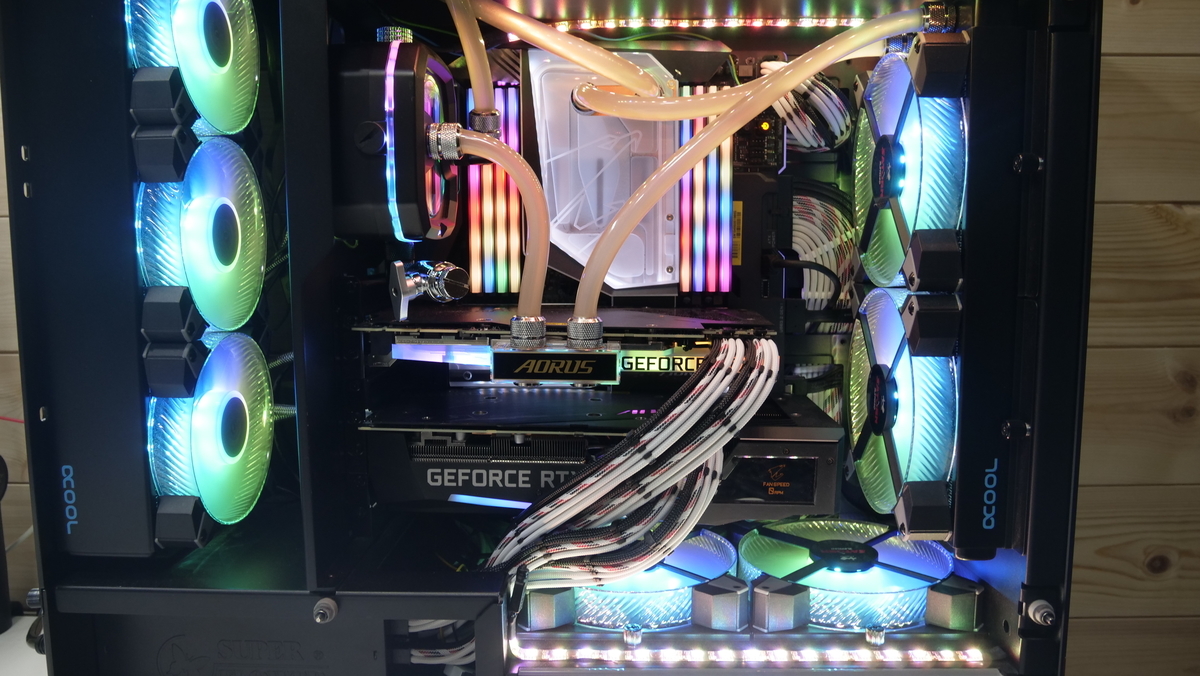
(ハードチューブにしたいなぁ… )
【logicool G903h】ゲームから編集まで使えるオールラウンダー
 こんログ~
こんログ~
兎崎 槻一です。
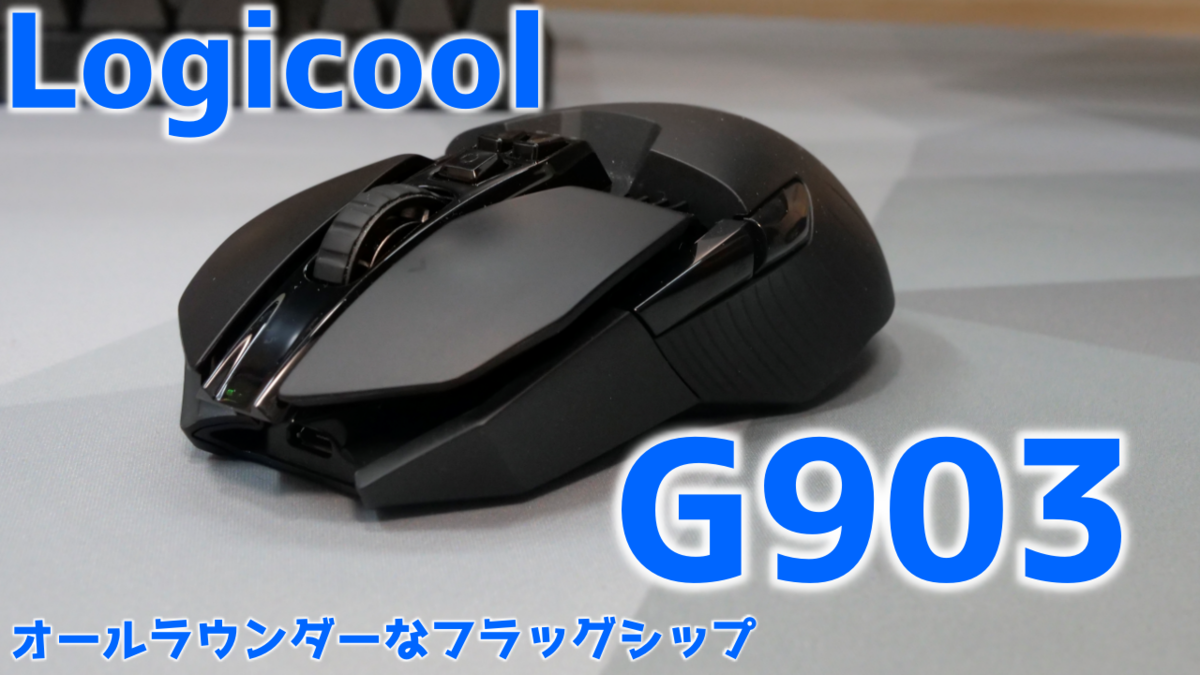
今回はLogicoolのフラッグシップモデル G903hを一年ほど使用したのでレビューをしていこうと思います。
↓下記SNSで情報を発信しています
このマウスの特徴
●ワイヤレス
●バッテリー駆動最大180時間
●HERO 25kセンサー
●左右対称デザイン
ワイヤレスマウスの中ではバッテリーの持ちがとても良く二週間充電なしでも余裕です。
この特徴を見つつこのマウスをレビューしていきます
箱&マウス外観

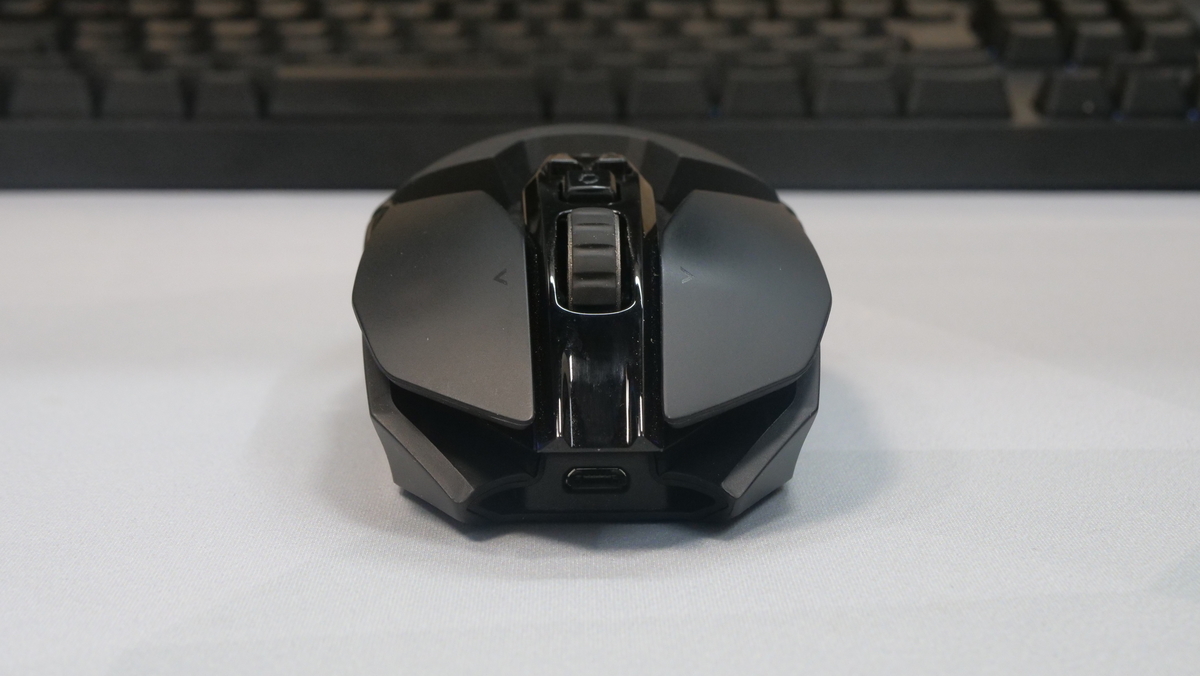

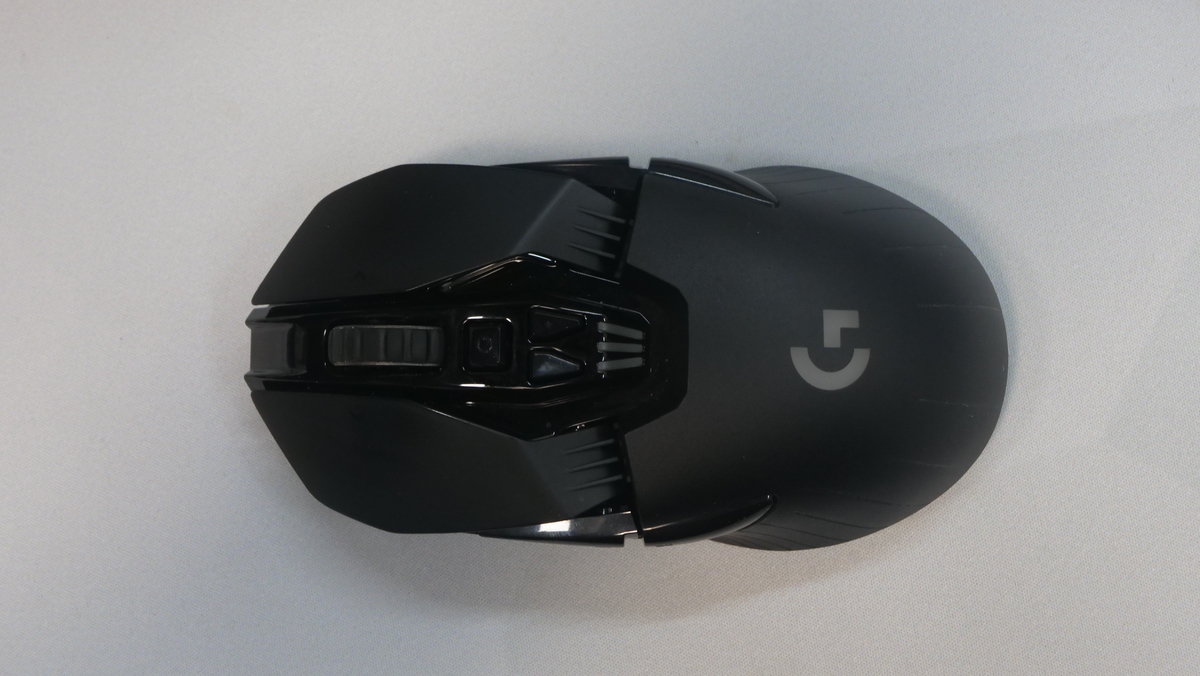

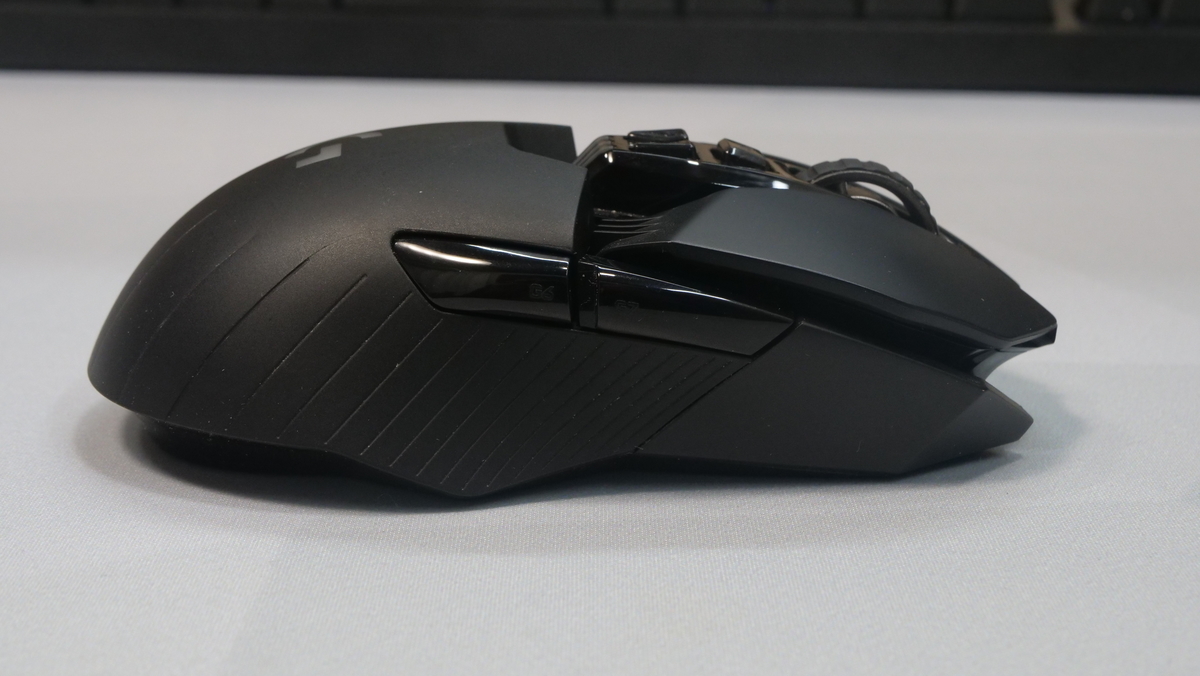
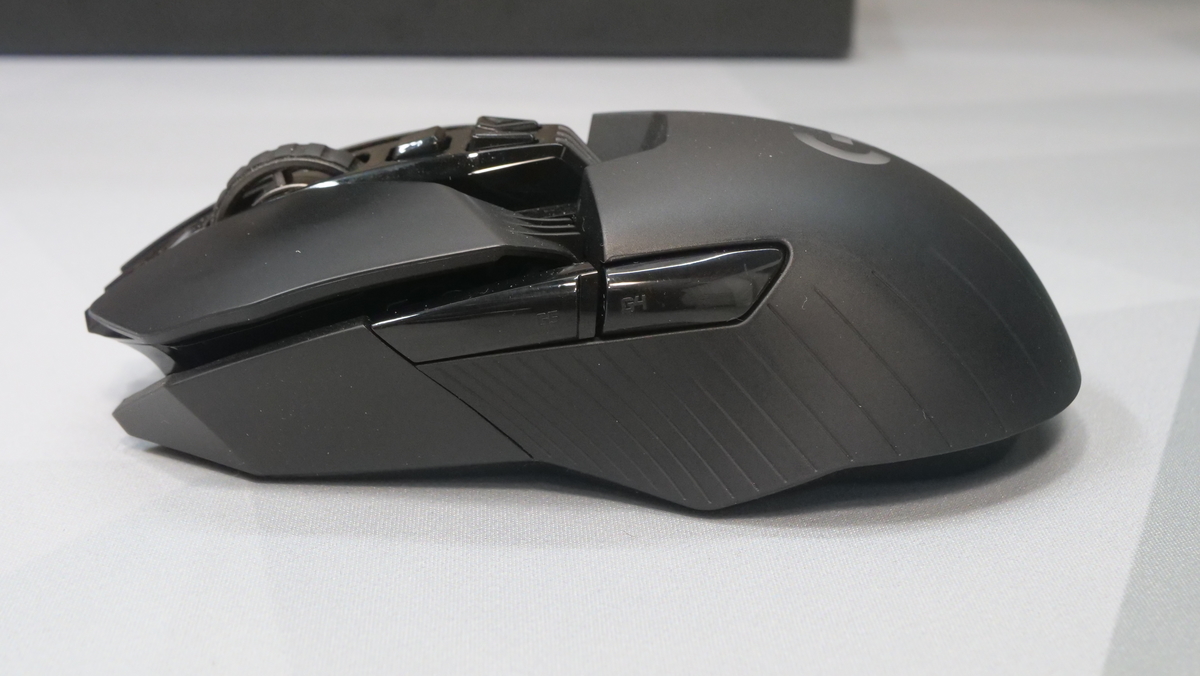
マウスの外観はこのようになっています。
左右対称デザインでどの部分を見ても造形がカッコいいです。
スペック
・長さ 130mm
・幅 67mm
・高さ 44mm
・重量 110g
・追加ウェイト 10g
・バッテリー ライティング有 140時間
ライティング無 180時間
・センサー HERO 25K
・解像度 100~25600dpi
・ボタン数 11ボタン
このマウスは重めのマウスに分類されます。
ですが、バッテリーの持ち時間が180時間でボタンが11もあるので110gは意外と軽いのかもしれませんね。
センサーも50dpi刻みで調整できます。
各ボタン
●サイドボタン
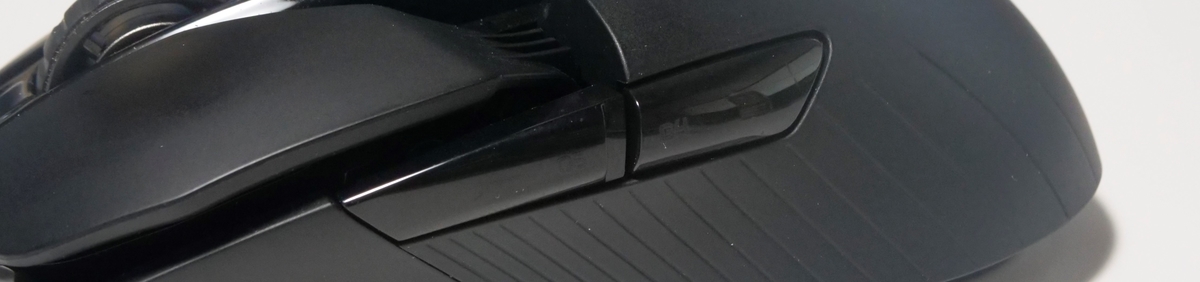
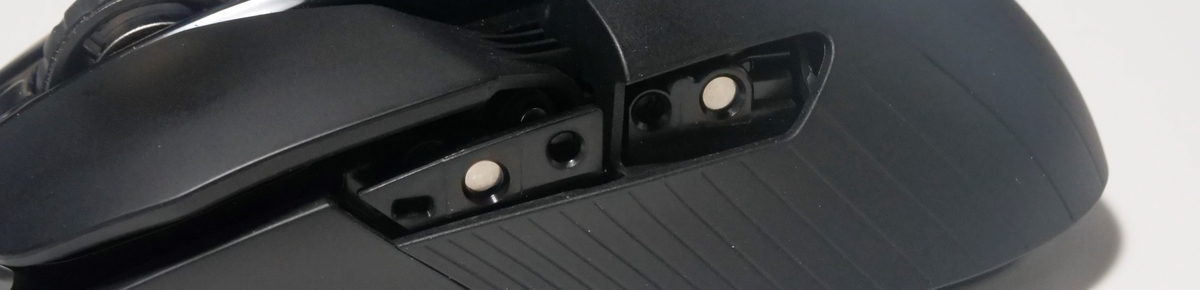
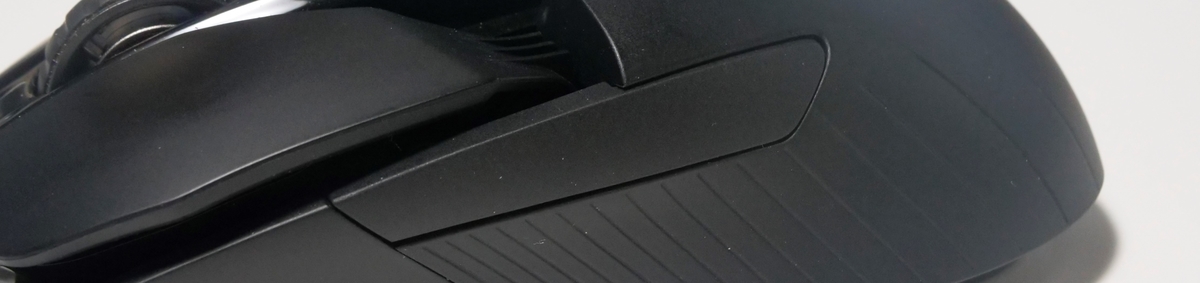
▲サイドボタンは左右にあり脱着が可能で、カバーを付ければボタンなしにすることができます。
サイドボタンの大きさは小さすぎず、G502より大きいくらいです。
マグネットでついていますが取れたりなどの心配はありません。長期間使っていましたが取れてしまうことはありませんでした。
●ホイール下
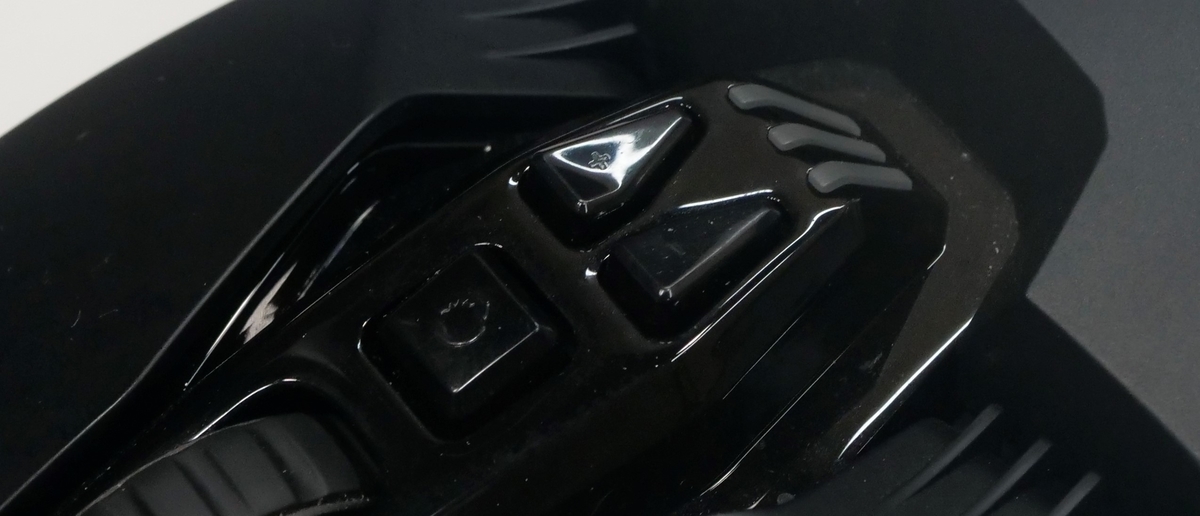
▲ホイール下のボタンは、ホイールロックのボタン、DPI変更ボタン(初期設定)になっています。
ホイールロックのボタンを押すとロックが外れホイールを回すと抵抗なくずっと回り続けてくれます。ブラウジングする際にはとっても便利な機能ですね。
下のボタンはDPI変更ボタンですが専用ソフトウェアで設定を変えられます。
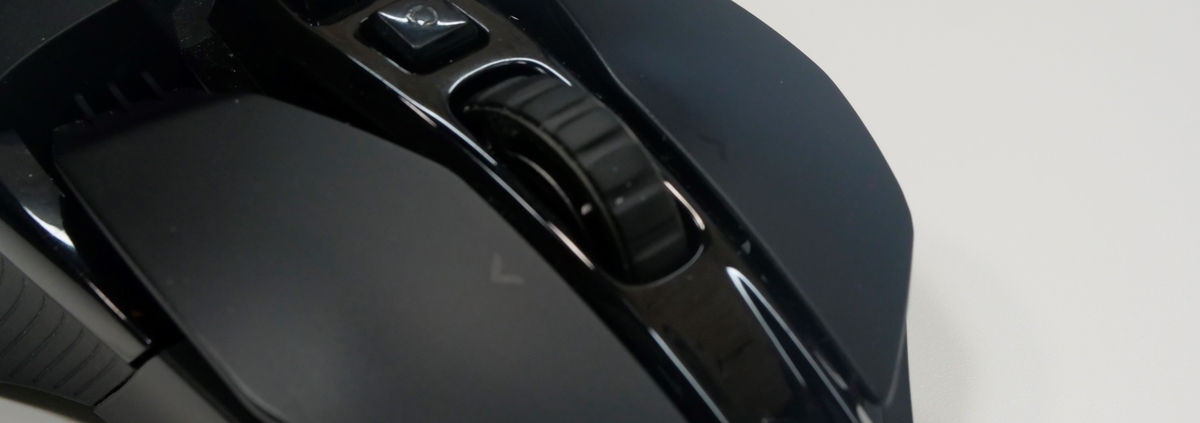
▲ホイールの左右にもボタンを割り当てることができます。チルト機能があるだけで作業の効率がかなり変わってくると思います。実際にサイドボタンより使い勝手はいいかもしれません。
追加ウエイト
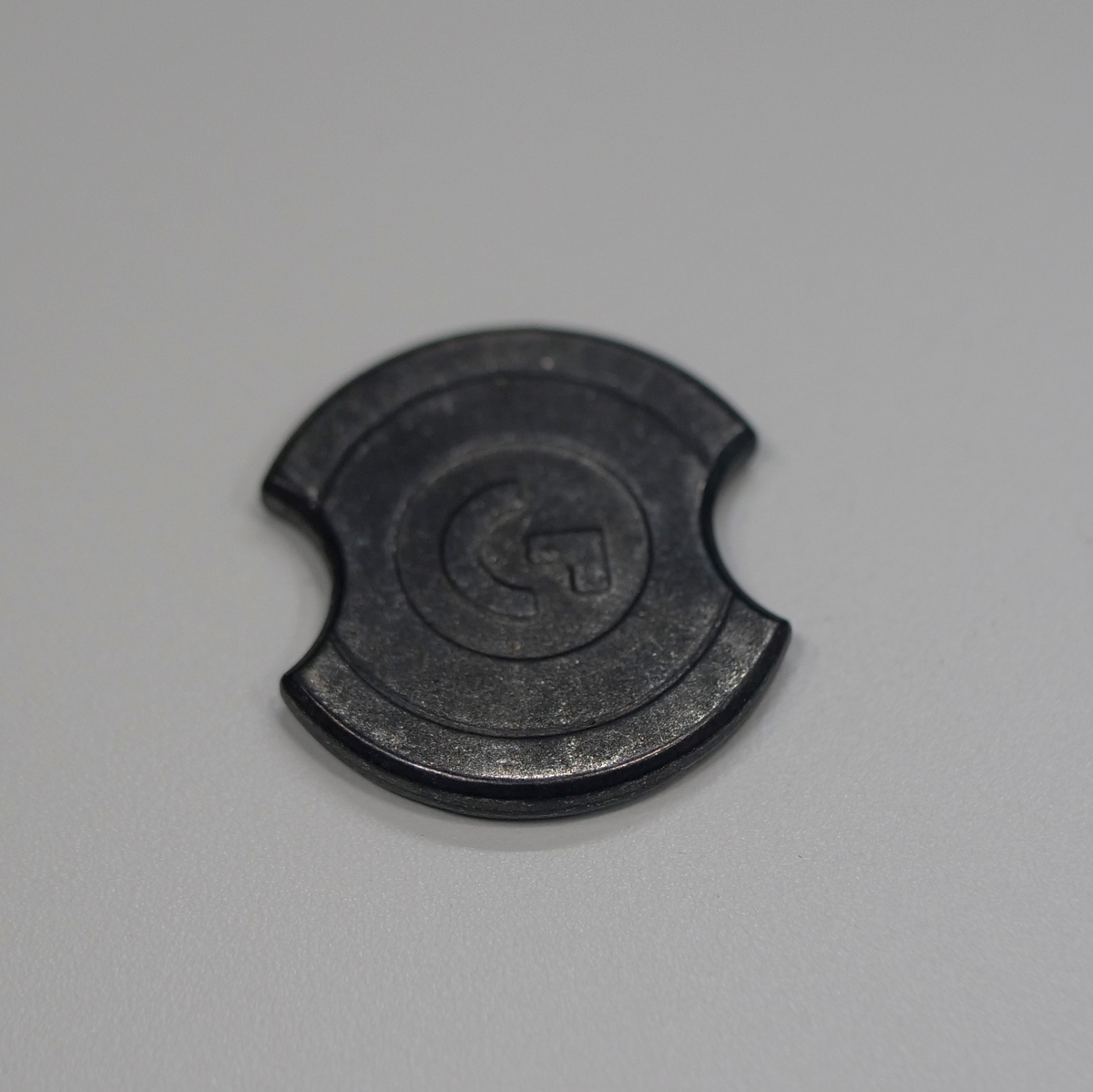
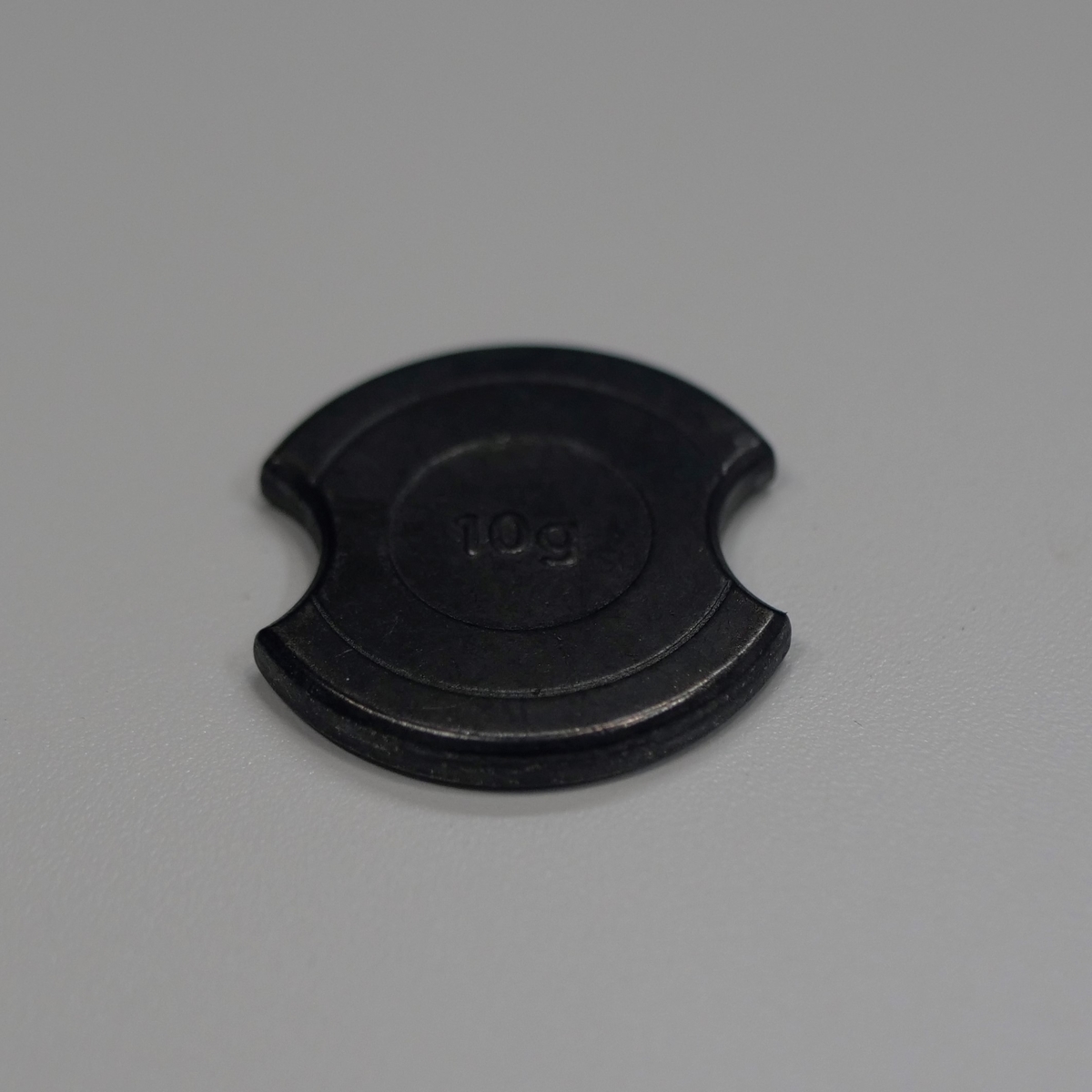
▲追加ウエイトは10g
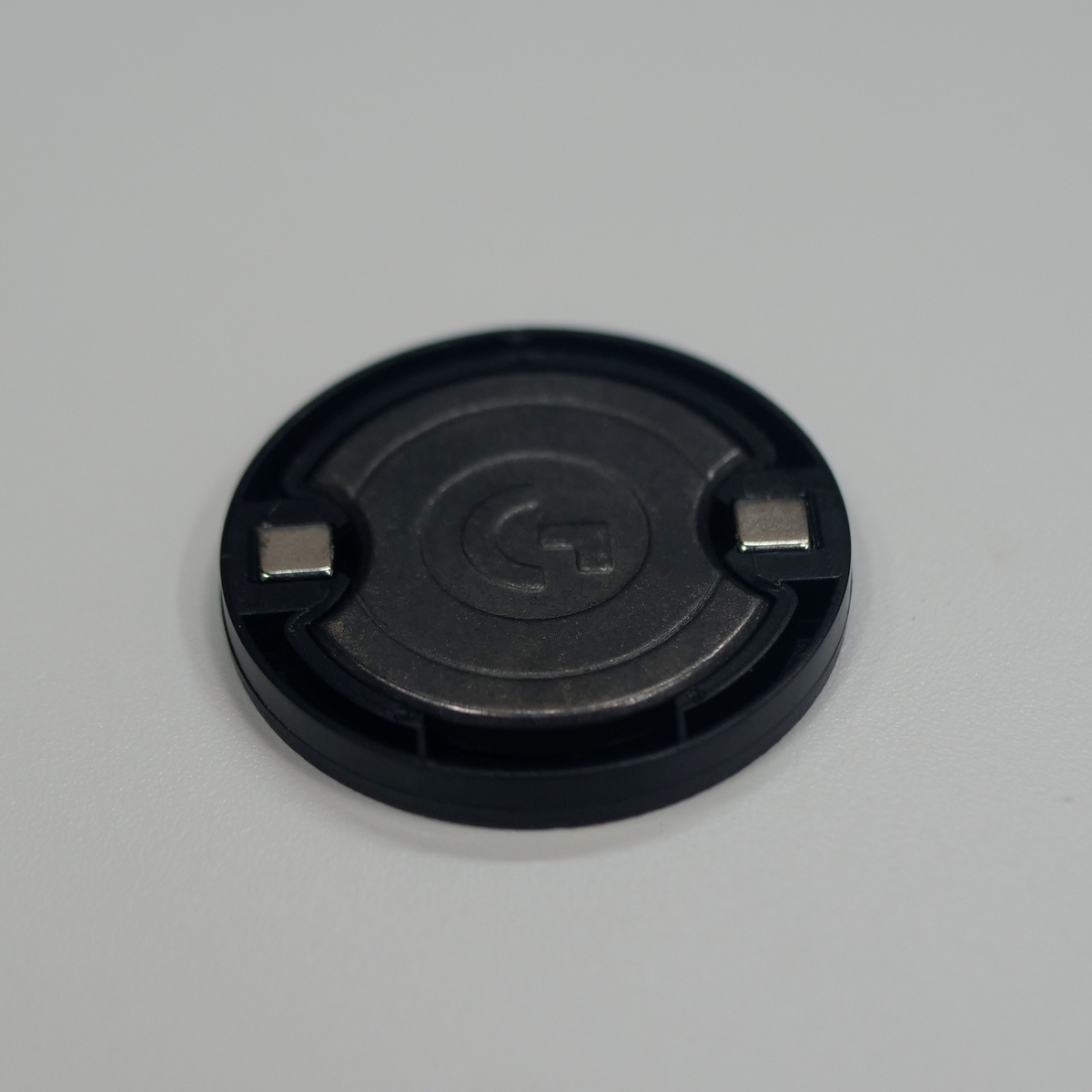
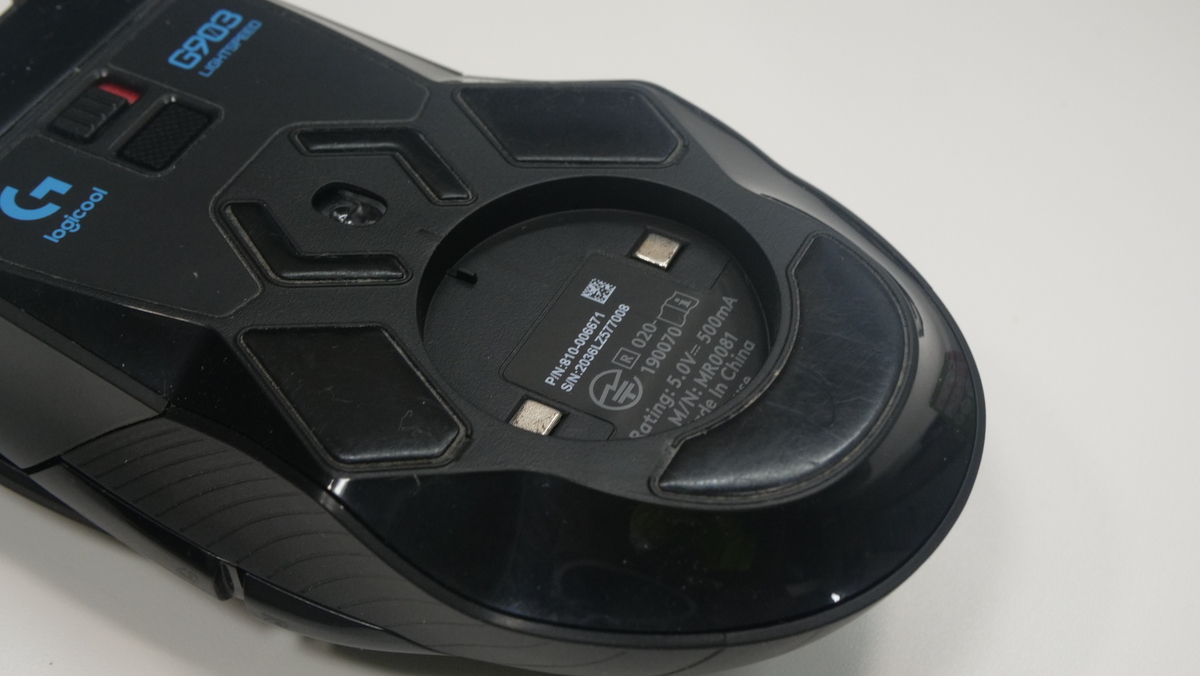
▲ウエイトはマウス下部に取り付けます。
取り付け後の使用感は、重心が後ろに下がった感じです。
また、ここには充電マウスパッドを使えるアタッチメントくをつけることもできます
G903hとG502との違い
次は多ボタンのゲーミングマウスG502と比べてみます。
多ボタンという点でおなじマウスですがどのうな違いがあるのでしょうか
●違う点
・バッテリ駆動時間 G502 最大60時間
G903h 最大180時間
・重量 G502 114g
G903h 110g
・G903hは左右対称デザイン
G502は右手用
・価格 メーカー小売価格 G502 18,480円(税込)
G903h 18920円(税込)
●同じ点
・HERO25Kセンサー
・ボタン数11
このような違いがあります。
メーカー小売価格での差はあまりありませんがバッテリーの持ち時間は3倍の差があります。それでいて重量もG903hが4g軽くなています。
Amazonでも価格差はあまりありません。これを見るとバッテリーの持ちがいいG903hが買いなようなきがします。
ゲームでの使用感
ゲームの使用感をみていきます。ゲームはAPEXをプレイしての感想です。
マウスの設定をゲームに合わせてボタンの配置を変えていきます。
設定は専用ソフトで変更します。
▼こちらからソフトウェアをダウンロードしてください

マウスの設定はこのようにしました。
マウスのボタンが多いので使いきれてないボタンがあります。
右側のサイドボタンがいいかんじに薬指に当たるところにあり、そこにもキーを設定してみました。
ゲームを何回かプレイしてみた感想ですが、持った感じは薬指、小指のホールドがしっくりきます。滑り止めの溝も指が当たるところは多く入っているので滑ることはありませんでした。
重量が110gと重めのマウスですがホールド性がよかったため振り向き25cmでプレイしていますがしっかり振ることができました。ですが振り向き25cmで110gはさすがに重いと感じました。ミドルセンシくらいが扱いやすい重量だと思います。
ホイールは重量感があるイメージの回し心地です。ホイールを回すと溝にコッコッとしっかりはまってホイールを回していて気持ちいと感じました。ゲームの中ではホイールの溝が深いので指が滑ってしまうことはありませんでした。
編集作業での使用感
続いては、編集作業でどうなのか見ていきます

設定はこのような感じです。
サイドボタンが2つのマウスよりかなり多くのショートカットを割り当てることができました。
編集作業をやっていてホイールのチルト機能がかなり便利で人差し指でササッとコピペができるのが作業性を高めてくれます。。。
左右対称デザインということで右側にもサイドボタンがあり複製をいれてみました。複製のボタンは右手でも押しやすい位置にあるのですがその下にあるボタンは押しにくかったため設定はしませんでした。
ホイール下の2つのボタンは多少押しにくいものの一指し指で押せる位置にあります。
余っているボタンも後々使用したいときに入れられたなと思います。
しばらく使ってみた感想
このマウスをしばらく使った感想ですが、はじめはゲーム用途で購入しましたがローセンシの私からしたら長時間のゲームは疲れを感じてしまうのでlogicoolのGPROを購入して今は使っています。
その後このG903hは編集、ネットサーフィン用途で使い分けています。バッテリー持ちが良すぎるのでつい充電を忘れがちになっていますが、ワイヤレスマウスで乾電池内蔵じゃない限り他にないと思います。
バッテリーの持ちとデザイン、ボタン数をみて値段相応かそれ以上だと私は思っています。
【キャプボ不要2PC配信】VTuberが設定するNDIを使ったキャプチャーボード不要の配信方法【おすすめ】
こんログ~🏍
兎崎 槻一です。
今回はキャプチャーボードなしで2PCは配信をする方法を紹介します。
兎崎 槻一/V-log@Vtuber (@tukiichi_Vlog) | Twitter
▲Twitter、YouTubeのフォローとチャンネル登録よろしくお願いします
2PC配信するには?
2PCで配信を行うには、キャプチャーボードを使った方法が一般的だと思われます。ですがキャプチャーボードはかなり値段が高い商品ばかりです。
ですので、2PC配信をやろうとしたらかなりの費用をかけなければいけなくなります。
キャプボ代わりになるNDI プラグイン
今回紹介するNDIプラグインと言われるものなのですが、ゲーム側のPCからOBSの出力画面をインターネットを介して配信用PCへ映像を送信するものです。
インターネットを介して送信するのでケーブルを必要としないため、PCケースを開けて
キャプチャーボードを取り付ける手間もないのでとてもおススメです。
OBSにプラグインを導入する
まず、NDIプラグインをダウンロードをしましょう。下記のURLからダウンロードできます。
これは両方のPCでインストールが必要です。
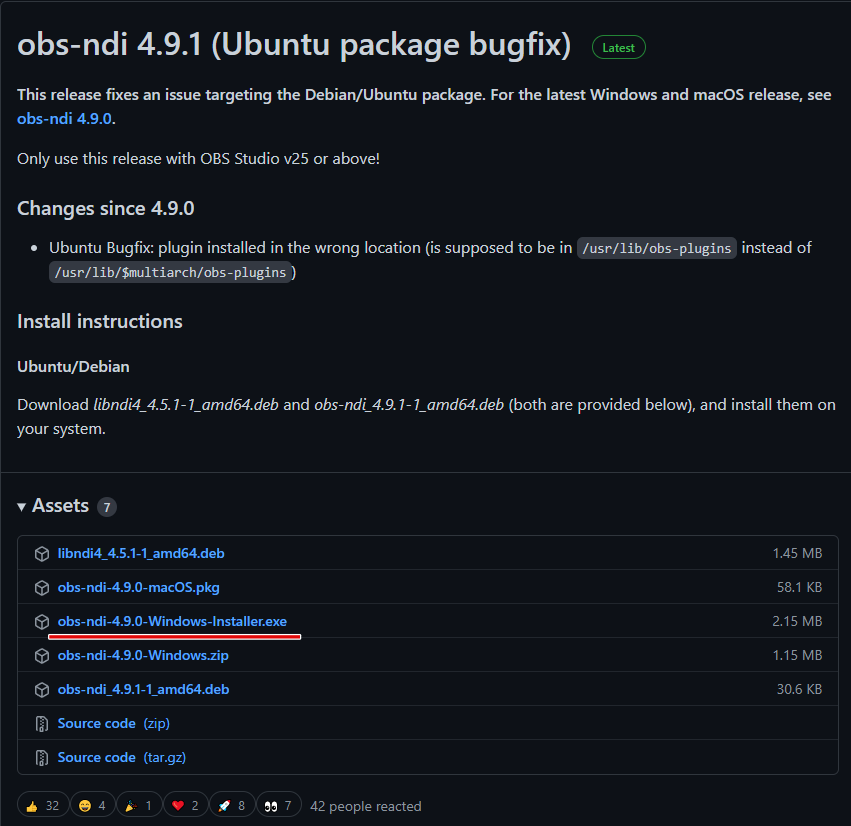
▲上画像の赤ラインのところをダウンロードしてください
インストールは出てるく内容のまま進めていけば大丈夫です。
これを2つのPCで行います。
OBSでNDIの設定をしよう
~ゲーム用PCの設定~
OBSを起動したら¨ツール¨からNDI outputsettingをクリックします。
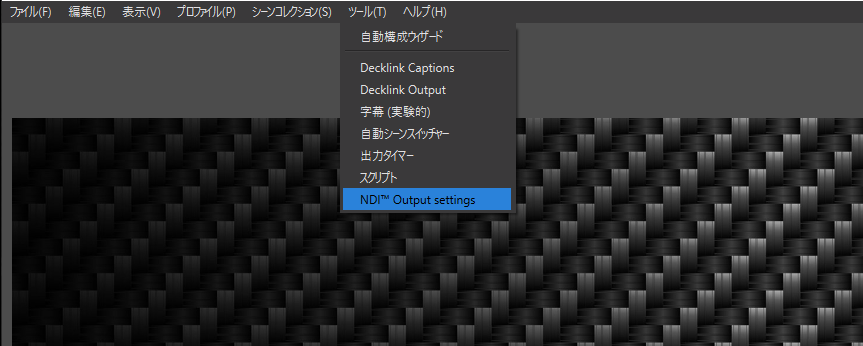
クリックすると新たに画面が出てきます。
main outputにチェックを入れ、名前を入れます。
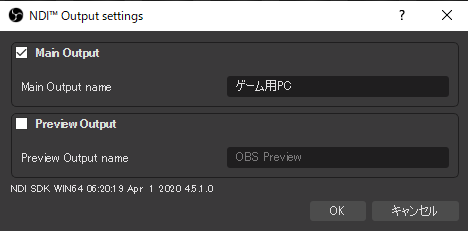
これでゲーム用PC側は設定終了です。
~配信用PCの設定~
配信用PCはツールからの設定はいりません。
配信用PCはソースからNDIsauceを選択。

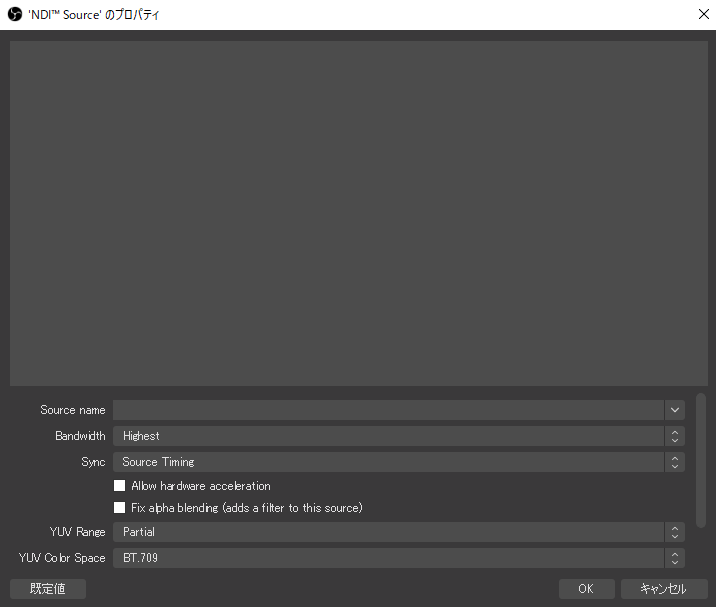
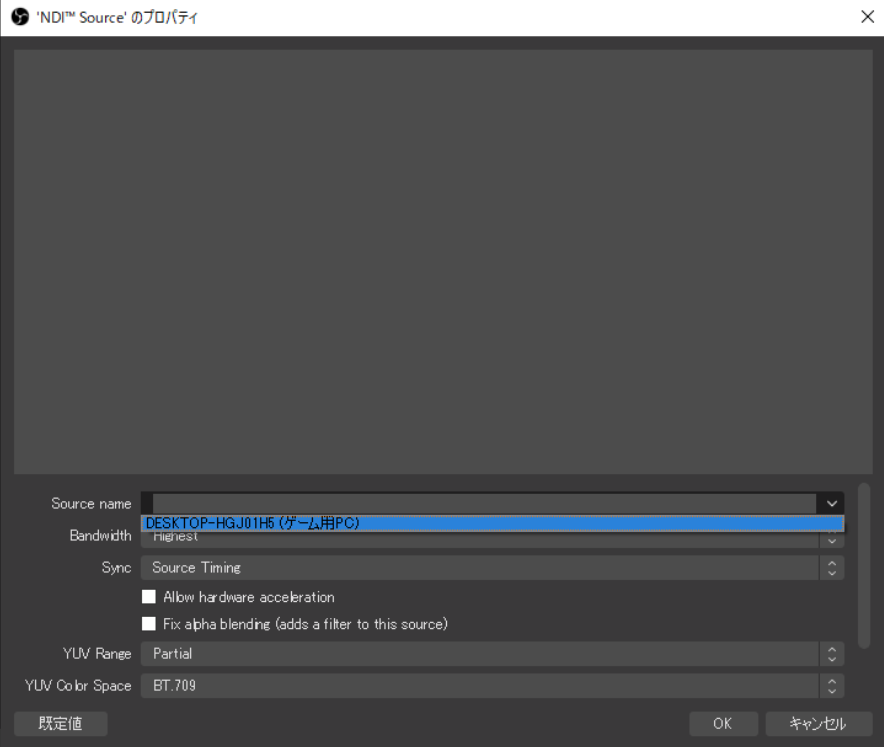
sauce nameからゲーム用PCを選びます
キャプチャーできました。
音声ミキサーにNDIsauceのグラフが追加されました
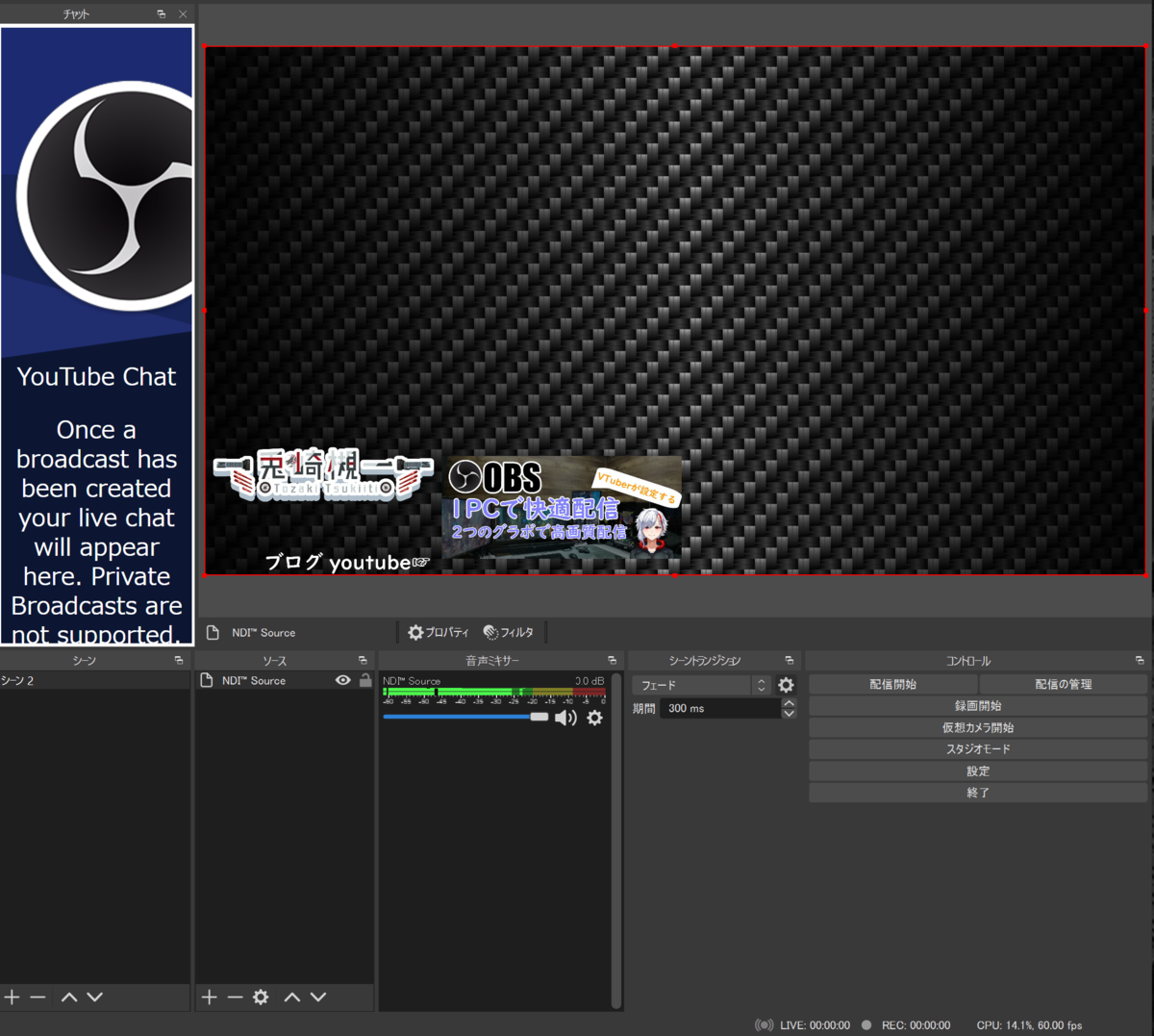
これで設定は終了です。
音量はゲーム用PC側で調性します。
遅延はどれくらいあるの?
遅延は正直言うとあります。
体感0,1秒ほど、ですがネットが混み合う時間帯や自宅内で複数機器でネットを繋いでいると遅延が酷くなる傾向にあります。だいたい1秒ほどまで遅延が発生しました。ネット環境によって左右するとは思いますが‥‥
あと配信をしても遅延は長くなりました。キャプチャーの仕方では声と映像がズレておかしくなってしまいますね。
注意点
●ゲーム画面だけキャプチャーは音ズレ注意
ゲーム画面だけをキャプチャーすると配信用PCで声を入れたときに音ズレが発生して先にリアクションした後に映像がついてくるような感じになってしまいます。
ですので、ゲーム用PC側で配信画面を作って配信用PCに映像を送ったほうがいいです。
●送った映像は出力スケーリング解像度

キャプチャーした映像は出力スケーリング解像度(ゲーム用PC側)になりますのでここの解像度が低すぎると配信用PCも低解像度になってしまいます。
ですので出力スケーリングは高解像度にして配信用PCに送ってあげて、配信用PCで任意の解像度に落としてあげたほうがいいのかなと思います。
●回線を圧迫してしまう
このキャプチャー方法はインターネットを介してキャプチャーしますのでOBSを起動していると回線を圧迫してダウンロード、アップロードが遅くなってしまいます。使わないときはOBSを落としておきましょう。
●設定を変更できない
NDIの設定をオンにしていると設定画面の一部が変更できなくなってしまいます。変更したい場合はNDI設定をオフにすると変更が可能です。


▲文字が暗くなって変更できなくなっている
メリットとデメリット
●メリット
・無料で使える
・高解像度でキャプチャー出来る
・配線が増えない
●デメリット
・遅延が意外とある
・ネット回線を圧迫する
・NDI設定中は一部設定を変更できない
とてもいいプラグインだと思います。キャプボを買わずに済むのは大きいと思います。ネット回線が弱い方は遅延だけではなくオンラインゲームでもラグなどの影響を受けてしまいそうなのでNDIを試して酷い場合はキャプボに頼る形になると思います。
参考に私の設定公開
●ゲーム用PC
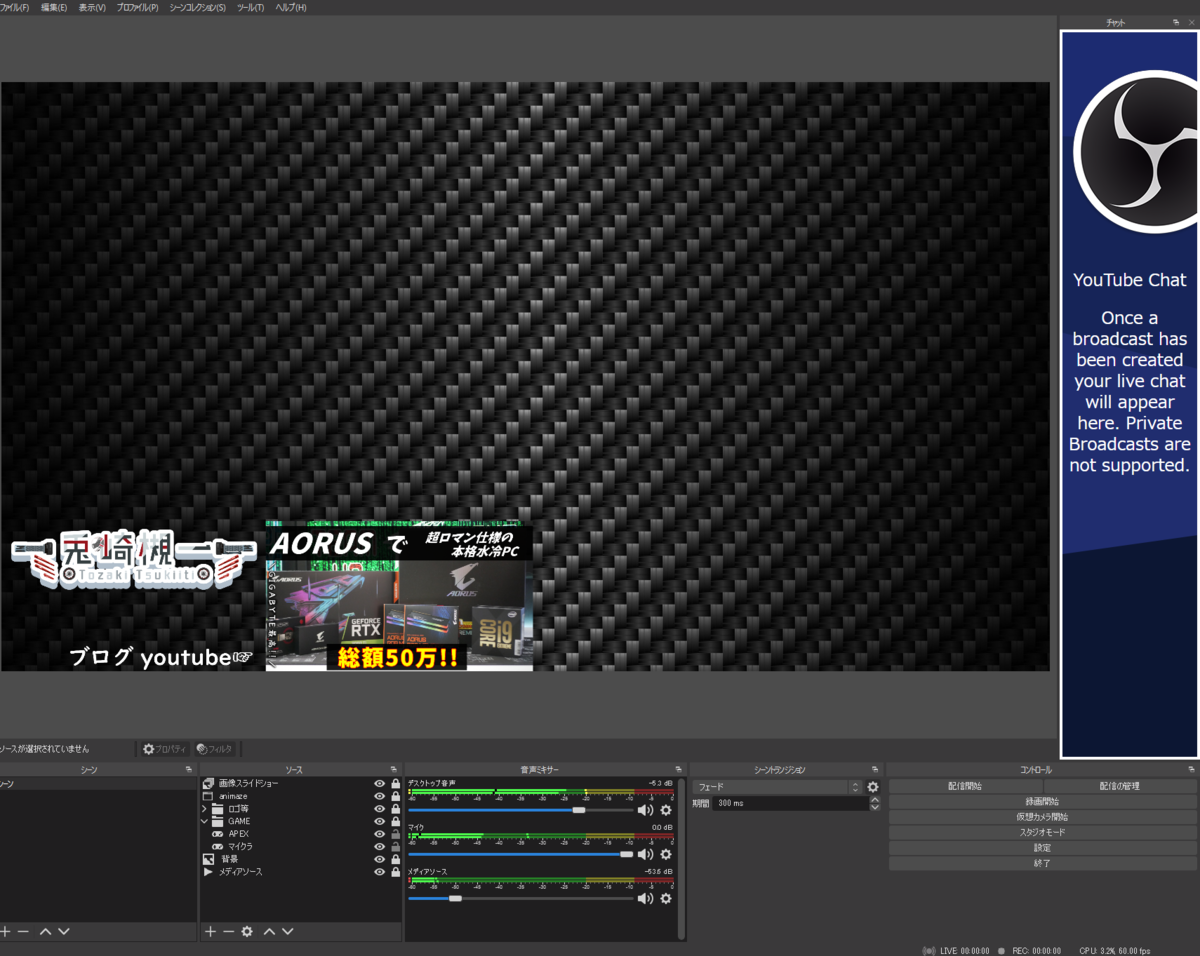
▲配信画面を作っておいています(ゲーム画面を映し忘れていました)配信用PCで配信画面を作ってしまうと映像ズレが発生してしまうためです。
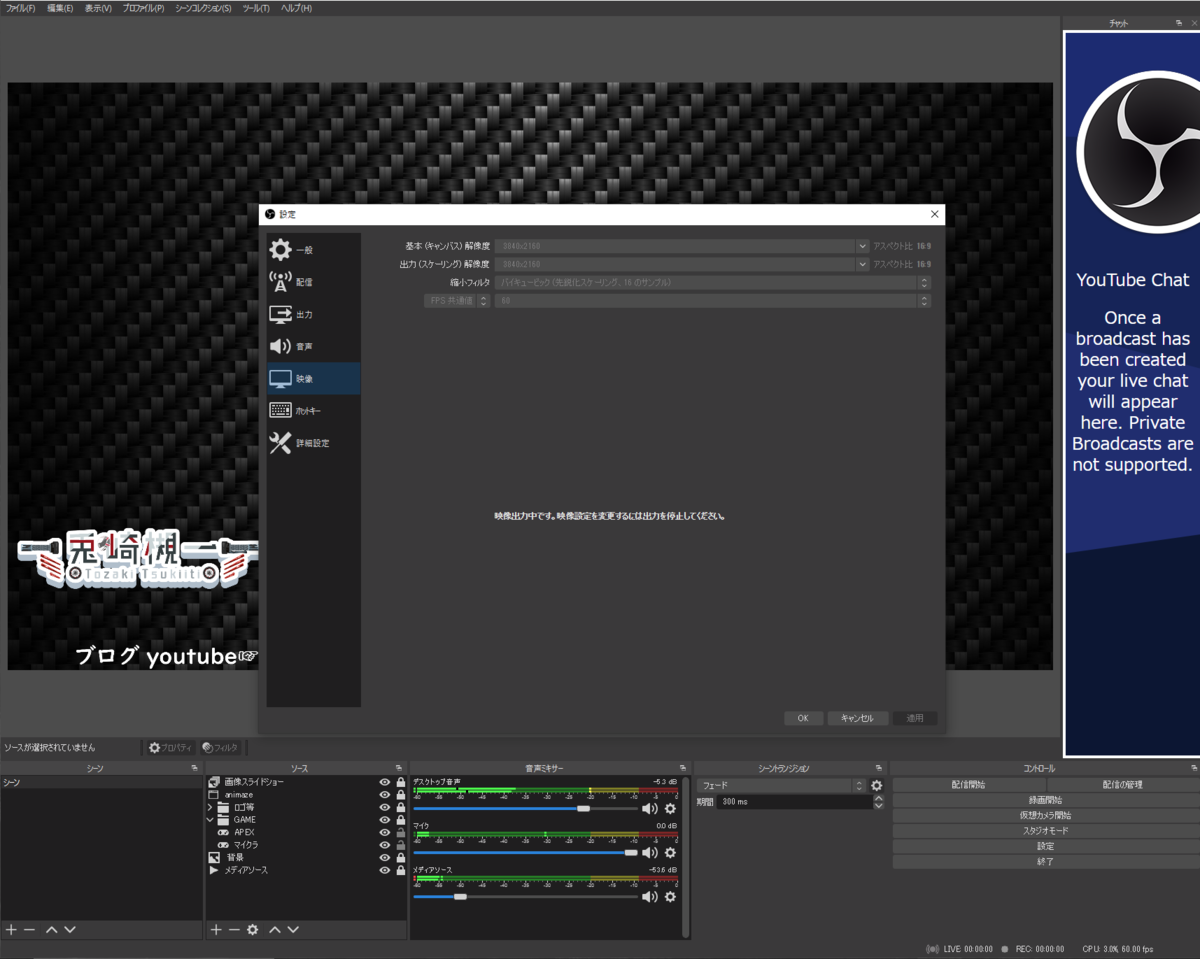
▲映像は4Kで設定しています。FPS値は60で
解像度は配信用PCでリサイズする為です
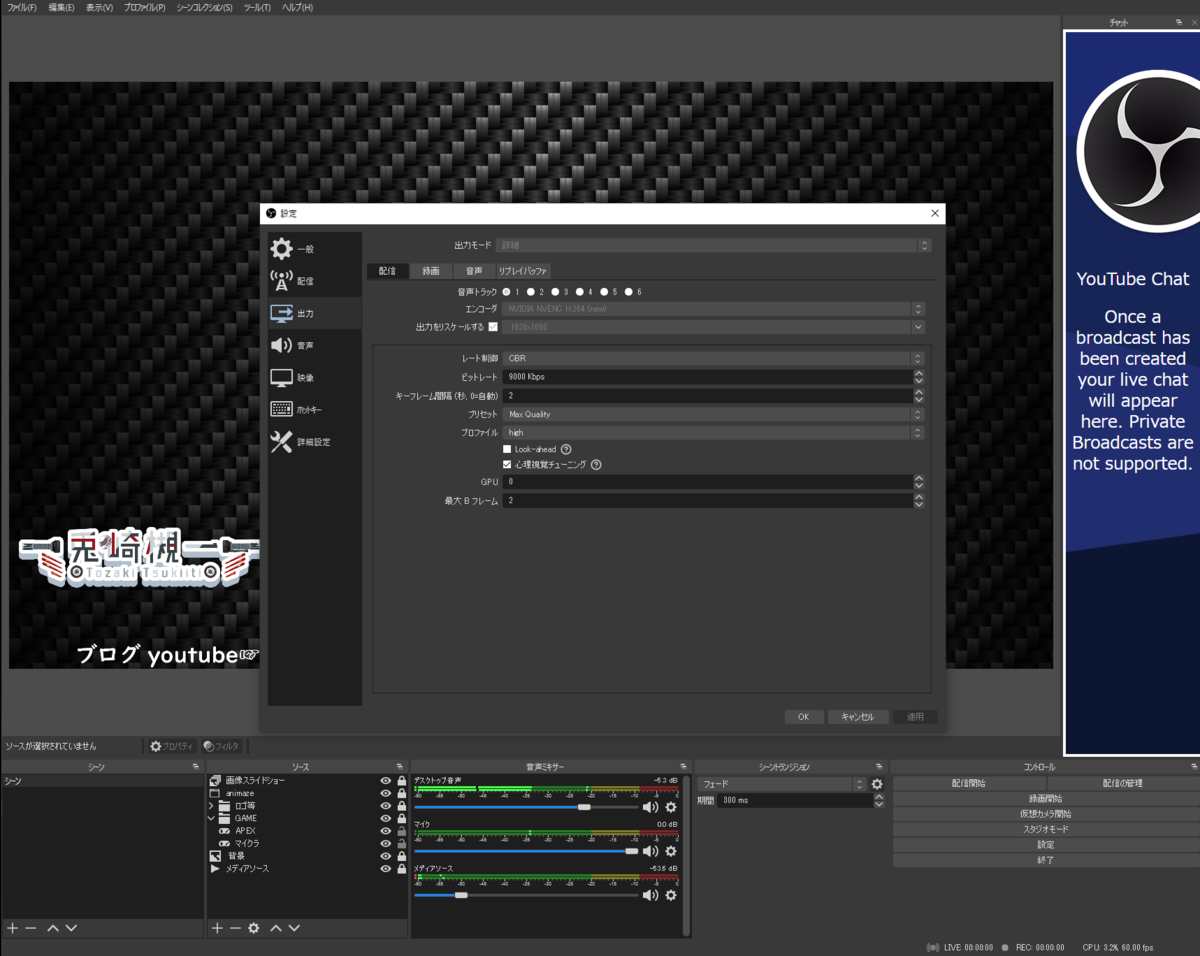
▲配信用PCが調子悪い時に切り替えれるようにしています。出力をリスケールしてfullHDにしています。そうしないとしないと4K配信になってしまうためです。
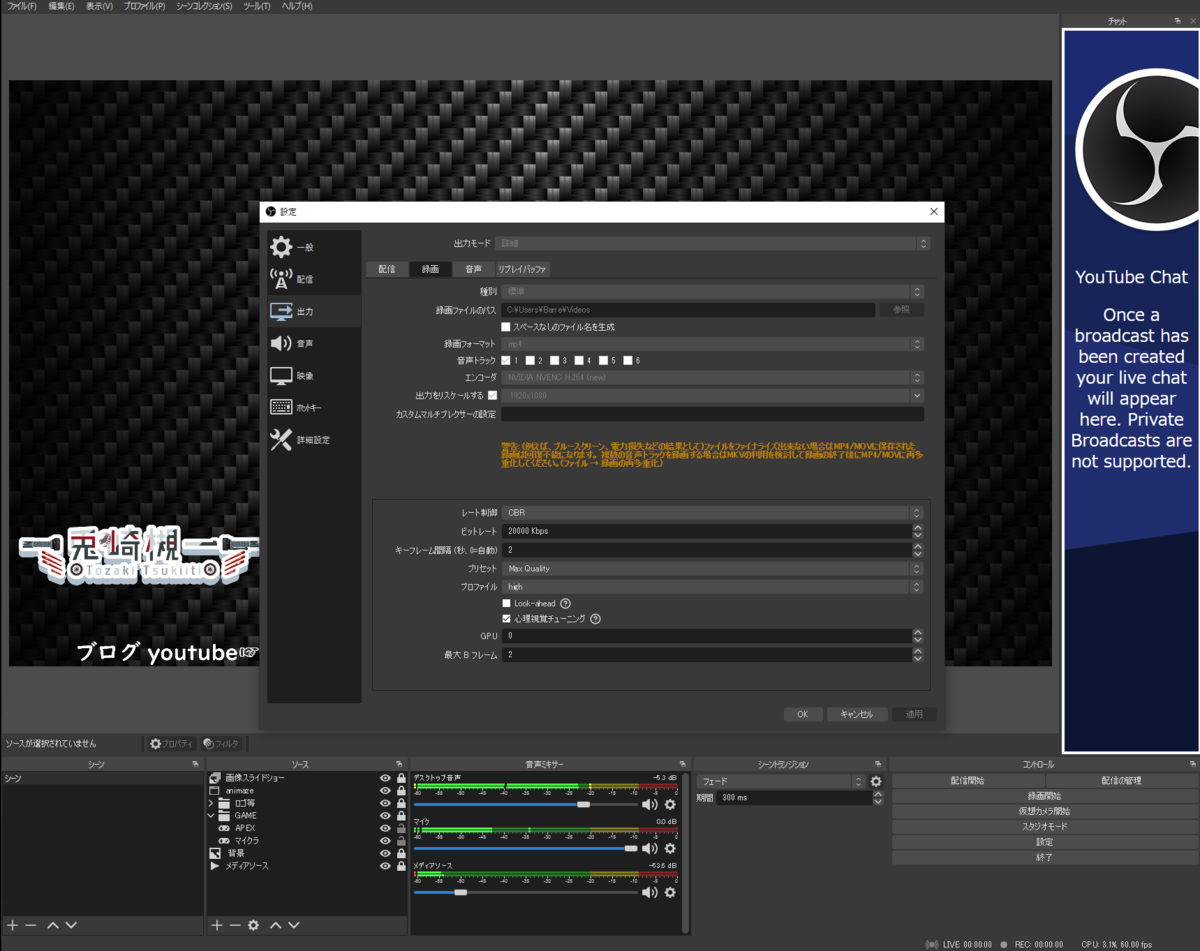
▲録画も4K録画にならないようにリスケールしてfullHDにしています。
●配信用PC
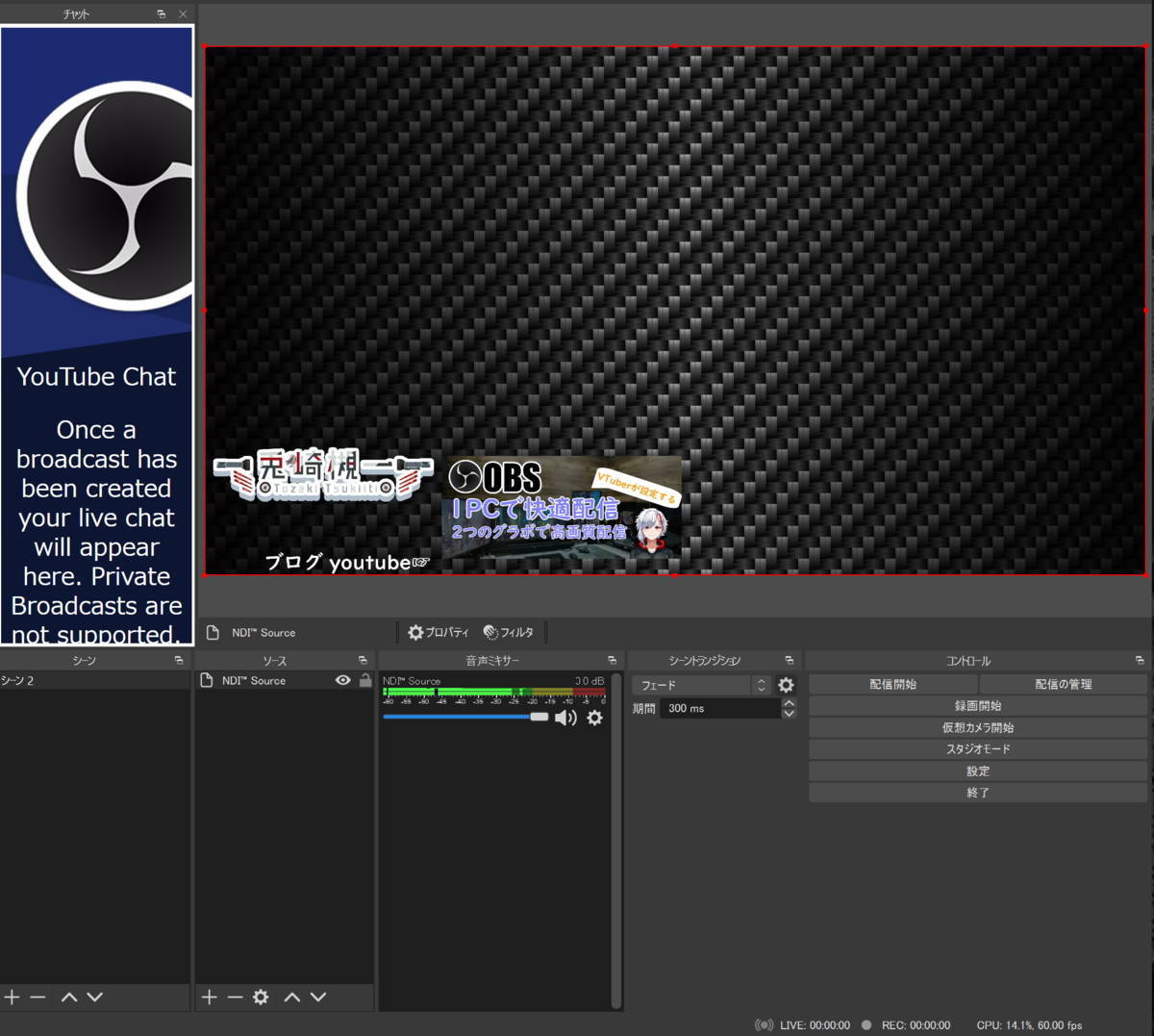
▲配信用PCはマイクもデスクトップ音声も必要ないのでキャプチャーした音声のみ
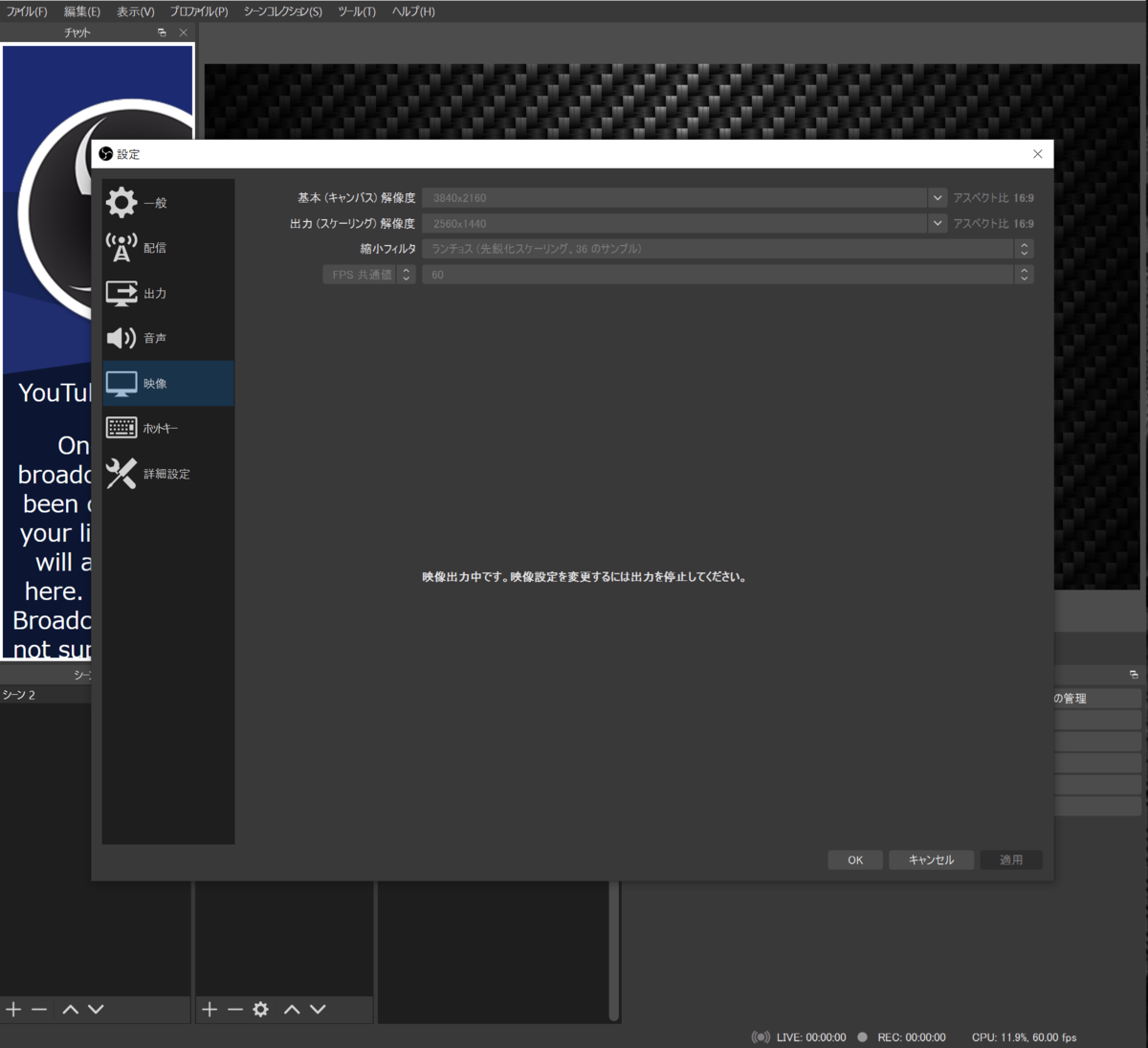
▲キャンバスサイズは4Kで出力は2Kにしています。4K録画が出来ないので解像度を下げています。

▲配信はゲーム用PC側と同じ設定にしています。
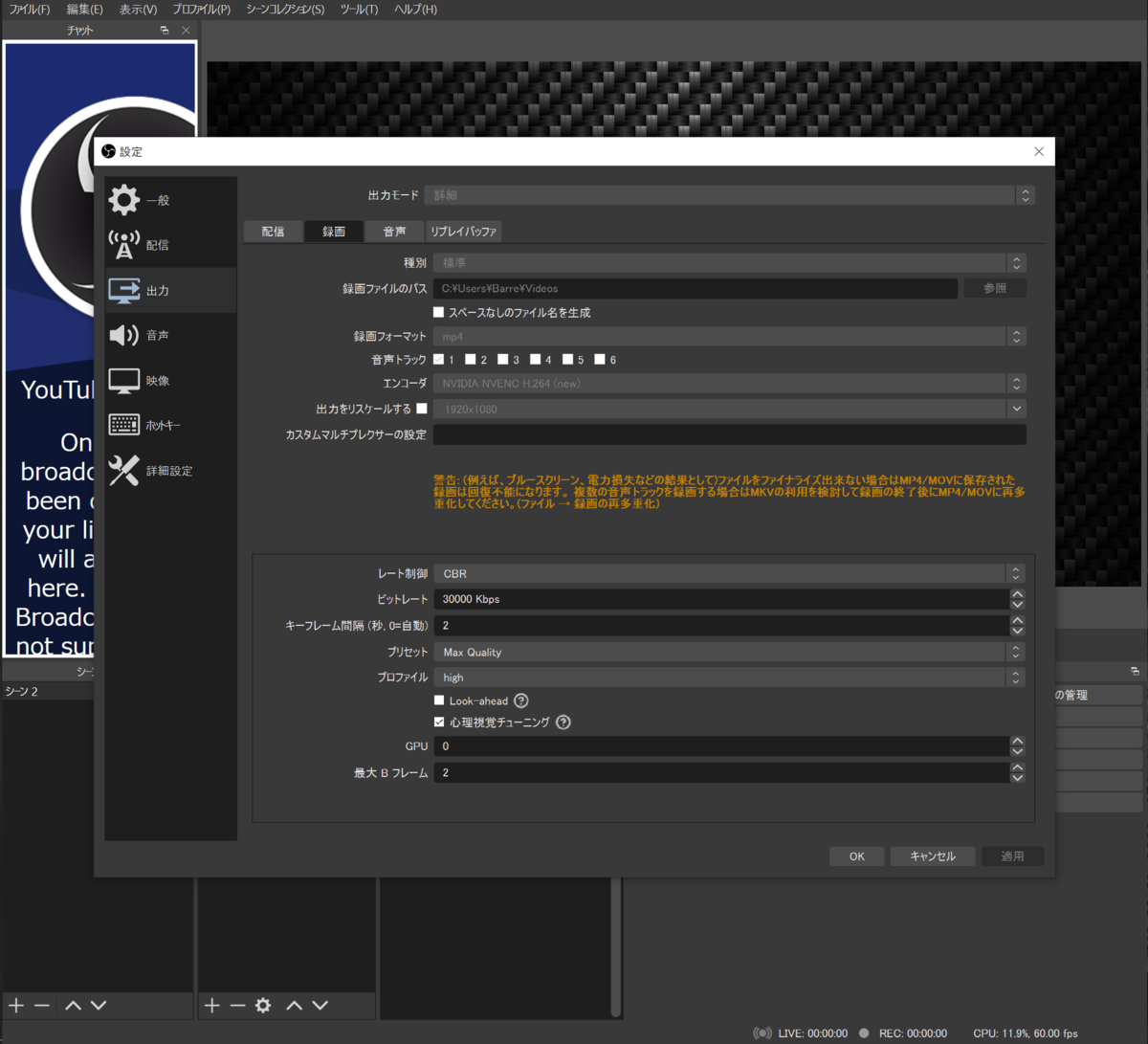
▲2K録画用に設定にしています
このような感じで設定しています。良かったら参考にしてください。
この記事の質問はYouTubeで配信をよくしているのでそちらでお願いします。
【OBS 高画質設定】VTuberが設定する2グラボで高画質の配信録画する方法

こんログ~🏍
兎崎 槻一です。
今回は1PCで配信活動や実況者向けのおすすめ設定を紹介します。
兎崎 槻一/V-log@Vtuber (@tukiichi_Vlog) | Twitter
▲Twitter、YouTubeのフォローとチャンネル登録よろしくお願いします
OBSで高画質で配信録画するには?
まず、OBSで配信録画をするにはある程度のPCスペックが必要になります。
現在のOBSの設定は基本的にはグラフィックボードのエンコード能力( NVIDIA NVENC H.264 (new) )を使って低負荷かつ高画質で配信録画することが可能です。
これだけでも十分快適にゲームをしつつ配信録画することができます。
1グラボではfpsが下がってしまう…
配信録画をやったことがある人は分かると思いますが、配信録画をしていないときよりfpsが出ていなかったりカクついてしまったりとスペックが低いグラボを使っていたらこのような経験をする人は多いと思います。
そのため設定を下げざる負えない状況に…
PCへ2つ目のグラボを取り付ける
と言うわけで今回の話の本題に入っていきます。

▲マザーボードの空きスロットに2枚目のグラボを挿していきます

▲2枚目を挿すとこんな感じ、VGAのケーブルがない場ない場合は補助電源が必要のないグラボを購入する必要があります
2つ目のグラボに配信録画の役割をさせよう
2つ目のグラボに配信録画の役割をさせるってどういうこと?となると思いますがOBSの設定でエンコード作業をどのグラボに割り当てるかを決めることができます。
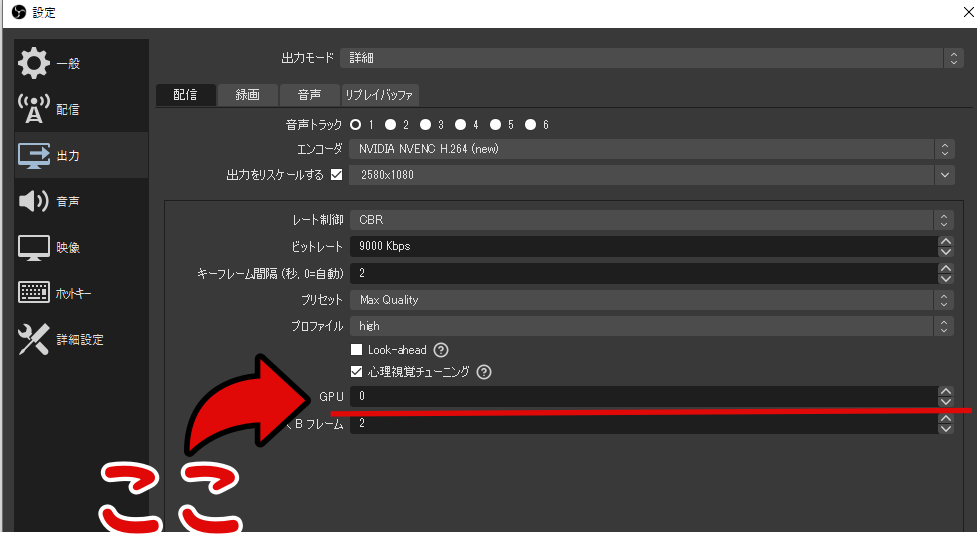
▲GPUの部分が指定しているグラボです
・GPU 1 マザーボードに刺さってある上から二番目のグラボ
・GPU 2 マザーボードに刺さってある上から三番目のグラボ
このような感じで数字で指定したいグラボを設定します。
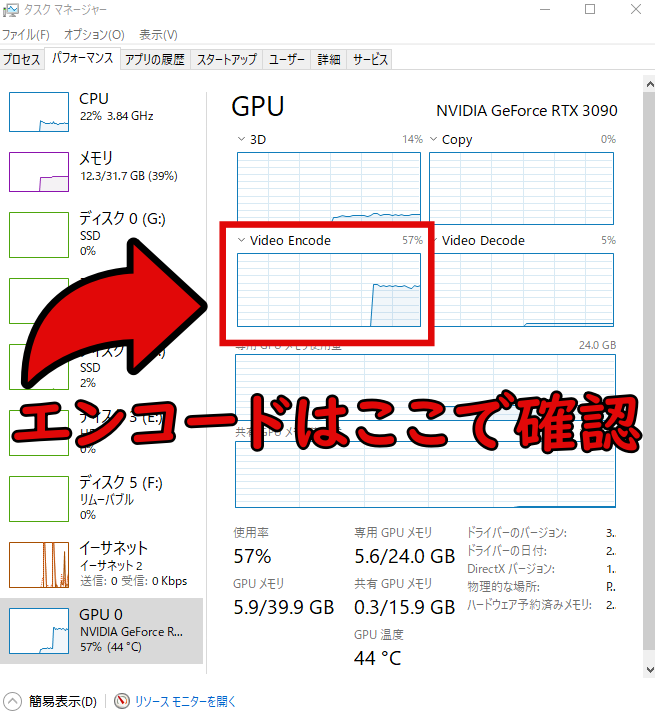 ▲録画をするとvideo encoderのグラフが出てきているので確認してください。こちらで確認すればどのグラボを使用しているのかわかります。
私のPCの構成を紹介
参考に私のサブPCで2グラボ構成の見た目を見ていきましょう。
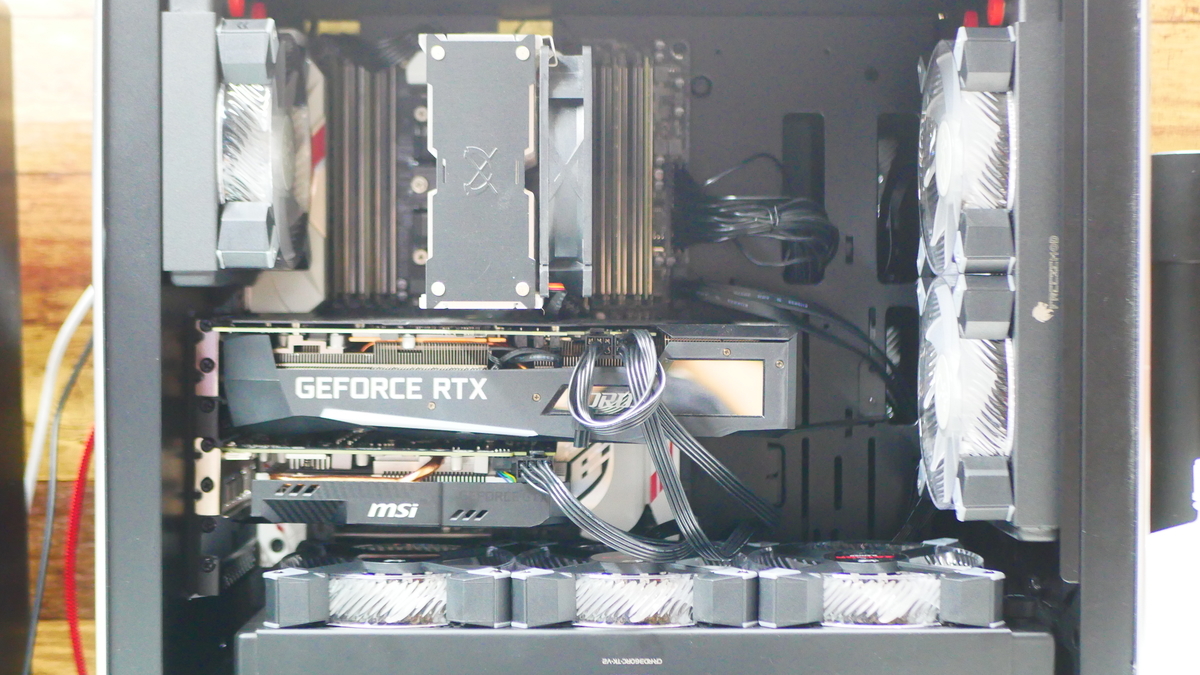
配線が汚いのは目を瞑ってください(笑)
一番上のグラボがRTX3060Ti
2枚目がGTX1660Tiの構成です。
RTX3060Tiがゲーム用でGTX1660Tiが配信録画用って感じです。
余り物で構成したのでこのような感じになってしまいましたが2グラボ構成にするとこのようになります。
3000番台のグラボはどれも3スロットの厚みがあるのでマザーボードのPCIEのレーンが隠れて2枚目挿せないなんて事もあるかもしれませんね。
あと、グラボが2枚あるので大量にモニターを繋げることができます。この構成だと9枚のモニターを繋げることができますね(笑)
メリットとデメリット
●メリット
・高画質で配信録画できる
・fpsの向上が見込める
・モニターをたくさん繋げる
・グラボにもよるが4Kの配信録画もできる
・2PC環境にするよりコストが安くすむ
●デメリット
・PC内の温度が上がる
・PC内の配線が増える
メリットとデメリットはこのような感じ時なりました。
グラボは安いパーツではありませんが二つ目のPCを購入するコストと比べればだいぶ安上がりですね。
ただBTOのPCにVGAの予備ケーブルがついているのかは分かりませんのでこの構成をする前に確認はしておかないといけません。
実際にゲームして変わった?
2グラボ構成にしてしばらく配信録画をやってみた感想ですが、RTX3090を使用している環境下なのでfullHDでの配信録画はあまり恩恵を得られなかったと思います。若干fps出てるねくらいでした。
ですが2K、4Kで配信録画すると効果は顕著にみられるようになってきました。グラボ1つだけだと使用率が100%になってカクカク状態でしたが2つ目のグラボに配信録画を分けてあげることでfpsが安定していました。
効果がかなりあったのでグラボが余っていたら是非やってもらいたい構成です!
【RAZER Tartarus Pro Mercury White】片手キーボードはAPEXでなどのゲームで上手くなれるのか?

こんログ~🏍
兎崎 槻一です。
今回はRazerの片手キーボード Tartarus Proを紹介します。
▲YouTube、Twitterでなしかしら情報発信しています
今回は片手キーボードでゲームプレイをしてどのような変化があるか見ていきます。
開封

▲今回購入したのはマーキュリーホワイトのモデルです。

▲箱を開けると本体が現れました。

▲取り出すとこんな感じ
ケーブルまで白くなっています
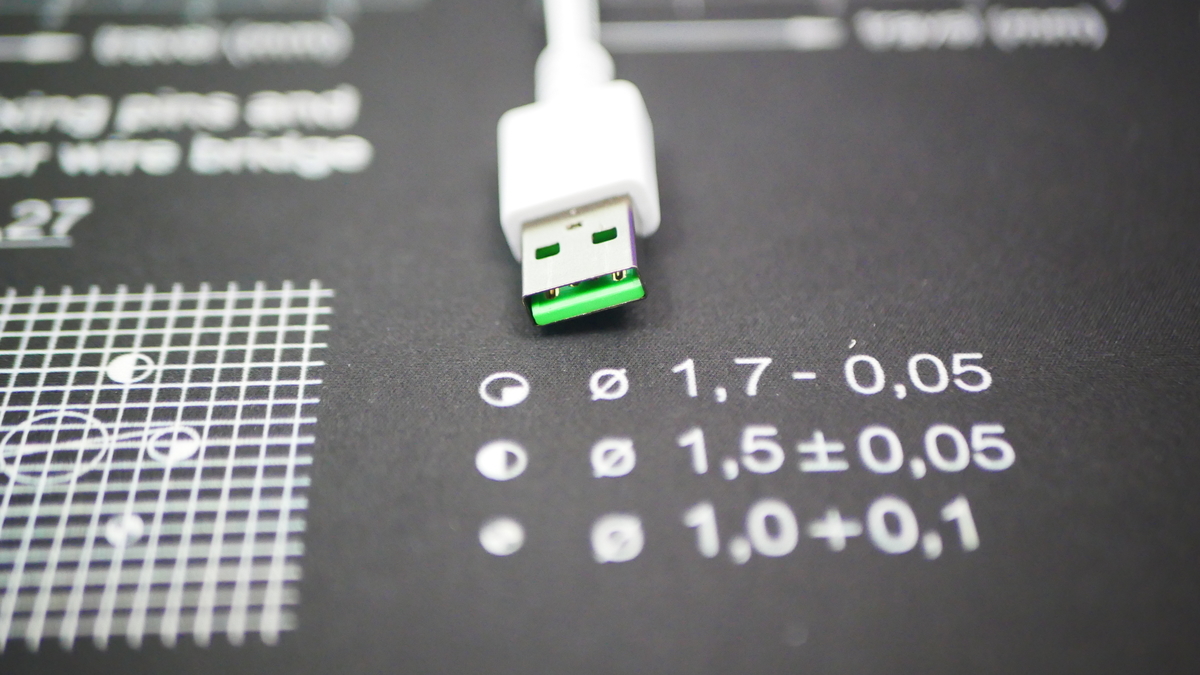
▲USBはRAZERの特徴的な緑色になっています
▲ステッカー
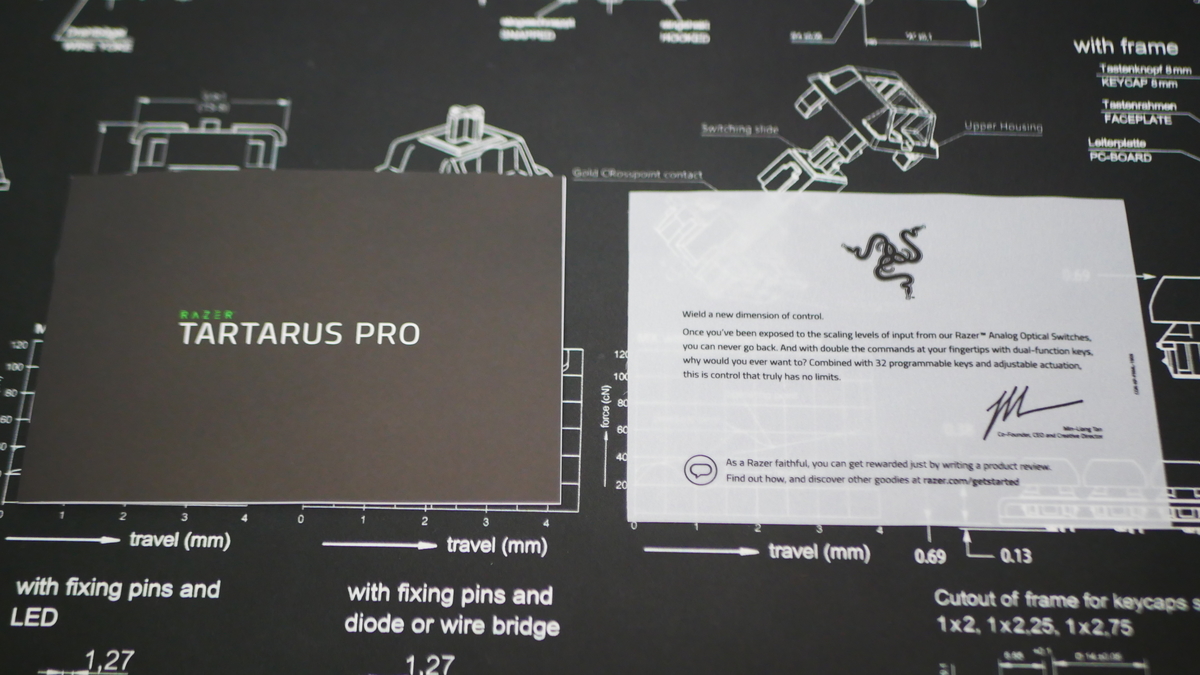
▲紙類
外観
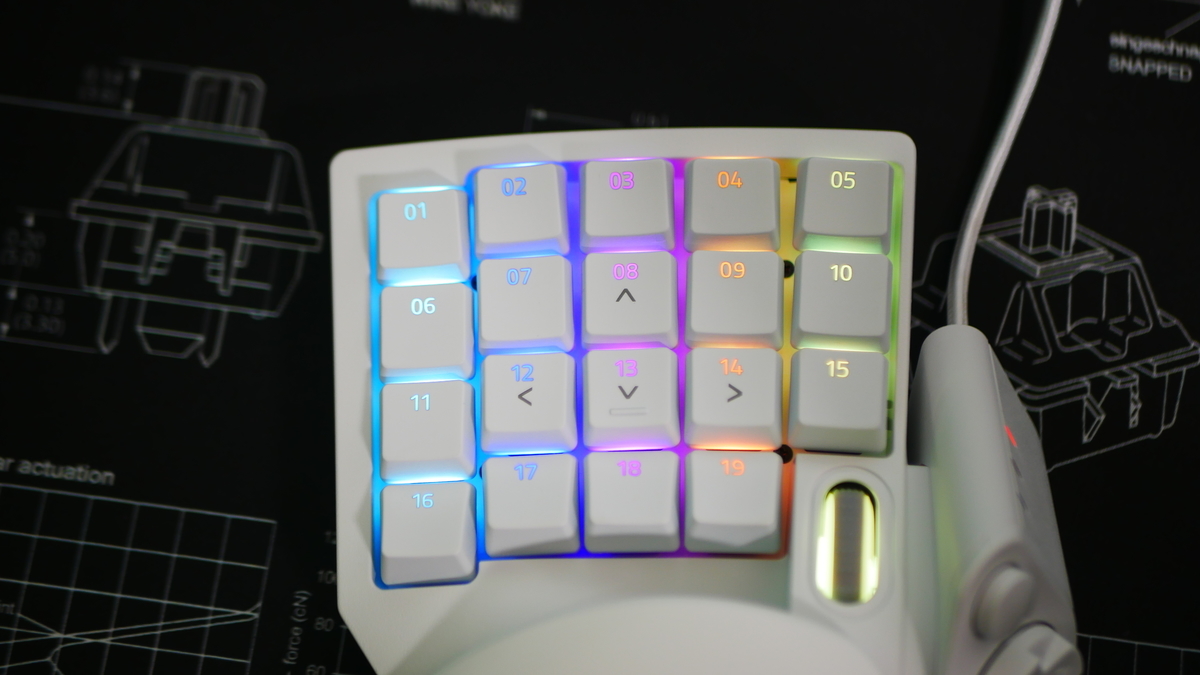
▲キーキャップは通常のキーボードよりサイズが大きいです。
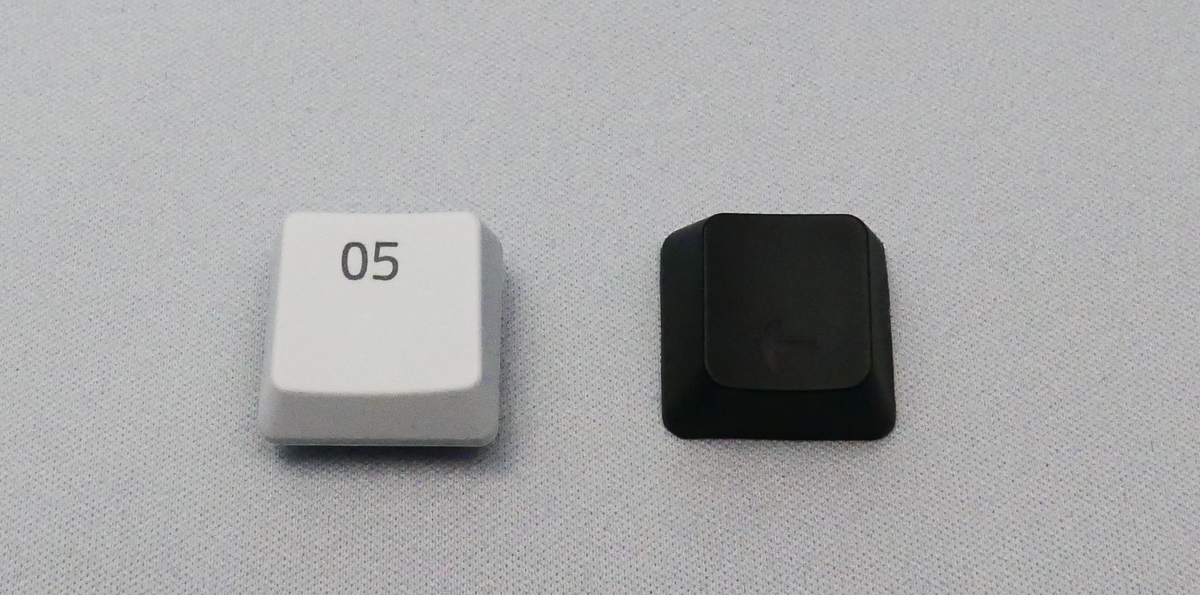
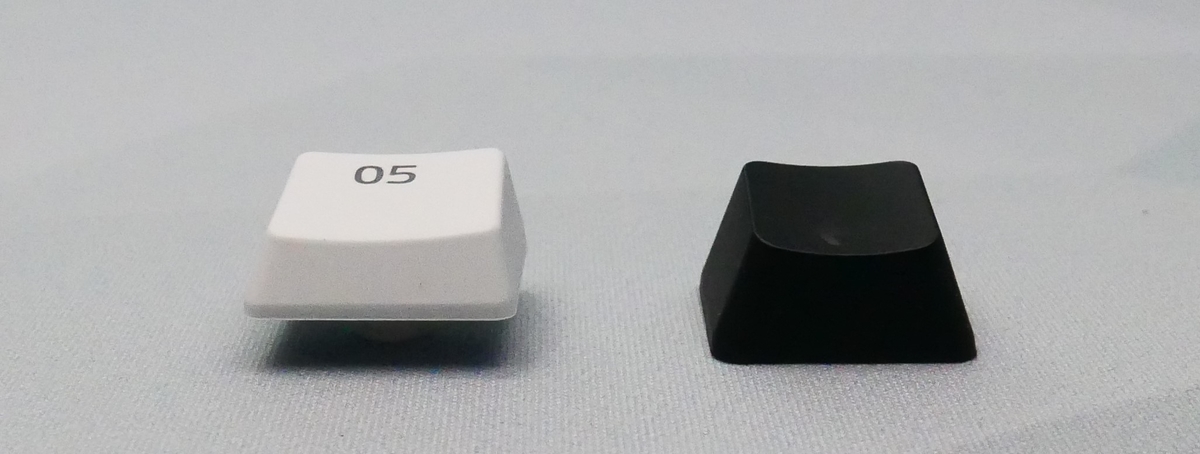
▲キーキャップ 左 Tartarus Pro 右 G PRO X
キャップは底の幅は一緒ですが天面はTartarusの方が面積が広くなっているためキー同士の隙間が狭くなっている感覚があります。
そのためか移行後はキーの打ち間違えが多々ありました。

▲Tartarusの特徴の一つ十字キーです。
4方向か8方向にキーを配置できます。
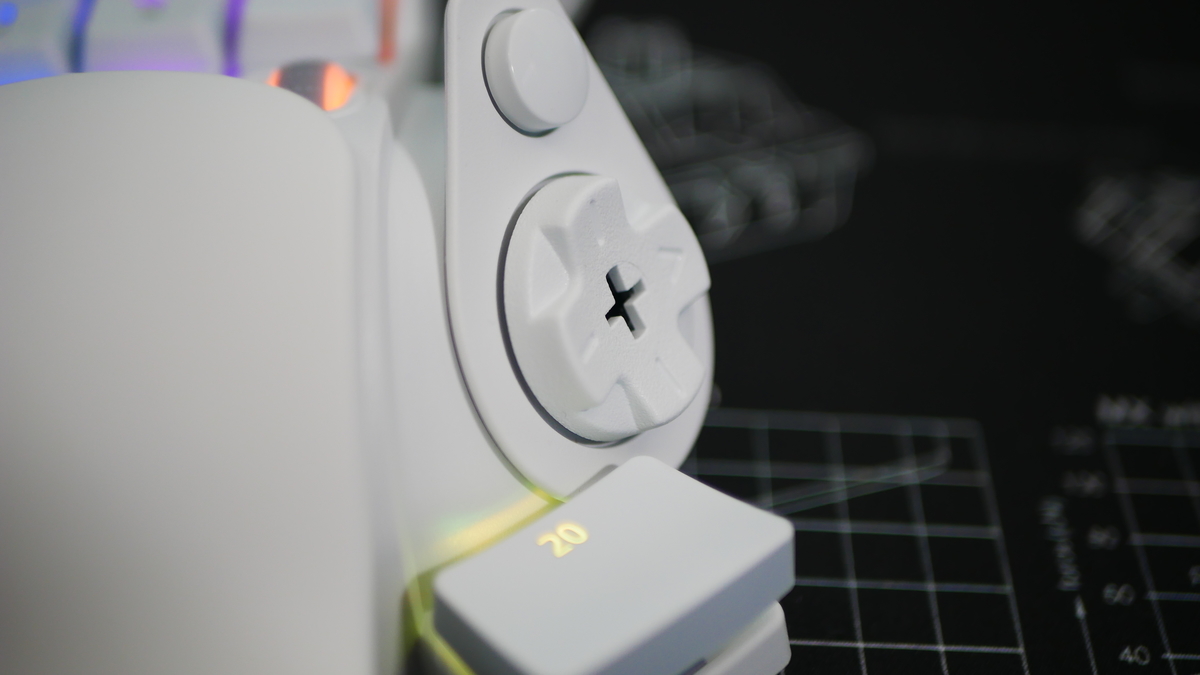
▲スティックの上部分をとると十字キーとしても使えます。

▲ホイール
RAZERの片手キーボードは2種類あり、OrbweaverとこのTartarusでの違いはこのホイールが付いていることです。
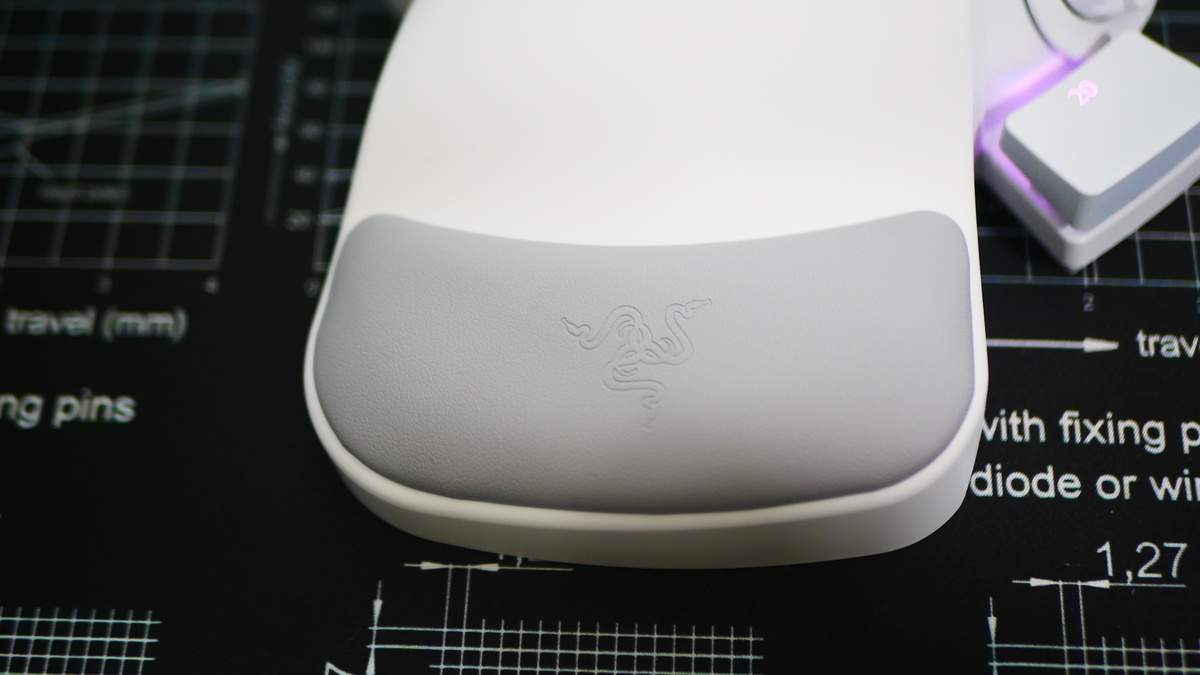
▲パームレストはグレー色でRAZERの刻印がされています。

▲パームレスト部分は取り外し可能で2段階で調節可能です。
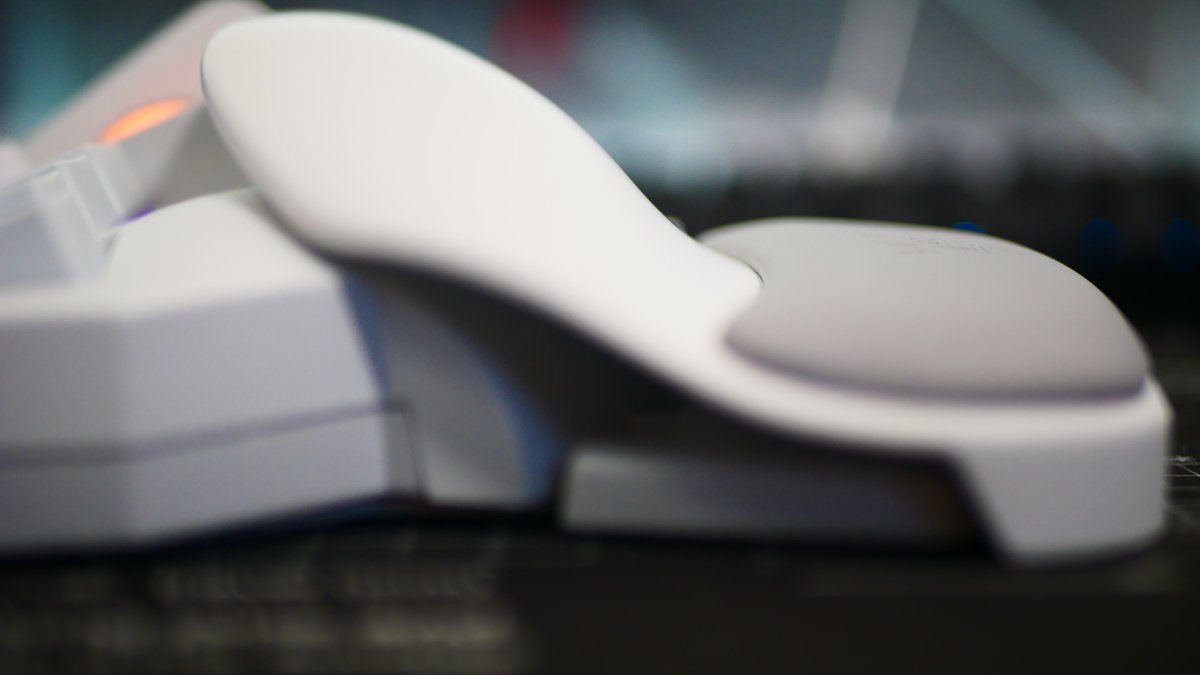

▲比較
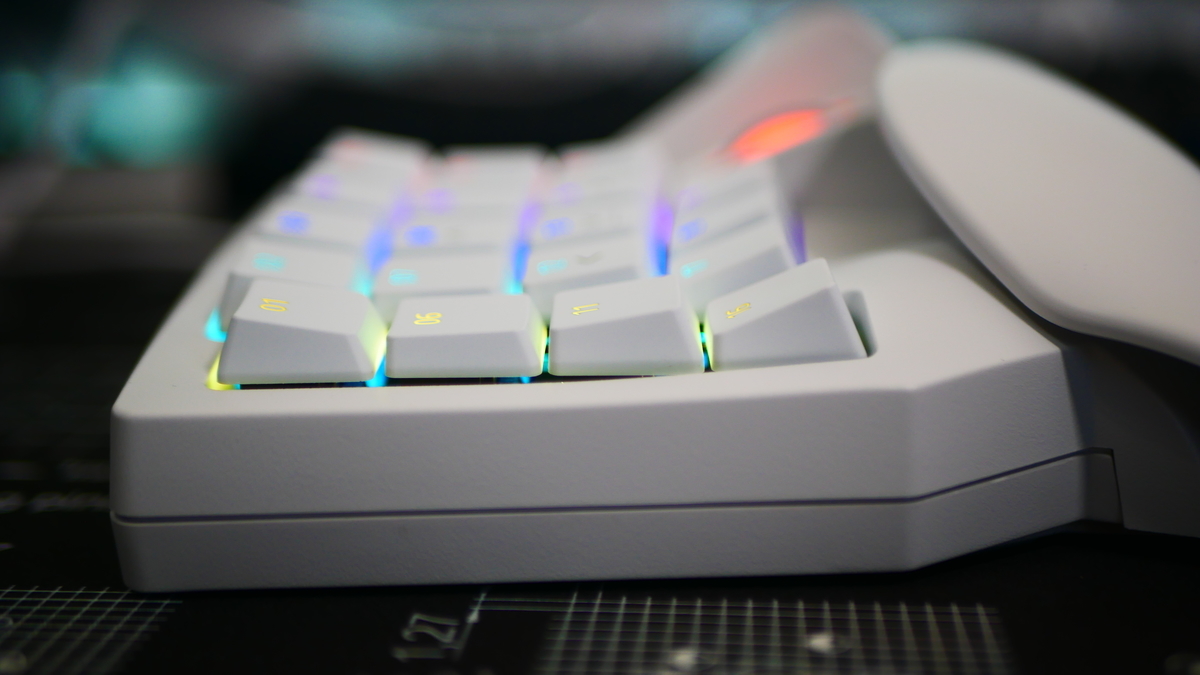

▲キーは水平ではなく手を置いたときに自然な形に置けるようになっています。
APEXで使ってみた
と言うわけでAPEXをプレイしてTartarus V2 proでどのようにプレイが変化するのか見ていきましょう。
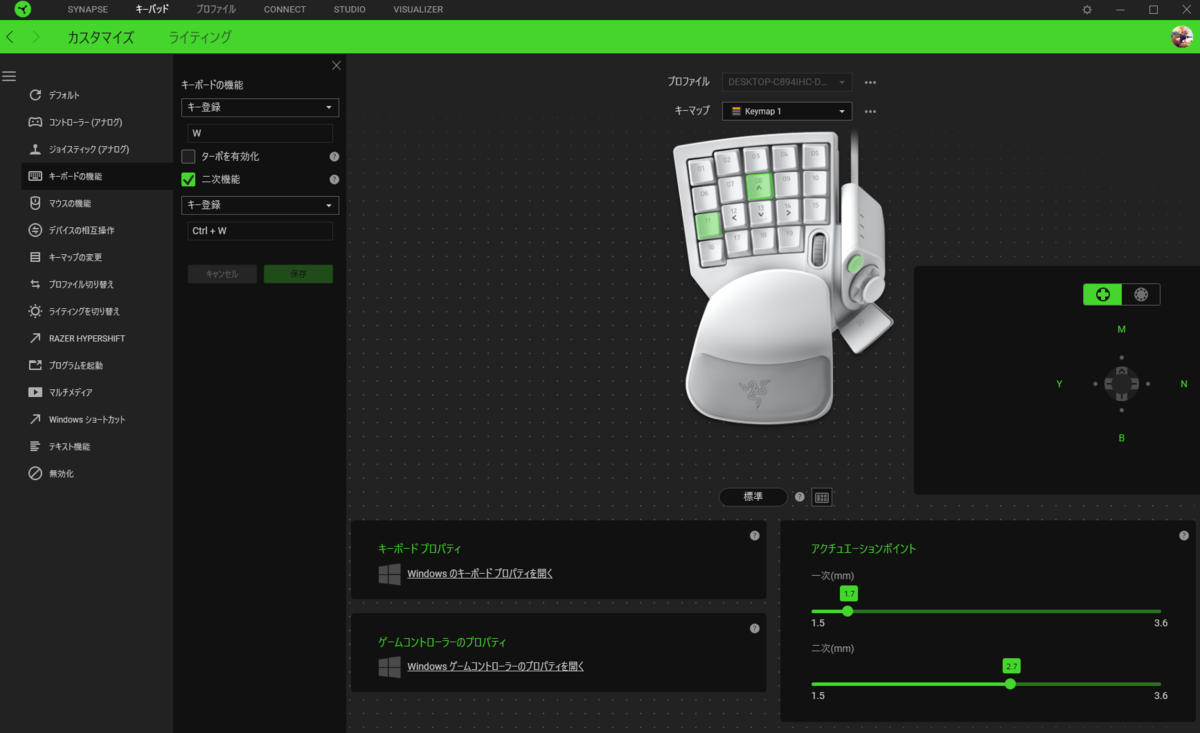
▲アプリでキー配置を変えました。
デフォルトではコントロールキーがないためCAPSLOCKのところを変更しました。
Wキーのところはアクチュエーションポイントを1次と2次で別で設定できるので1次でWキー、2次でCtrlとWキーにしているのでキー 一つで歩きと走りを出来るようにしました。
十字キーも配置を変え、グレネード、ピン挿し、マップ、回復系を割り当てました。
▲youtubeで配信活動しているので質問等あればこちらでどうぞ
一週間使用後
移行後キー配置を覚えながら一週間プレイしてみました。
これまで使っていたLogicool のG PRO Xとは異なり、アクチュエーションポイントを自由に変更できるので軽く触るだけですぐに反応してくれます。ですがその分誤爆が多発するのでアクチュエーションポイントは低めに設定して誤爆はなくなりました。
ゲームプレイに関しては操作がしやすくなった分思った通りにキャラコンがしやすくなった気がします。
RPGゲームでは…
PSO2NGSでのTartarusはどうかというと逆にキーが足りないというような場面が出てきました。ショートカットだったり数字キーを多用することが多いので普通のキーボードを使った方がよさそうですね。私は使用頻度が高いものをキー配置していったのですがやはり無理があるキー配置になってしまいました。
最後に
最後にこのRazer Tartarus Proを購入してゲームをしてきましたが全体的に好印象でした。打鍵感もよく静か、アクチュエーションポイントを2段階で設定できマクロなども組めたりとゲーム以外の編集作業でも使いやすいと思います。
あと白色なのも好印象です。
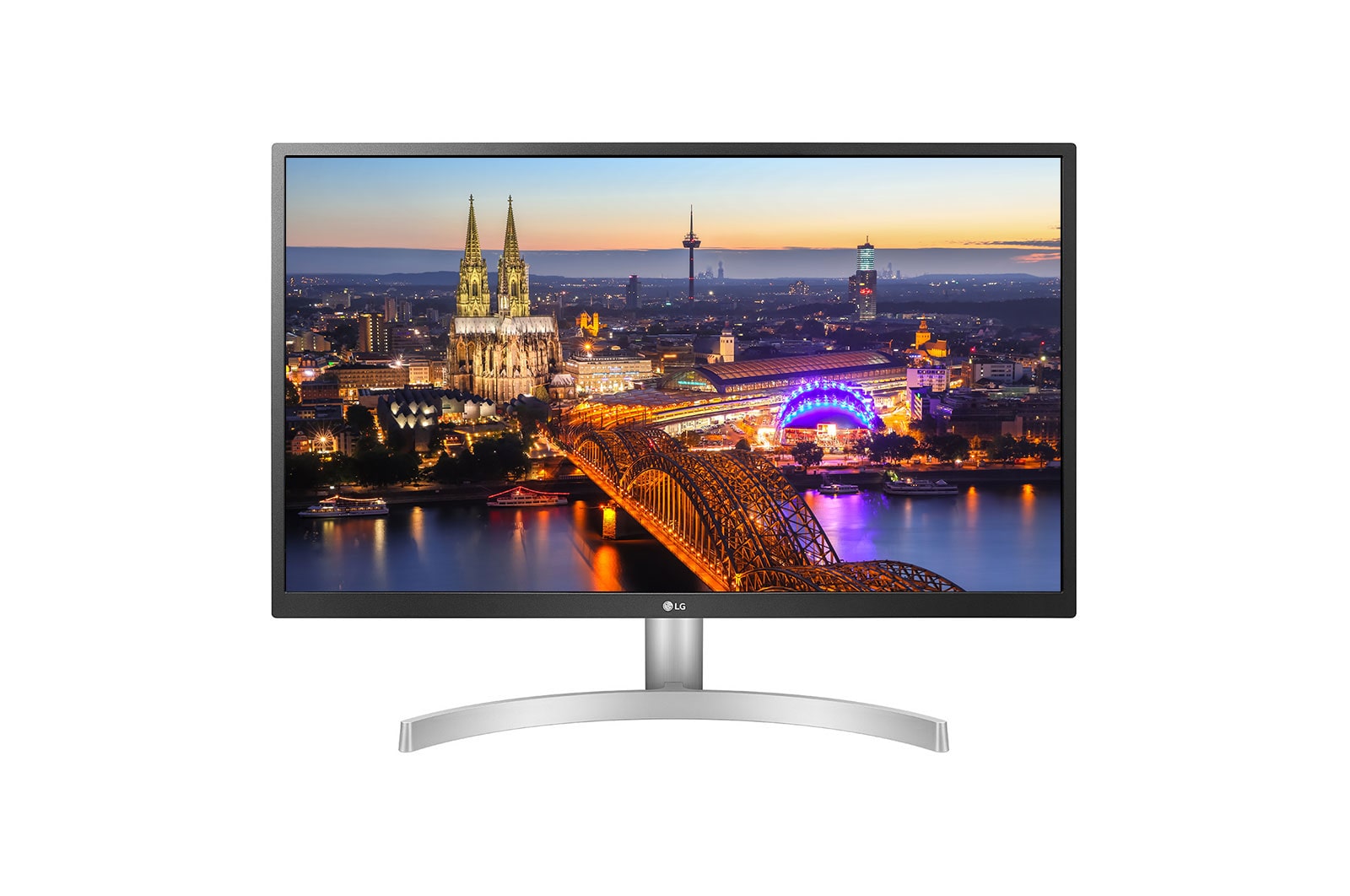
【4Kモニター】LGの4Kモニター 27UL500-W 27インチをレビュー
こんログ~🏍
vtuberの兎崎 槻一です。
今回はLG製の4Kモニタを紹介していきます!
普段YouTubeで配信活動をしているので質問等あればそちらで返答いたします
|
|
![[商品価格に関しましては、リンクが作成された時点と現時点で情報が変更されている場合がございます。]](https://hbb.afl.rakuten.co.jp/hgb/20be3631.96e5ddcb.20be3632.c32ed9cc/?me_id=1357993&item_id=10000491&pc=https%3A%2F%2Fthumbnail.image.rakuten.co.jp%2F%400_mall%2Fonedayonestyle%2Fcabinet%2F06666376%2F20201208145432.jpg%3F_ex%3D240x240&s=240x240&t=picttext "[商品価格に関しましては、リンクが作成された時点と現時点で情報が変更されている場合がございます。]")

開封&付属品


まず開けると付属品が入っています。
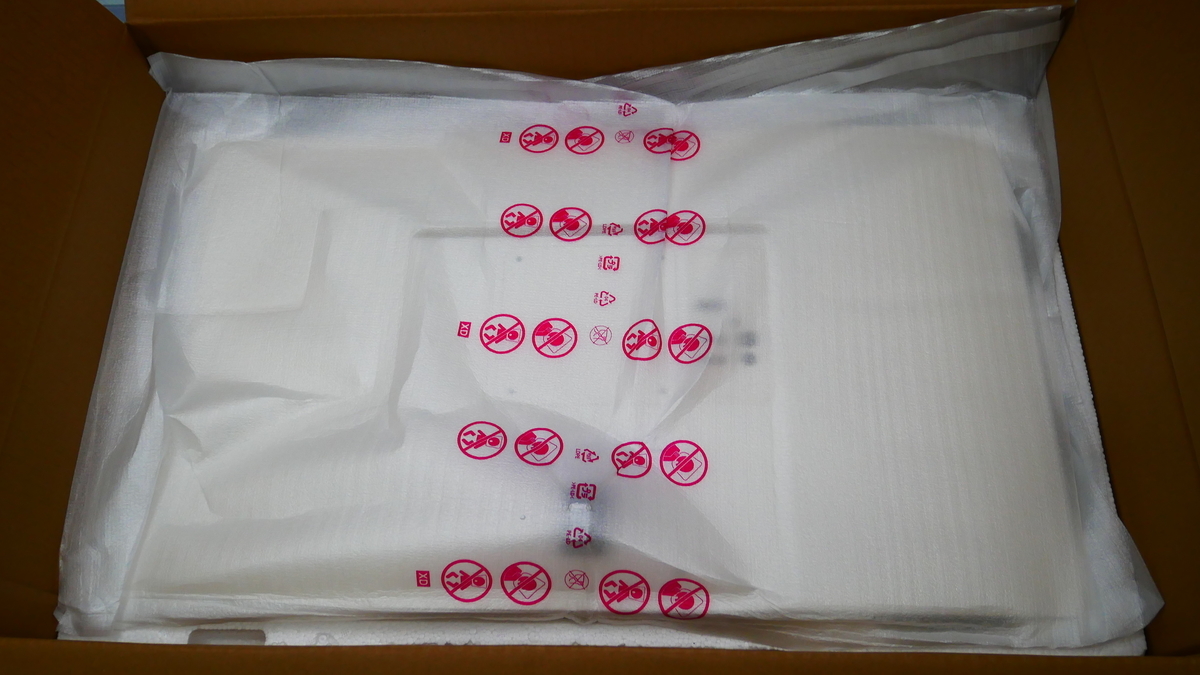
その下にはモニターが入っています。
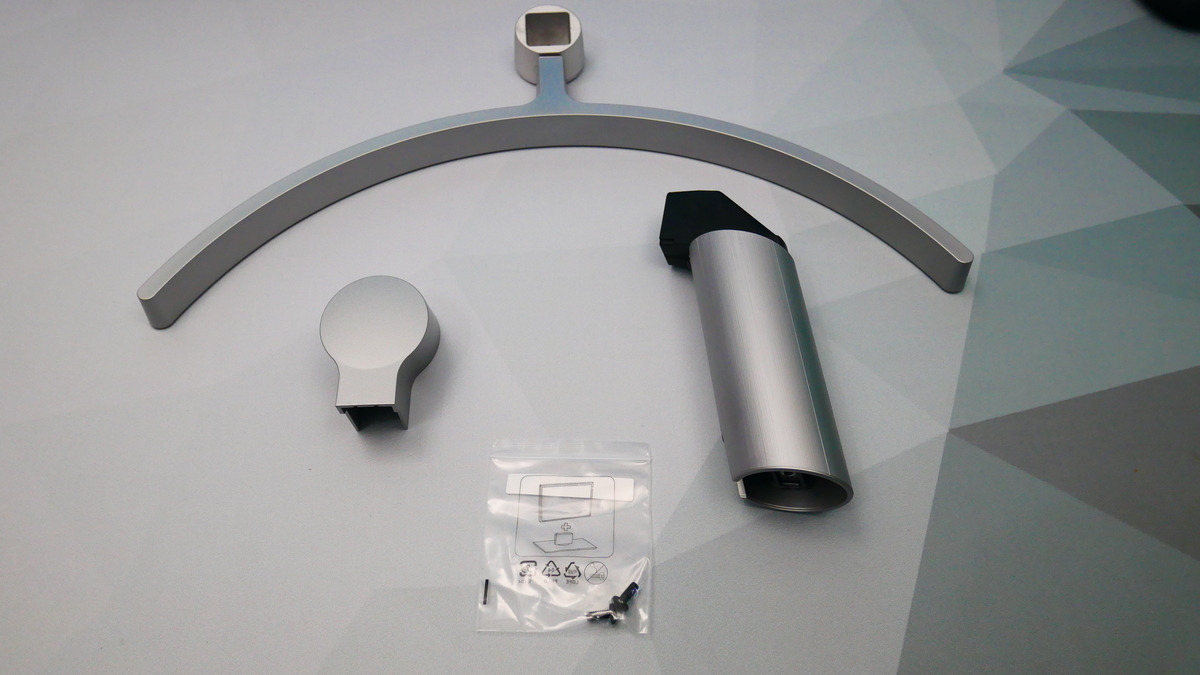
▲スタンド部分は3つのパーツで分かれていています
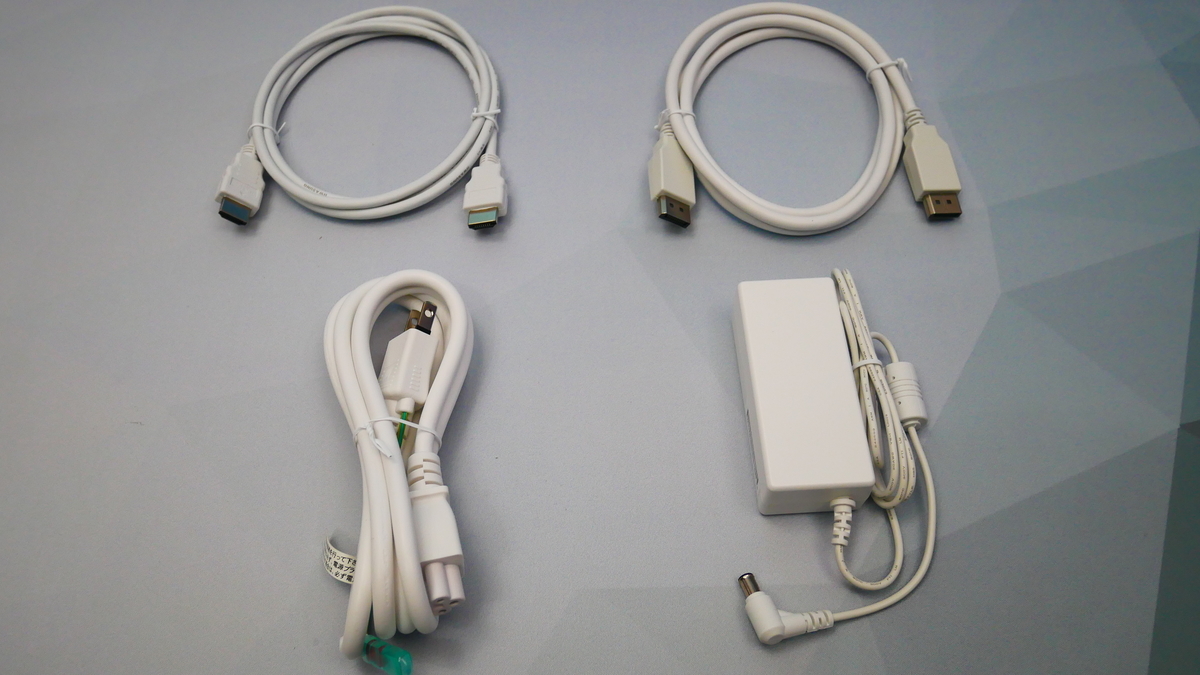
▲ケーブル類はACアダプターとHDMI、DPケーブル(1.5m)が付いています
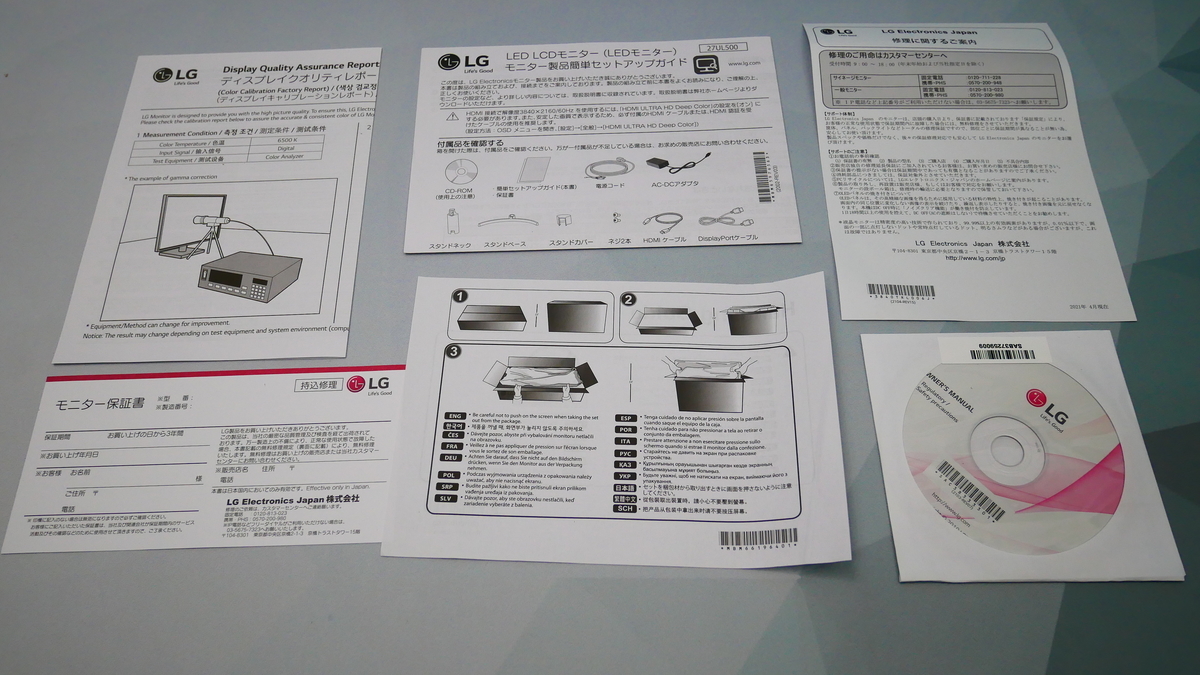
▲取説などの紙

▲モニター本体
ベゼルは1cmあります。
モニター裏

▲背面は白色になっています。
VESA規格の100x100に対応したモニターアームを付けられます。

▲出力端子
・DisplayPort x1
・HDMI x2
・H/P 出力(3.5mm)
・DC-IN
スタンド組付け
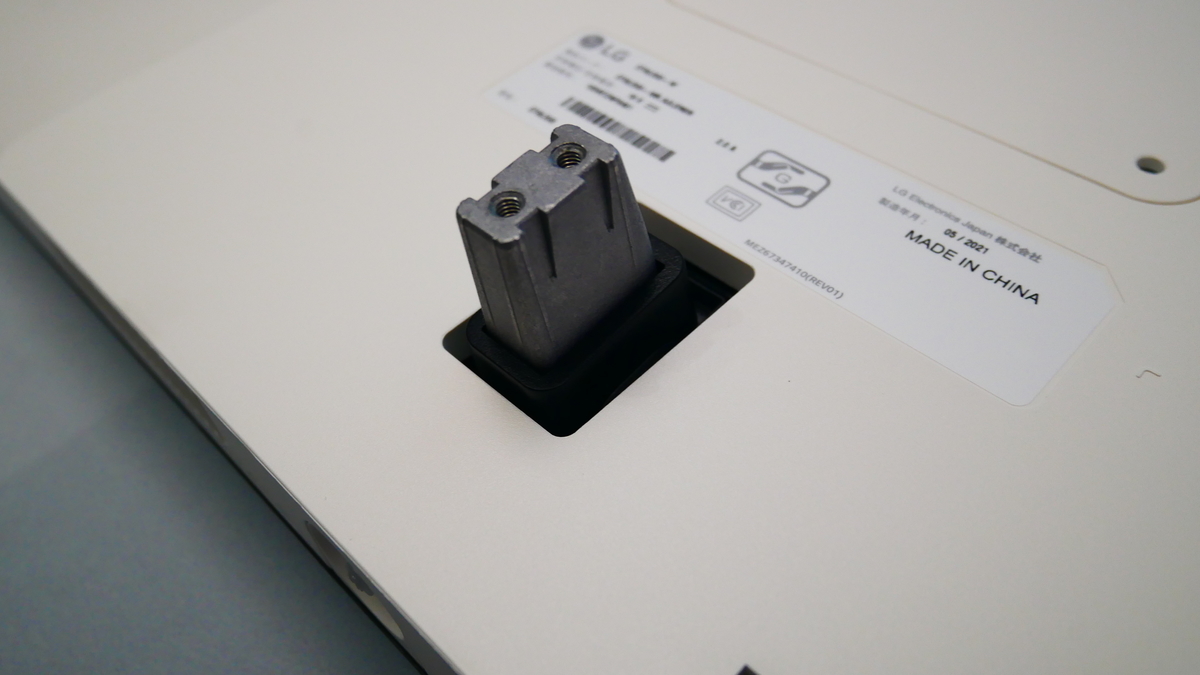
▲付属のスタンドを取り付ける部分です
モニターから取付の突起が出ています
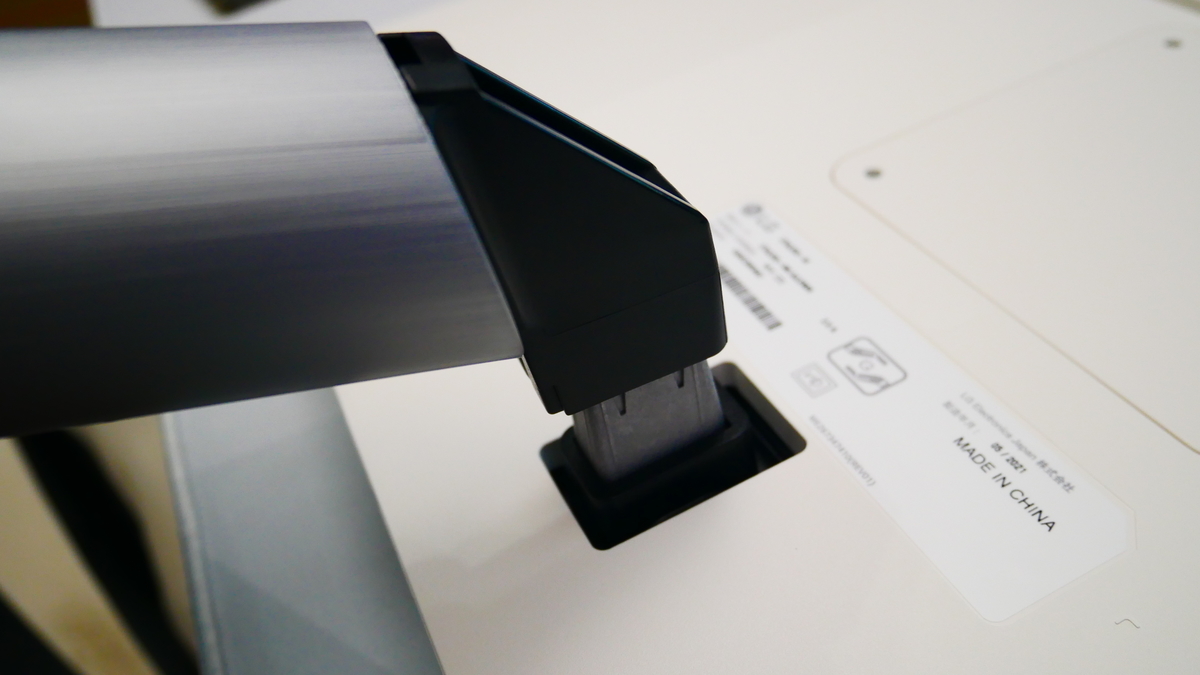
▲突起にスタンドを差し込みます
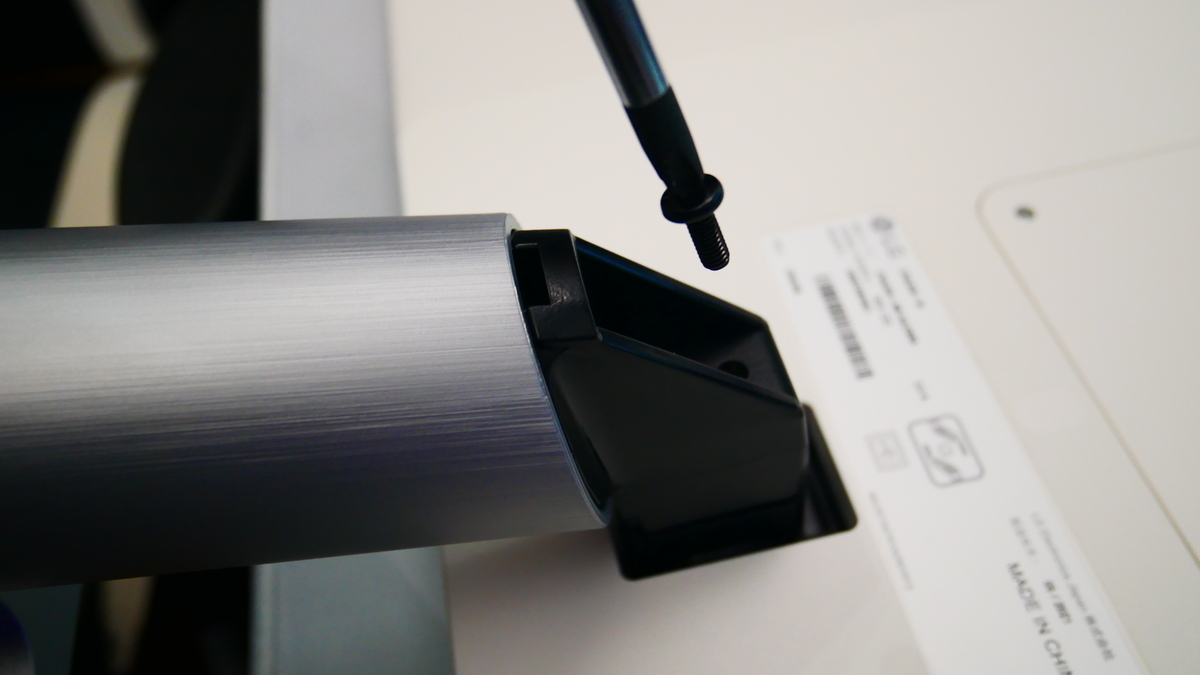
▲付属のネジで締めていきます

▲固定するとこんな感じ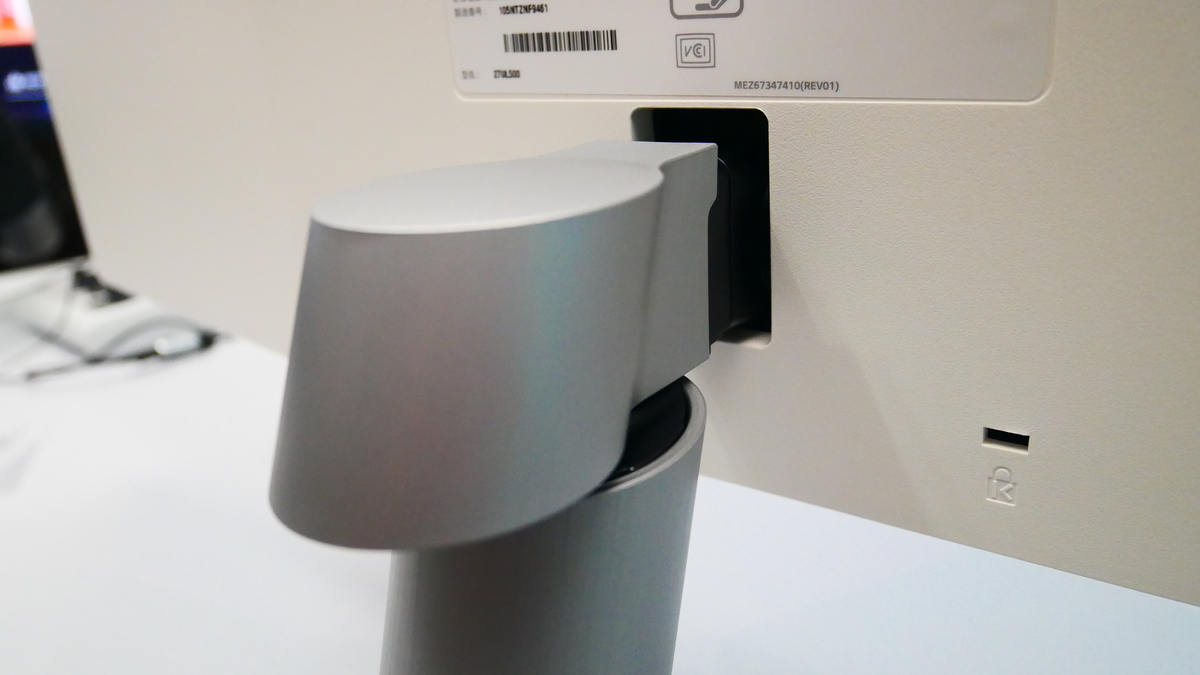
▲カバーをスライドさせて取り付けます
▲足の部分を組付けます。

▲組付け終了
スタンドの機能を紹介します
・水平調整 非対応
・仰角調整 -5°~15°
・スイベル 非対応
・高さ調整 非対応
価格が抑えられているためスタンドの機能は少ないですね
モニターアームを使えば自由に位置を変えられるのでおススメです
スピーカー
このモニターにはスピーカー非搭載なので別途購入が必要になりますので注意が必要です
液晶パネル
・画面サイズ 27インチ
・アスペクト比 16:9
・パネルタイプ IPS
・表面処理 ノングレア
・有効表示領域(幅x高) 597x336(mm)
・解像度 3840x2160
・画素ピッチ 0.1554x0.1554(mm)
・表示色 約10.7億色
・視野角(水平/垂直) 178°/178°(CR≧10)
・輝度(標準値) 300cd/㎡
・コントラス比 1,000:1
・垂直走査周波数 56-61Hz(FreeSync:標準48-60Hz/拡張40-60Hz)
機能
モニターについている機能を見ていきます
モニターしたのスティックを押し込むと設定画面へいくことが出来ます
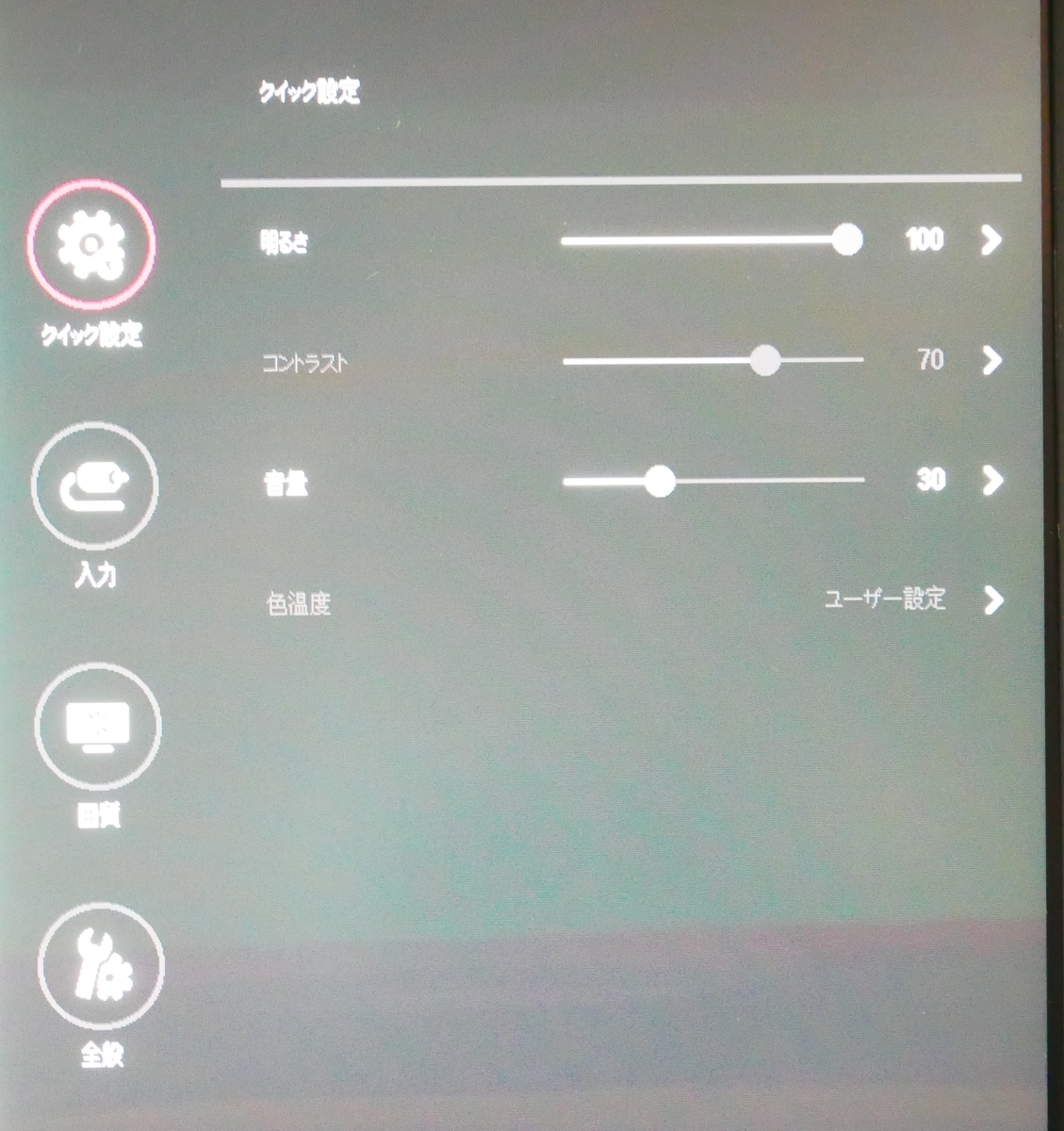
▲クイック設定
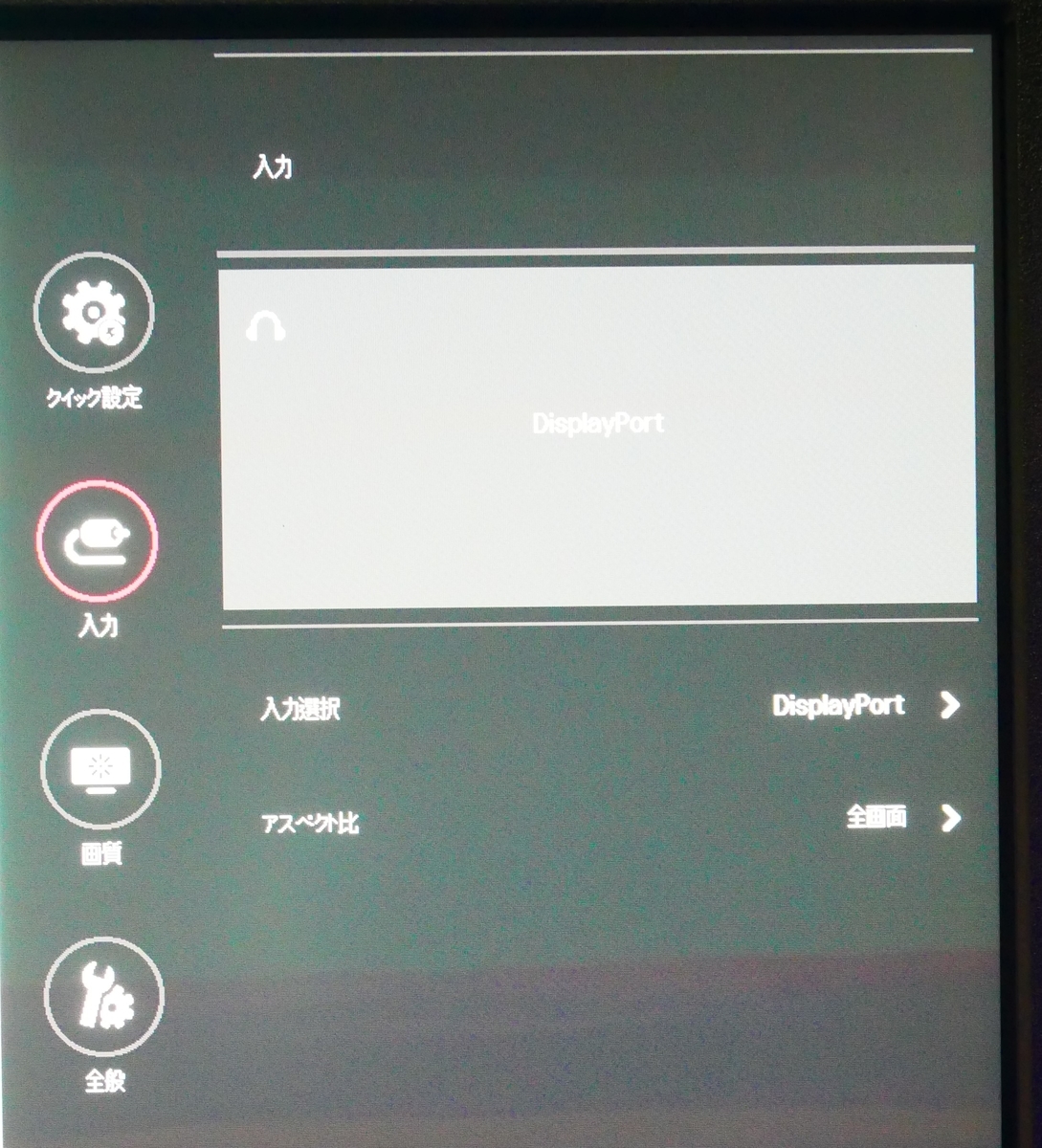
▲入力

▲画質
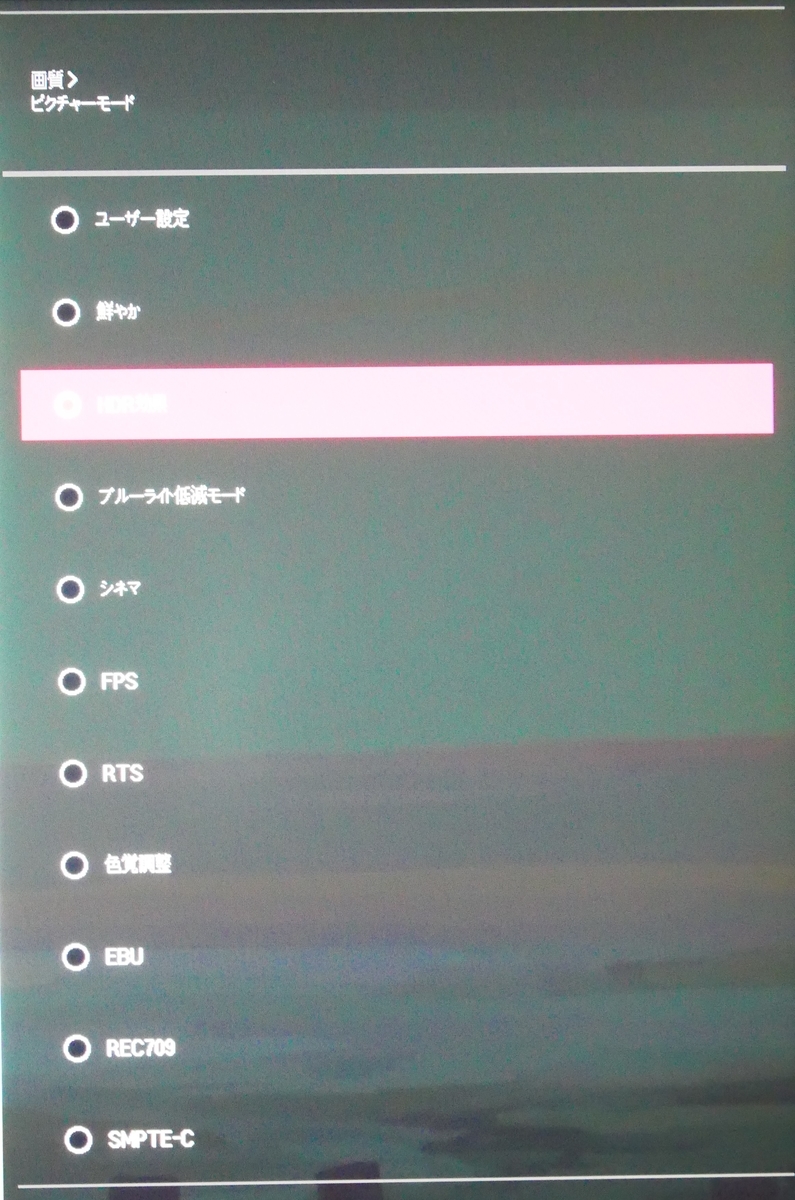
▲ピクチャモード

▲ゲーム機能設定
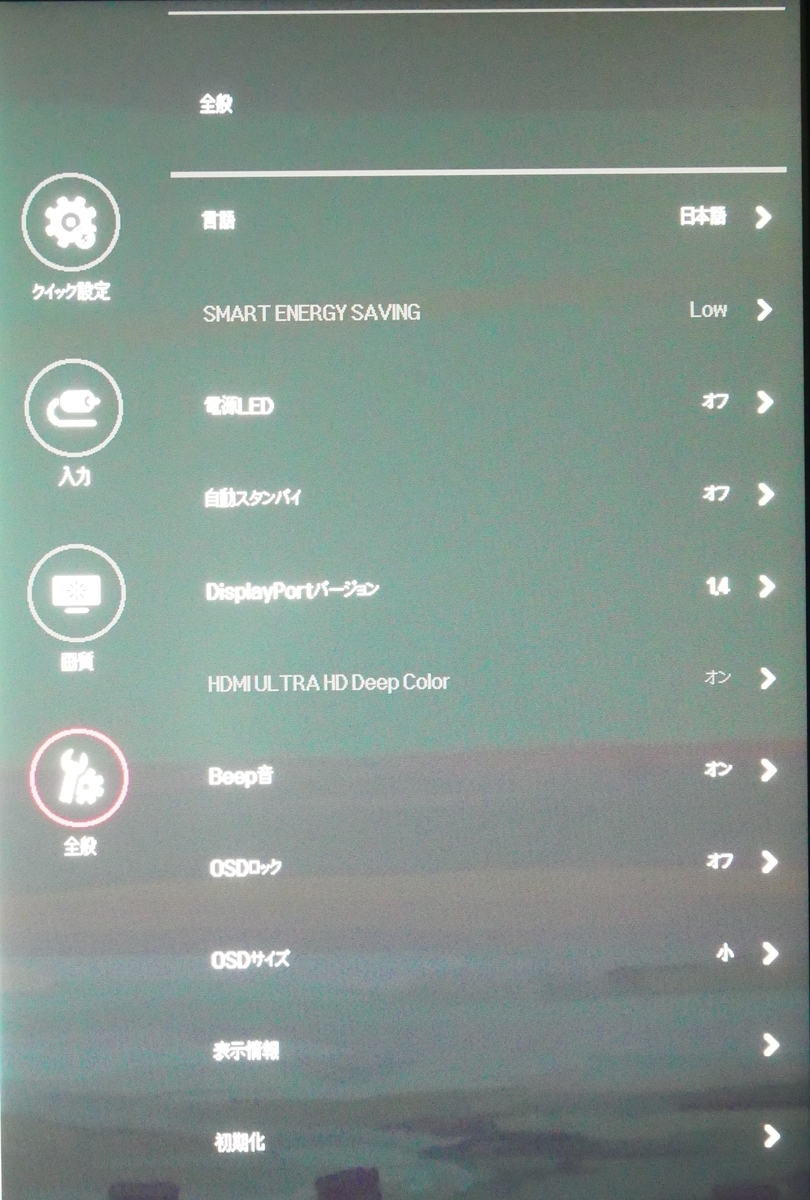
▲全般
モニターの機能はこれといって特徴のある機能はありませんが必要十分の設定ができます。
まとめ
LG製 27インチ4Kモニター 4万円以下で購入できるモニターの中でも安めなモデルです。
背面が白色なのも特徴でデスクを白色で揃えている人には是非お勧めしたい一品です。
低価格のモニターでよくあるモニターアームが付けられないと言うことがないので使い勝手が良いです。
|
|
【Corsair Hydro Xシリーズ XD3 RGB ポンプ/リザーバコンボ】コンパクトできれいに輝くリザーバーポンプ【自作PC】

こんログ~🏍
兎崎 槻一です。
今現在自作PCを制作中なのですが、大型の360mm厚さ60mmのラジエーターを導入をしてみようと考えています。
ですがそんな大きさのラジエーターを導入すればケース内はギュウギュウになってしまってポンプやリザーバーを収めるスペースが無くなってしまいます。
そんなことを考えながら良いものないかなぁ~と探していたところよさげな物を見つけてしまいました。
今回はその製品を購入したので紹介していこうと思います。
Corsair Hydro Xシリーズ XD3 RGB ポンプ/リザーバコンボ

今回購入したのはコルセアが販売している水冷デバイスです。
このリザーバーとポンプが一体型になっているかつかなりコンパクトな見た目になっています。
箱を見ての通りRGBで光らすことができます。
開封&付属品
では開封して中身を見ていきましょう。
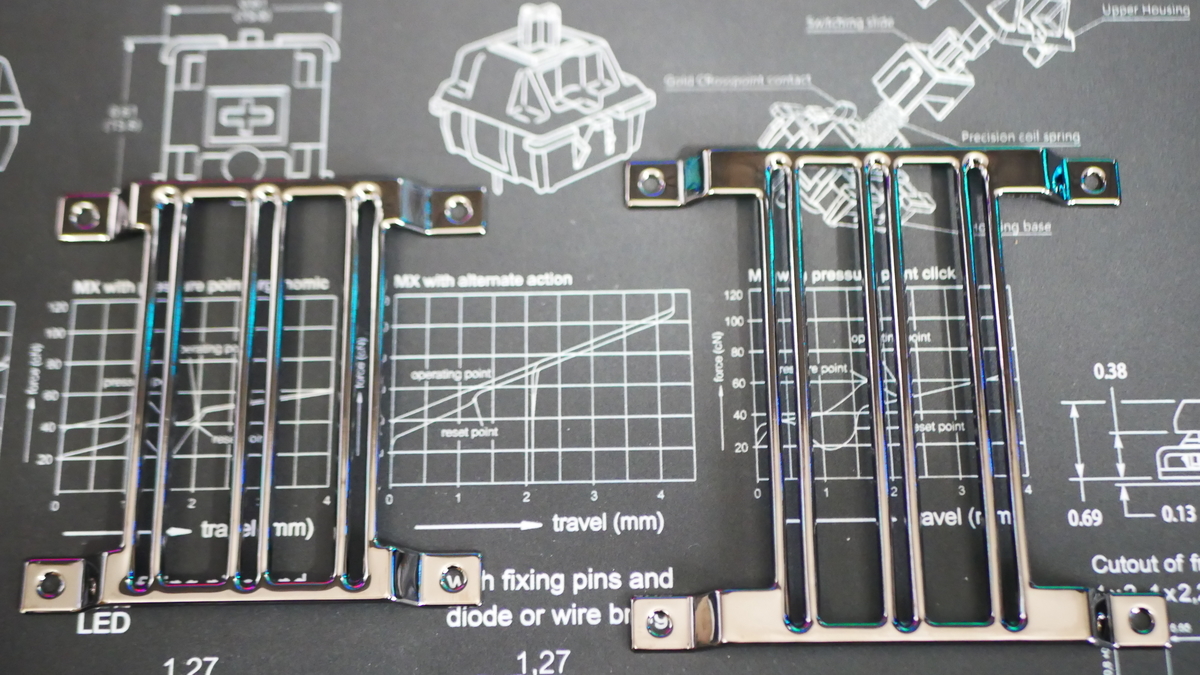
▲120/140mm ブラケット
ケースへ固定するためのパーツです。120mmと140mmのファンの上へ取りけることが出来るようになるためケースの色々な場所へ設置が可能になります。
※ファンを付けなくても取付は可能です
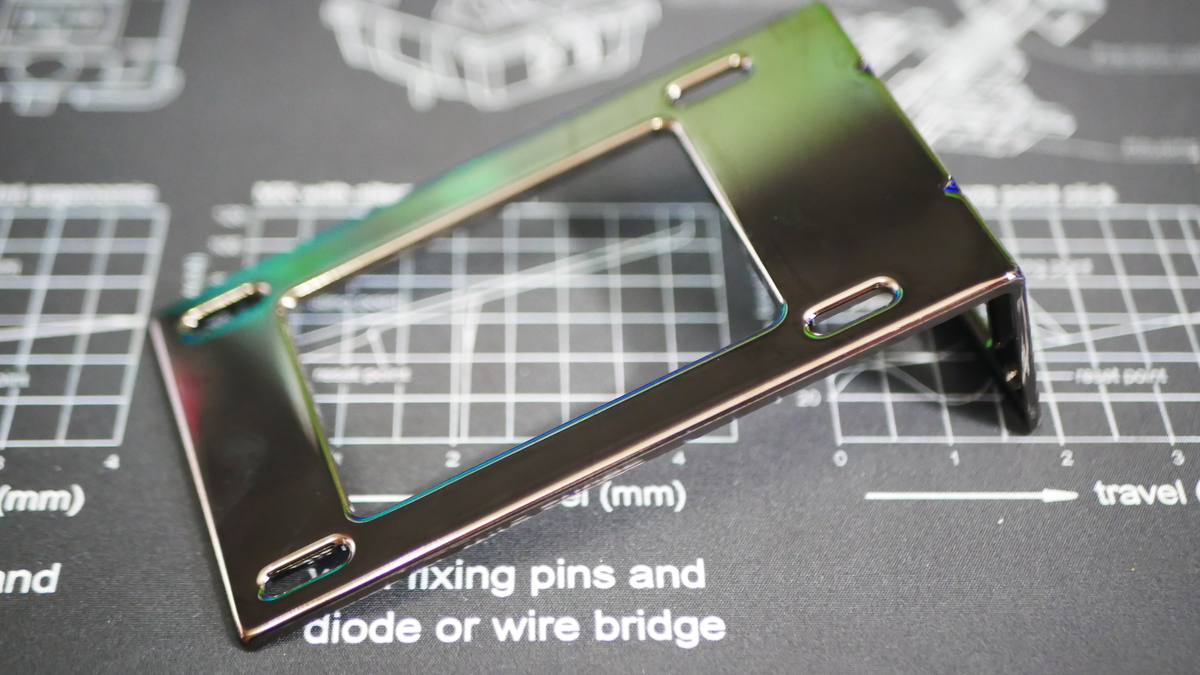
▲垂直取付用ブラケット
ブラケットと併用して使います。XD3 RGBを正面に向けて設置することが出来るようになります。
せっかく水冷にしているので魅せるPCを作りたいって時に役立つでしょう。
それにしても品質がとてもいいですね。ブラケットの反射がきれいで組んだ時に良いアクセサリーになりそうです。
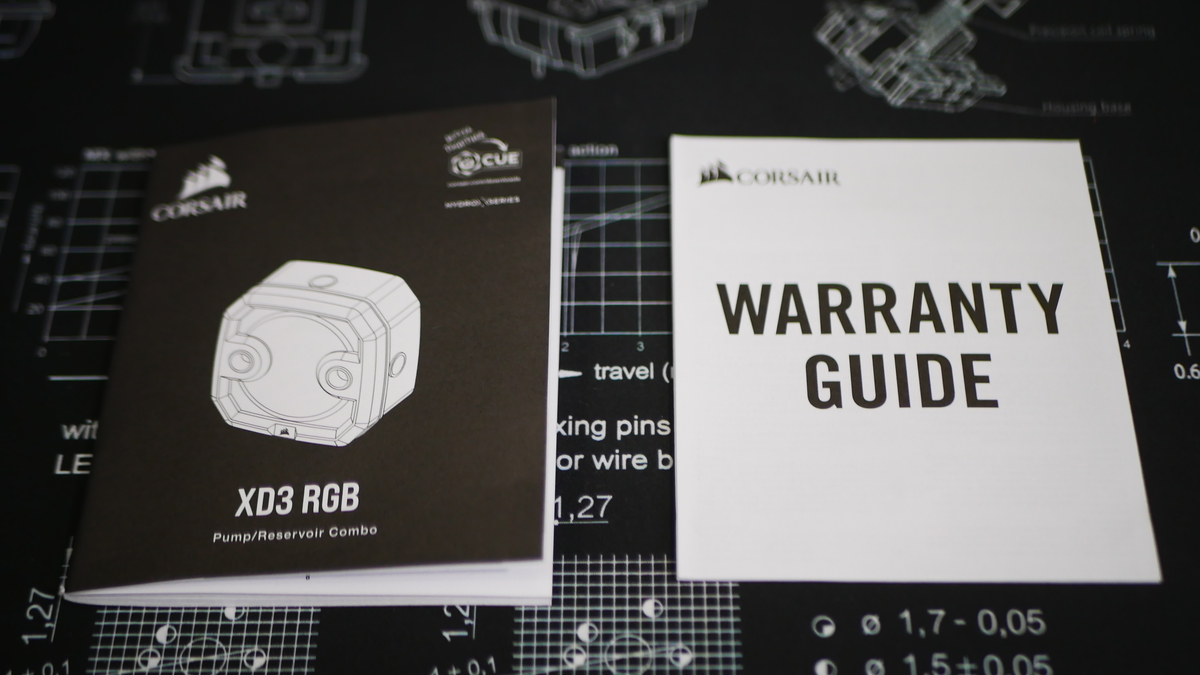
▲説明書類
取説書は日本語は非対応。ガイドは日本語対応です。
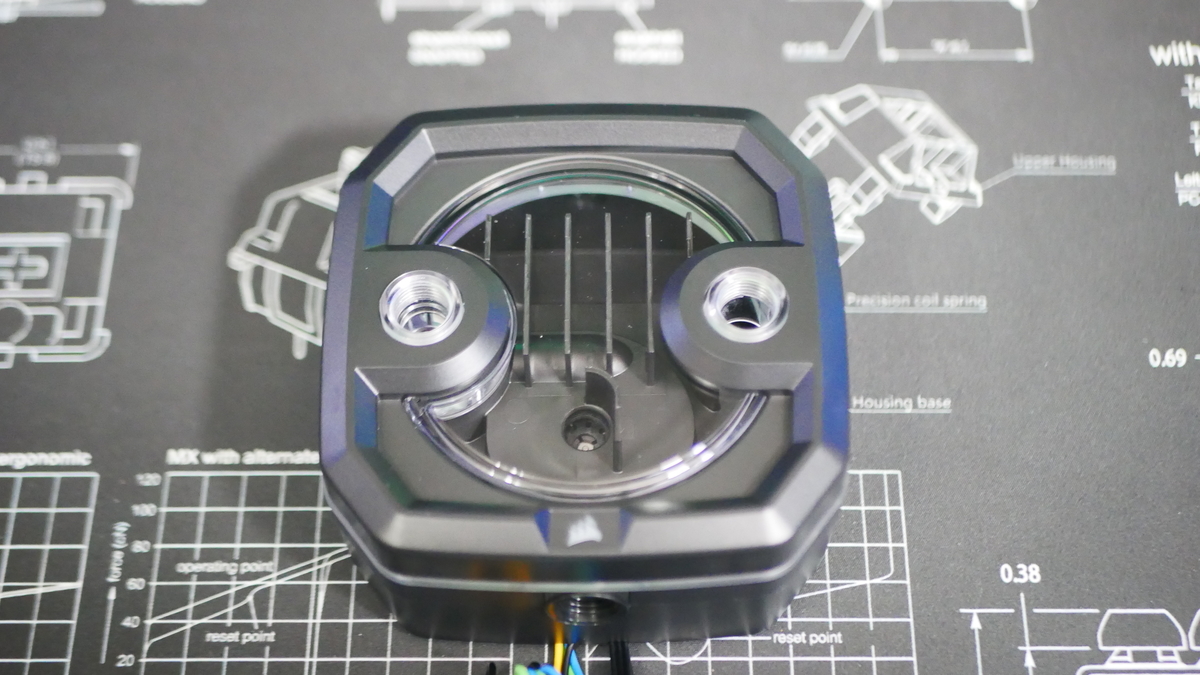
▲XD3 RGB
本体の登場です。サイズは横幅113.5mm 縦幅113.5mm 厚さ58mm
サイズ感は120mmファンを二重に重ねたぐらいのサイズになっています。
スペックは後ほど紹介します。

▲固定金具、ジャンパー、温度センサー、RGB返還コネクタ、G1/4ストッププラグ
本体から出ているRGBコネクタはコルセアの独自規格なのでそれを3ピンのRGBに変換する物が付いています。
XD3 RGB スペック
Product Type
Pump / Reservoir Combo
Warranty
3 Year
Port Thread
G1/4" BSPP
Pump Type
Xylem DDC 3.2 PWM9
Liquid Capacity
180ml
Flow Rate
380L/h at 2.1m pressure head
Speed
4800 RPM
PWM
20-100%
Fluid Chamber Material
Nylon
Operating Temperature
60°C coolant temperature
Color
BLACK
Lighting
RGB
Compatibility - Material
Only mix with other copper / brass products
iCUE Compatibility
CORSAIR Commander PRO / Lighting Node PRO
Voltage
12V
Power draw
18W
Cable Type
4-pin Molex (AMP Mate-N-Lok) - 53cm cable length
Connectivity
4-pin fan header (KK254)- 68cm cable length
G1/4のポートは6ヶ所あります。設置の仕方でポートに繋げなくなることが無くなりますね。
容量は180mlでやはりコンパクトなデザインなのでここは仕方ないですね。冷却水を通すときに何回も入れる必要が出てきますが
流量は4800rpmまで回すことが出来ます。正直MAXまで回転させるとキーンと高音がするので通常時は低めにしていた方がよさそうです。
実際に設置してみた

使用しているケースはIN WINの909です。リアファンのところに設置してみました。取り付け方は120mmのブラケットに付けました。
光り方はマザーボードの光り方を同期させています。コルセアはラインティングがとてもきれいですね。
配管はソフトチューブを使用していますがハードチューブだともっとかっこよくできそうです。
付属品の温度センサーは目立たない右側に設置しています。排水は下面から行えるようにしました。ですがバルブがグラフィックボードのバックプレートに少し当たってしまいました。バルブの向きを横向きにしないとバックプレートを傷つけてしまうので作業するときは気を付けたいですね。
というわけで、コルセアのXD3 RGBをレビューしてみました。値段はかなりしますがこれ一つでPCをかなりカッコよくすることが出来たのでとても満足です。これからもPCをカスタムしていこうとおもいますので続きが気になる方はSNSで情報発信していますのでチェックしてみてください!
【USBハブ】おしゃれでデザイン良なUSBハブ
こんログ~🏍
兎崎 槻一です!
最近周辺機器が増えてきてパソコンのUSBポートが足りなくなってきたんですよね。
そこでUSBハブを購入しようと思ったんですけどどれも角ばった無骨なデザインが多かったんですよね。
そんな中今回紹介するUSBハブポート数もデザインもとてもよく感じたんですよね。
というわけでこのUSSBハブをレビューしていこうと思います。
|
|
![[商品価格に関しましては、リンクが作成された時点と現時点で情報が変更されている場合がございます。]](https://hbb.afl.rakuten.co.jp/hgb/1ffb0cd2.f7966699.1ffb0cd3.a047e79e/?me_id=1390294&item_id=10005155&pc=https%3A%2F%2Fthumbnail.image.rakuten.co.jp%2F%400_mall%2Fhapitize%2Fcabinet%2F24%2F52009-image1.jpg%3F_ex%3D240x240&s=240x240&t=picttext "[商品価格に関しましては、リンクが作成された時点と現時点で情報が変更されている場合がございます。]")
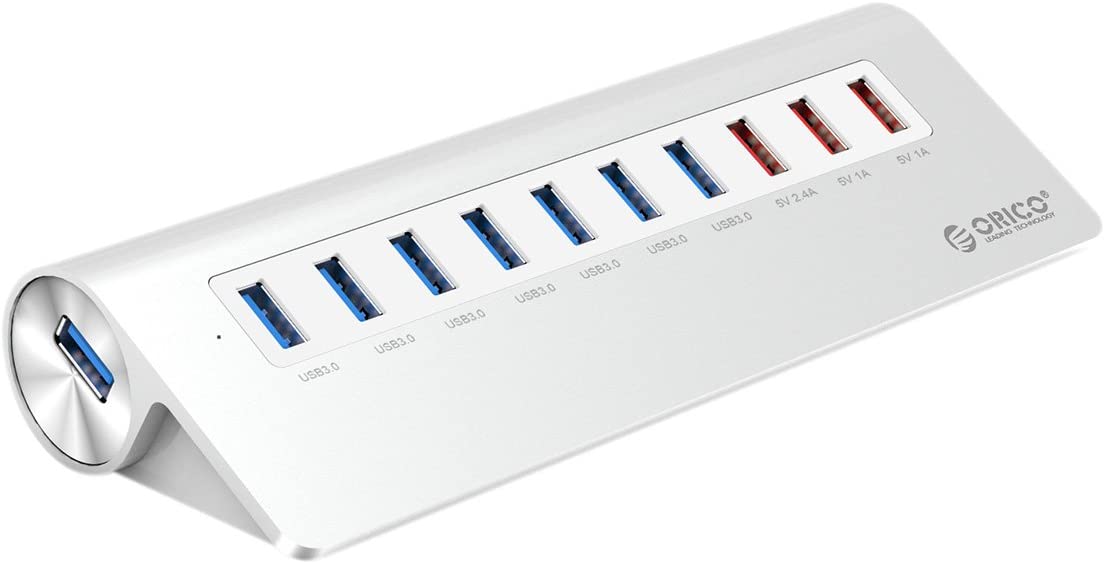
ORICO 10 PORT HUB WITH CHARGING FUNCTION

箱はこのようになっています
ポート数が一番多いモデルですね
開封&付属品
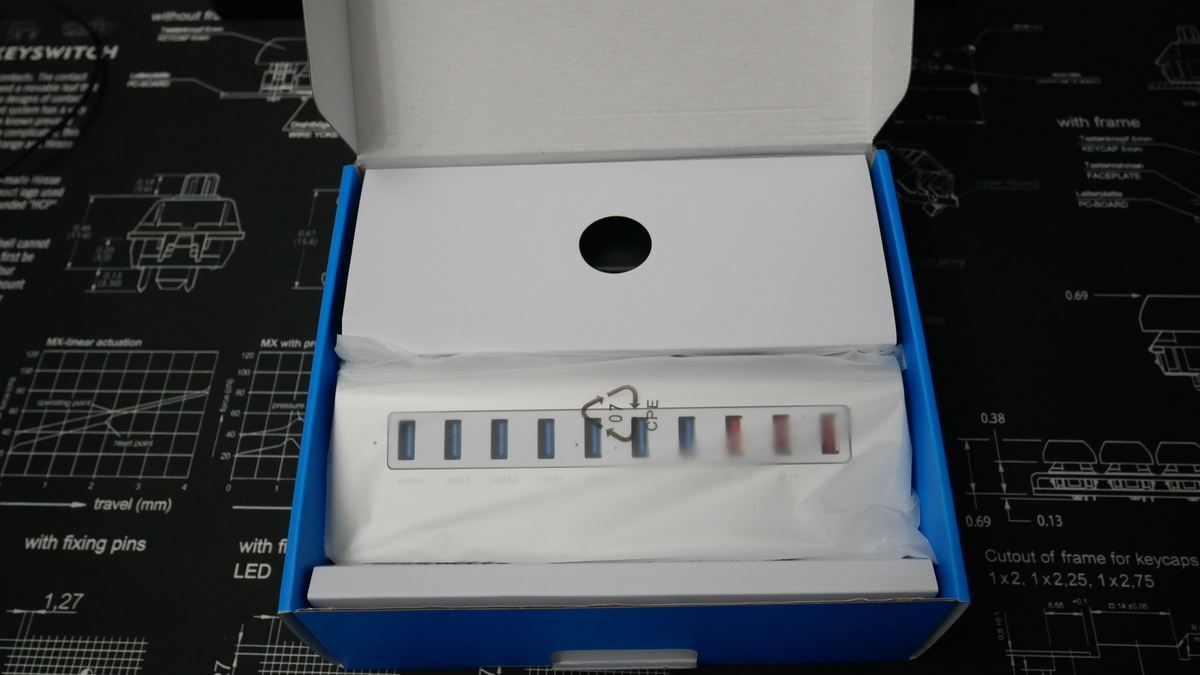
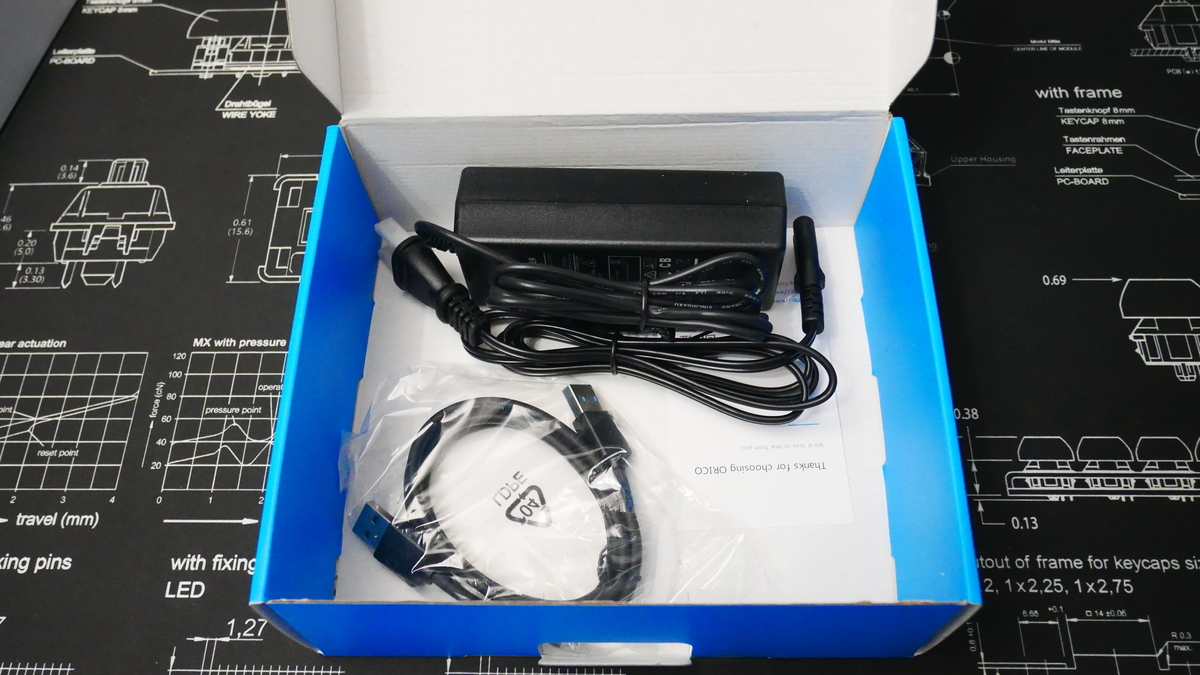
箱を開けると上段と下段に分かれています
上段にはUSBハブか入っていました
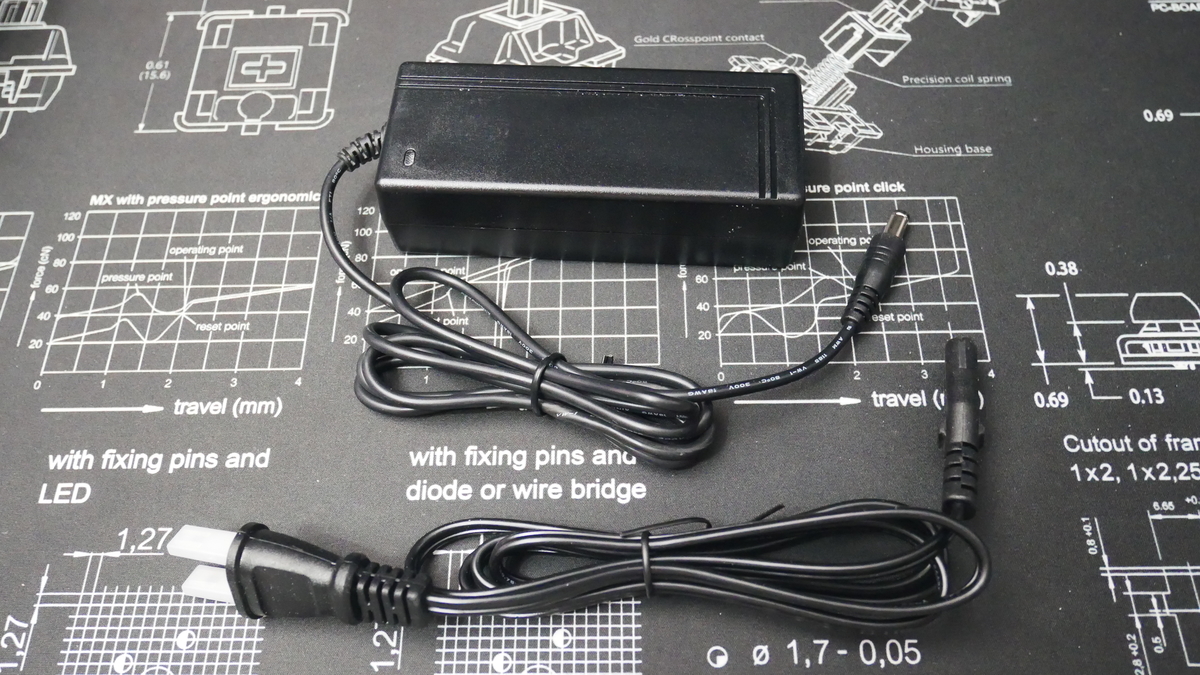
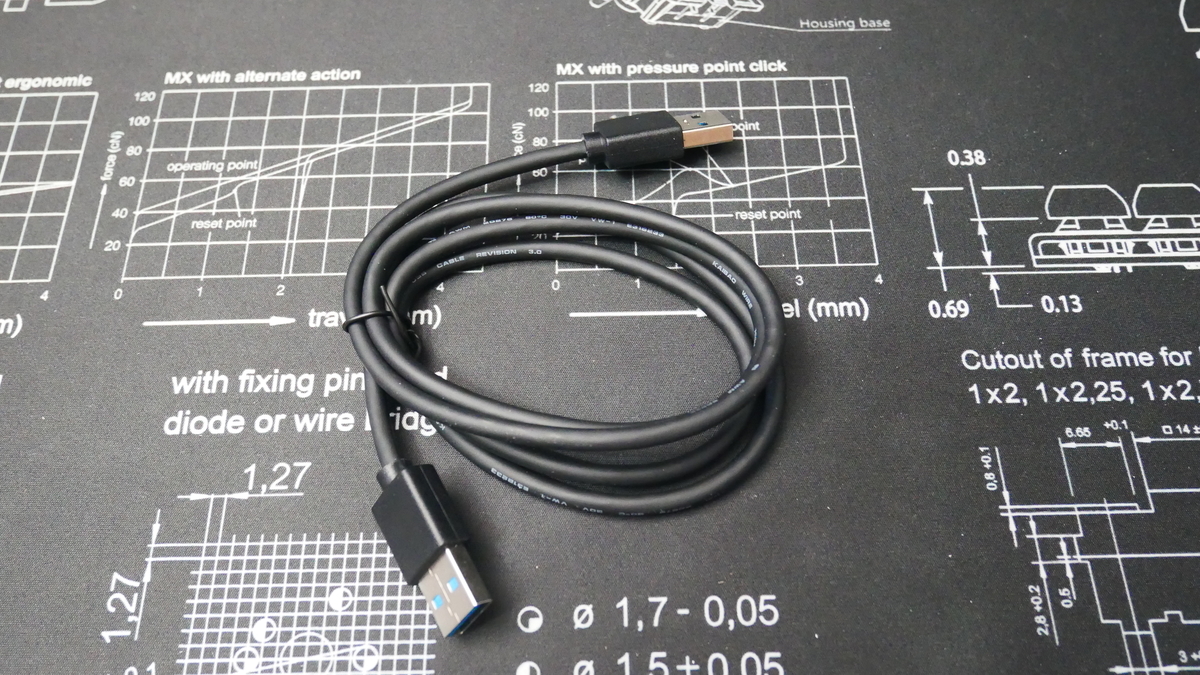
下段にはケーブル類と紙が入っていました
付属品は袋に入ってなくそのまま入れられていただけですね
USBケーブルは長さが100cmです。短すぎるわけではないのでちょうどいい長さですね
本体
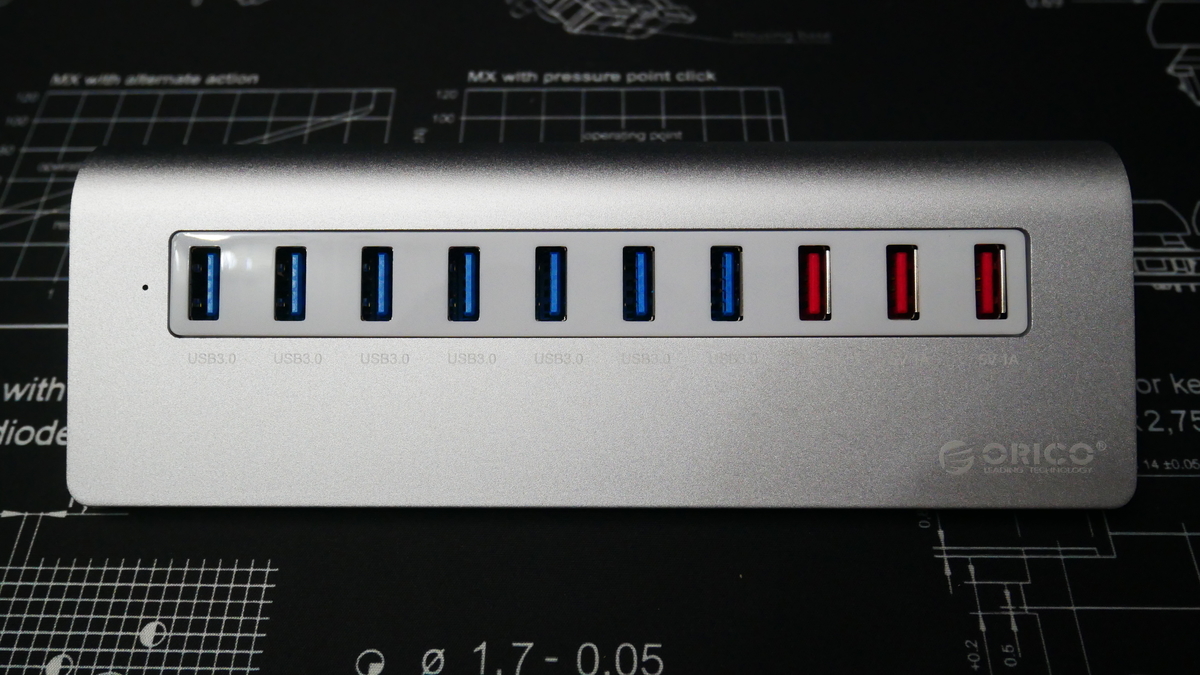
▼表面はUSB3.0ポートが7ヵ所。充電ポートが3か所(赤色)
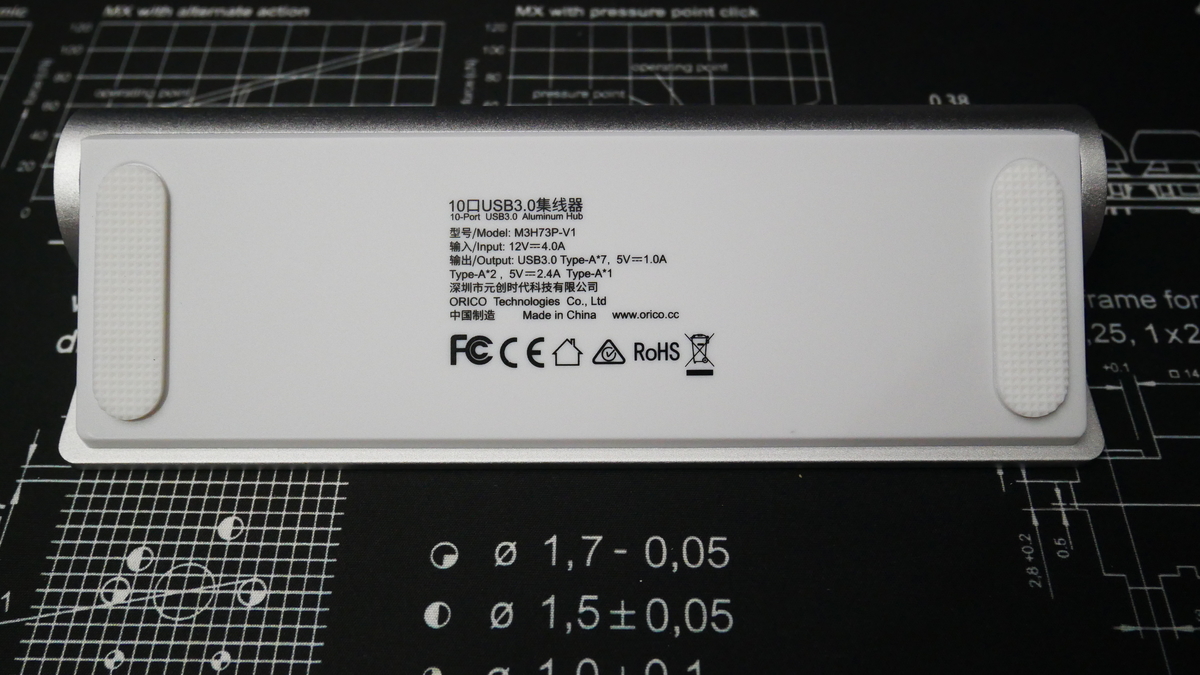
▼底面はゴム足が付いていて滑りにくくなっています。
ですが重量が軽いのでケーブルに引っ張られてずれてしまいそうです
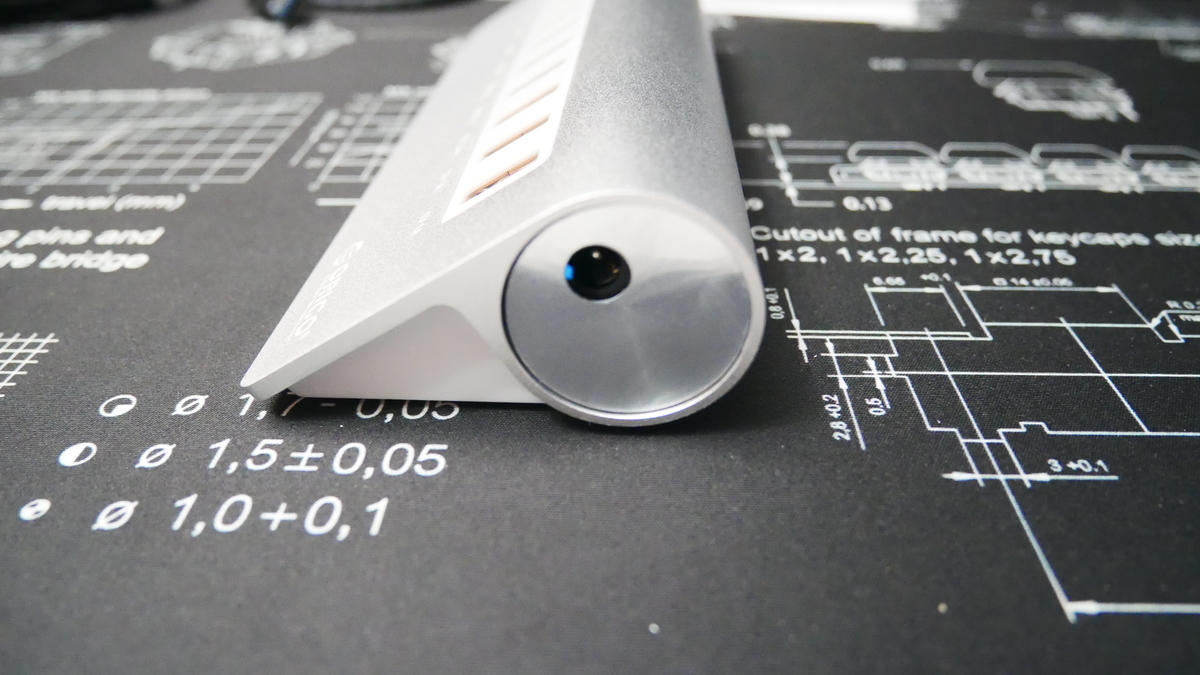
▼右側はACアダプターを繋げます
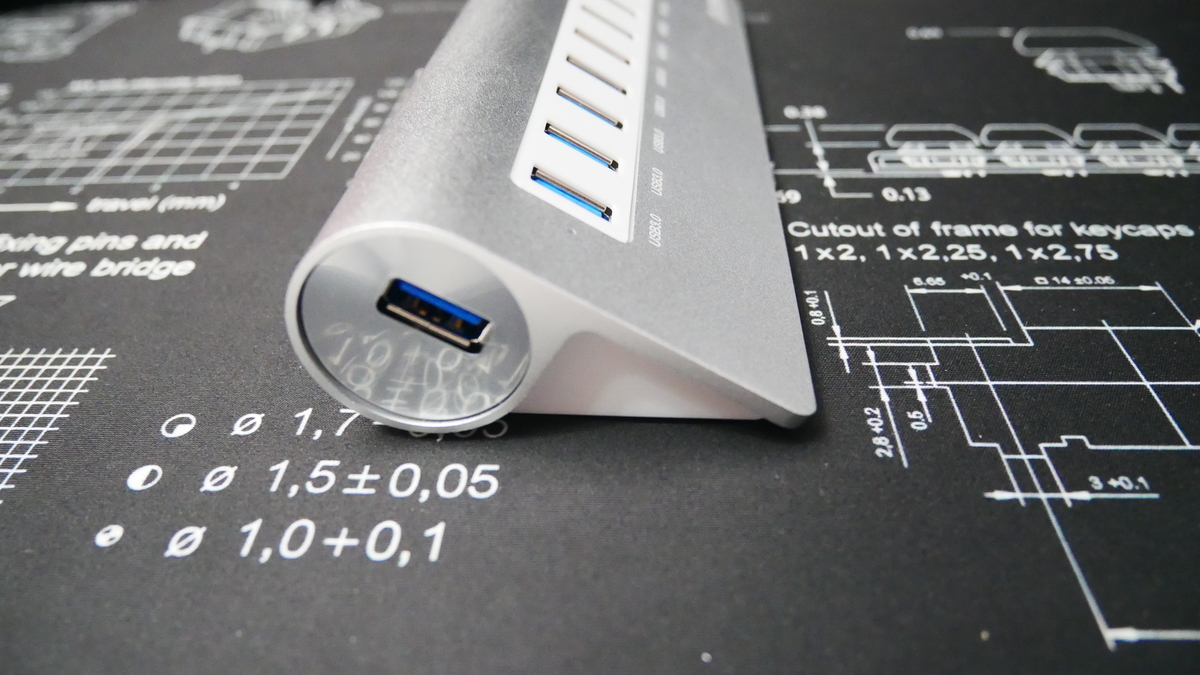
▼左側はPCへ繋ぐポートです
設置
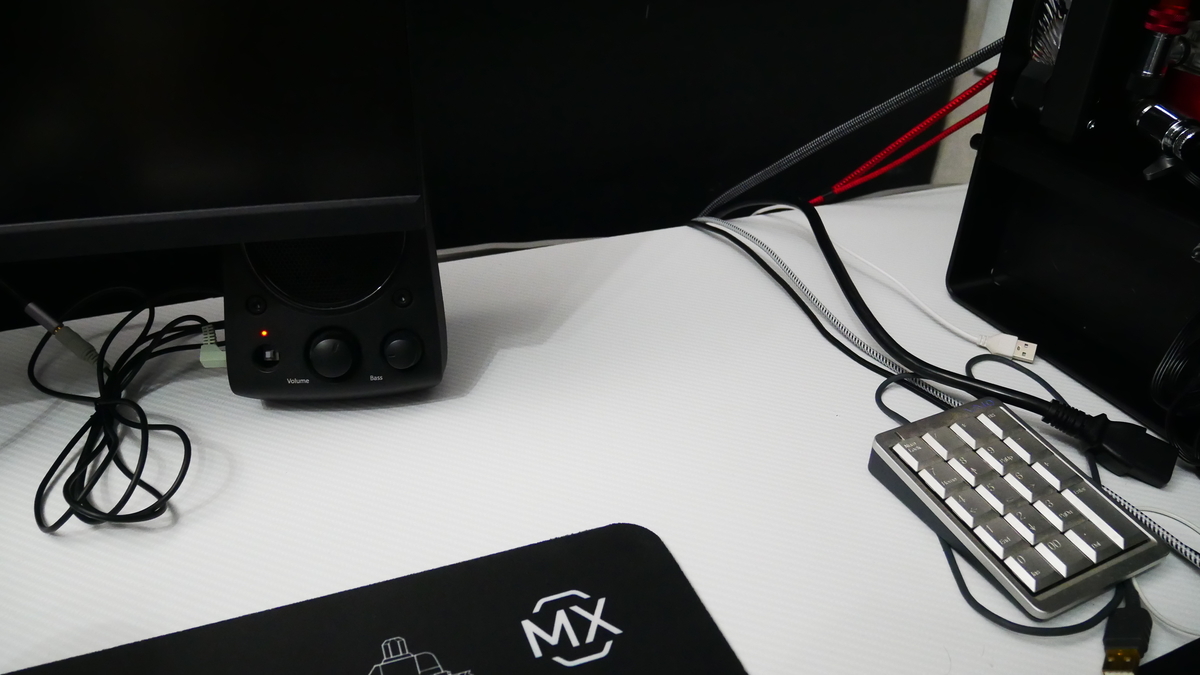
設置していきますPCとモニターの間に設置していきます。
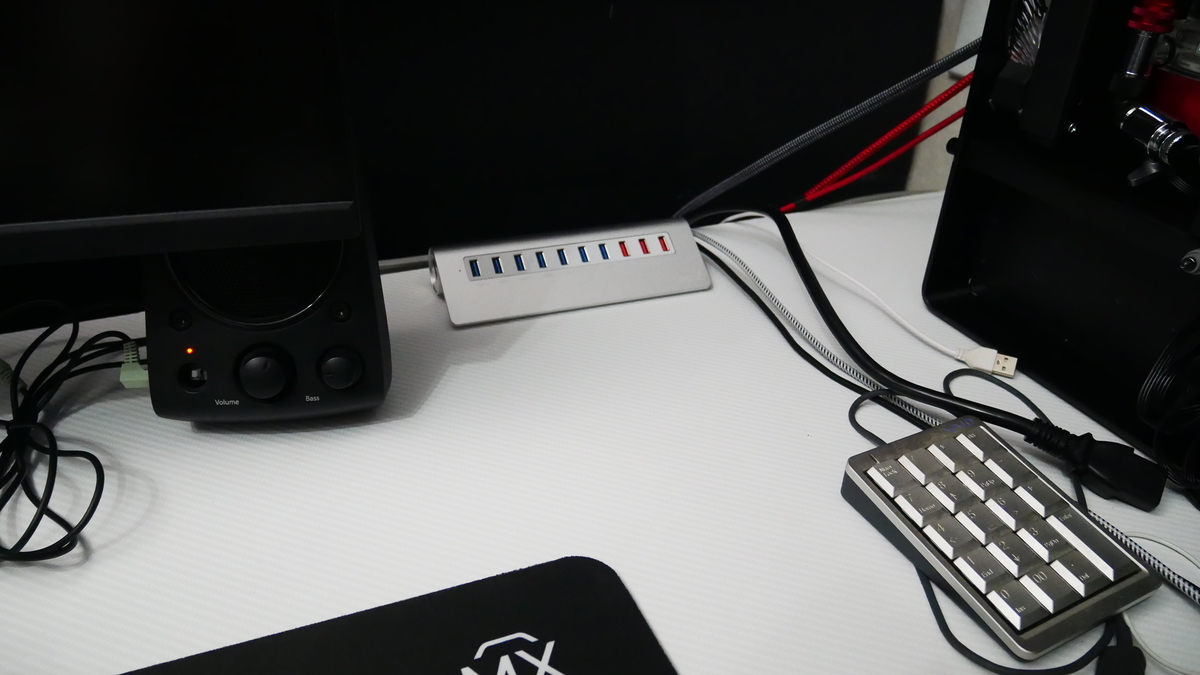
設置するとこうなりました
ここにPCに繋いでいるUSBをハブに繋ぎ変えていきます
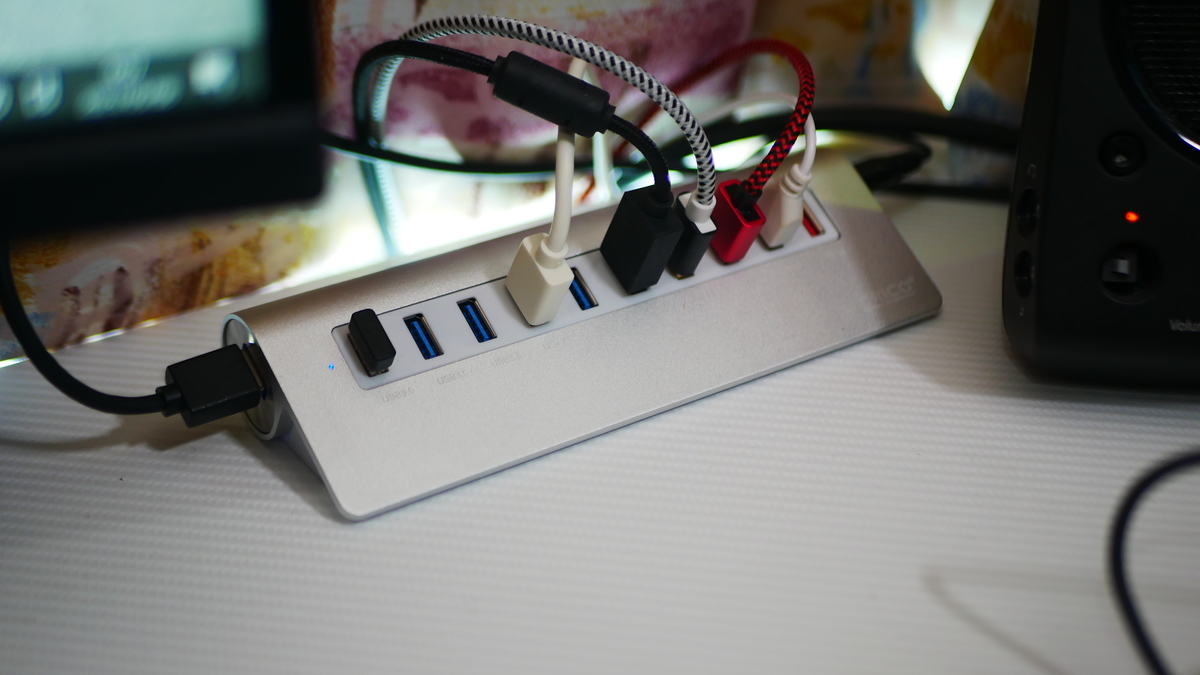
繋げ終わりました。
PCから出ている配線が少なくなったのでとてもスッキリしました
ポートが斜めになっています。デスクの奥のほうに設置しているので斜めになっているととても挿しやすいです。
気になったところ…
このUSBハブをamazonで購入したのですが、購入ページの写真だとケーブルが白色だったんですよね。
デスクが白色なので色を揃えたかったんですがこれは残念なところですね。
USBケーブルもL字の方がよかったと思います。電源とUSBが横から出ているので横幅をかなりとってしまします。
デスクに余裕がないと置き場所を考えないといけなくなってしましますね。
これよりサイズが小さいモデルもあるみたいなのでそちらを選んでみるのもありですね。
今回紹介したUSBハブ&その他モデル
一緒に買いたいUSBケーブル
L字ケーブルがあるとよりスッキリしたデスクになると思います。
というわけで今回購入したUSBハブをレビューしてみました
このUSBハブをこの記事を書くまで使ってきましたが手の届く範囲にあるというのは意外と便利なことがわかりました。パソコン裏にUSBを挿したり抜いたりするのって結構面倒だったんですよね。このUSBハブ買って正解でした。
【X299X AORUS XTREME WATERFORCE 】17万円もする超高級水冷マザーボード【GIGABYTE】
こんログ~🏍
兎崎 槻一です!
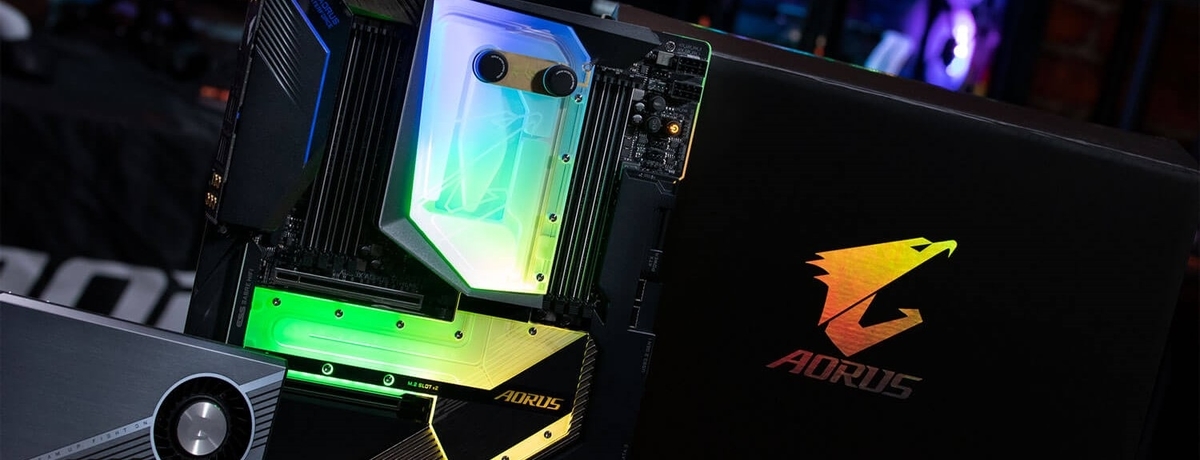
今回は新しい自作PCを作ろう思い、GIGABYTE信者の私がAORUSでPCを組んで行こうということでパーツ紹介をしていこうと思います。
この記事ではマザーボードを紹介していきます!
購入したのはGIGABYTEのフラッグシップモデル 、X299X AORUS XTREAME WATAR FORCEです。
フラッグシップにふさわしい存在感
まずは箱から見ていきます。
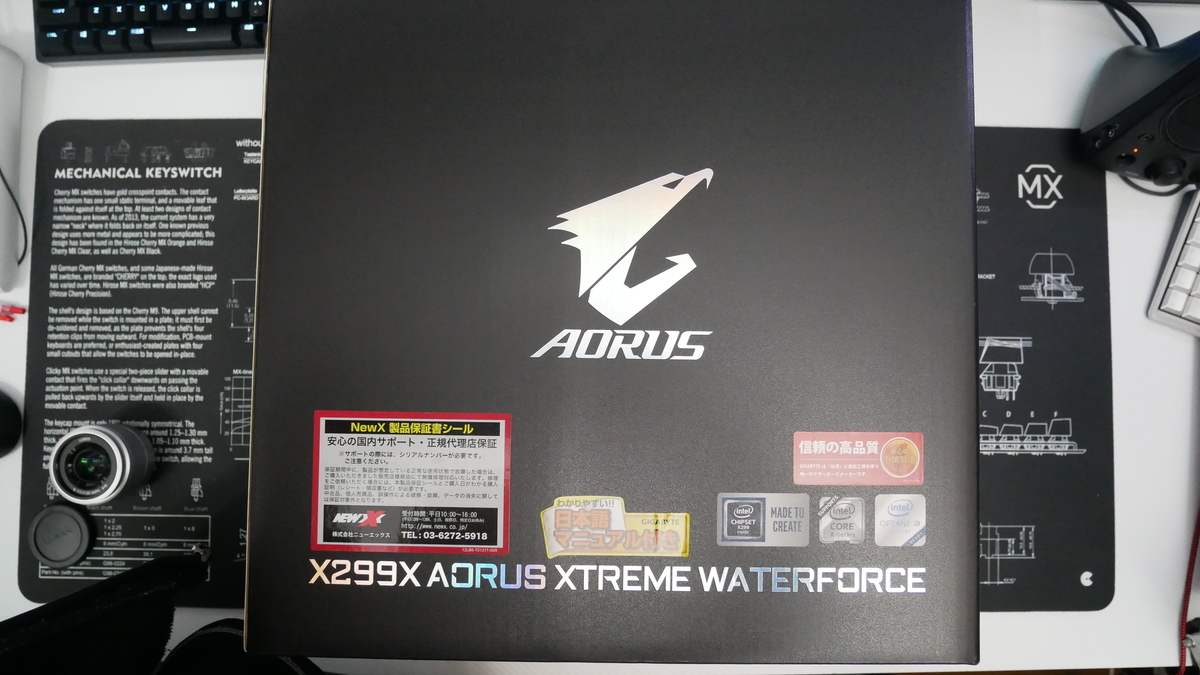
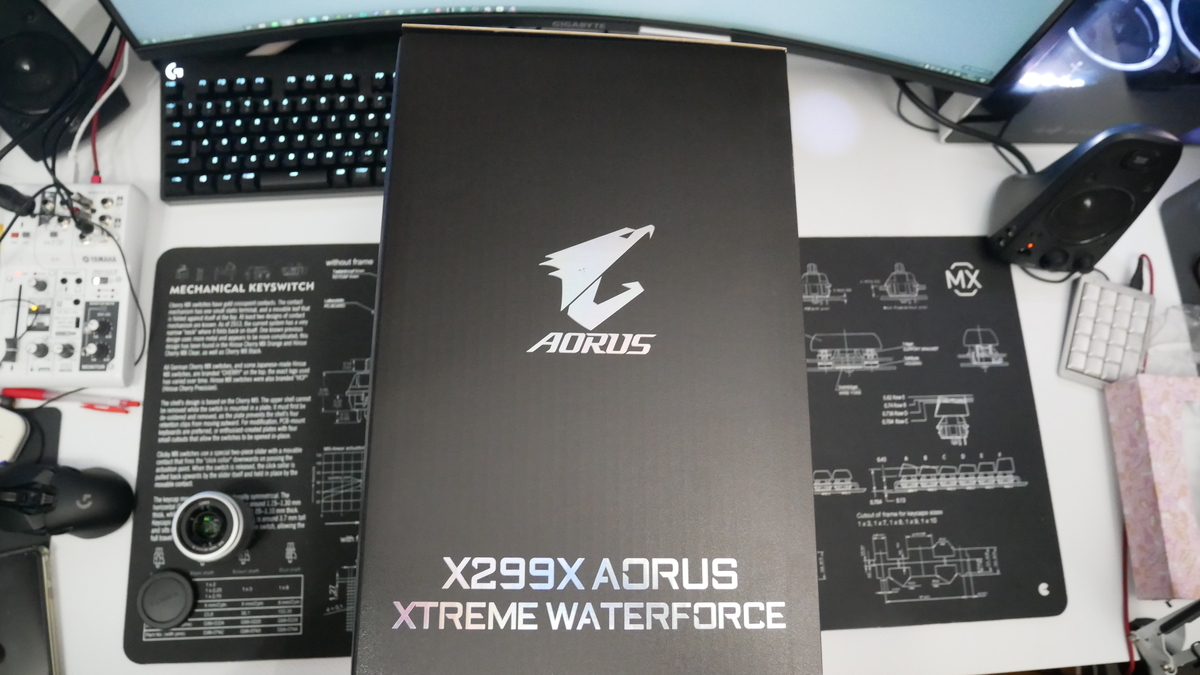
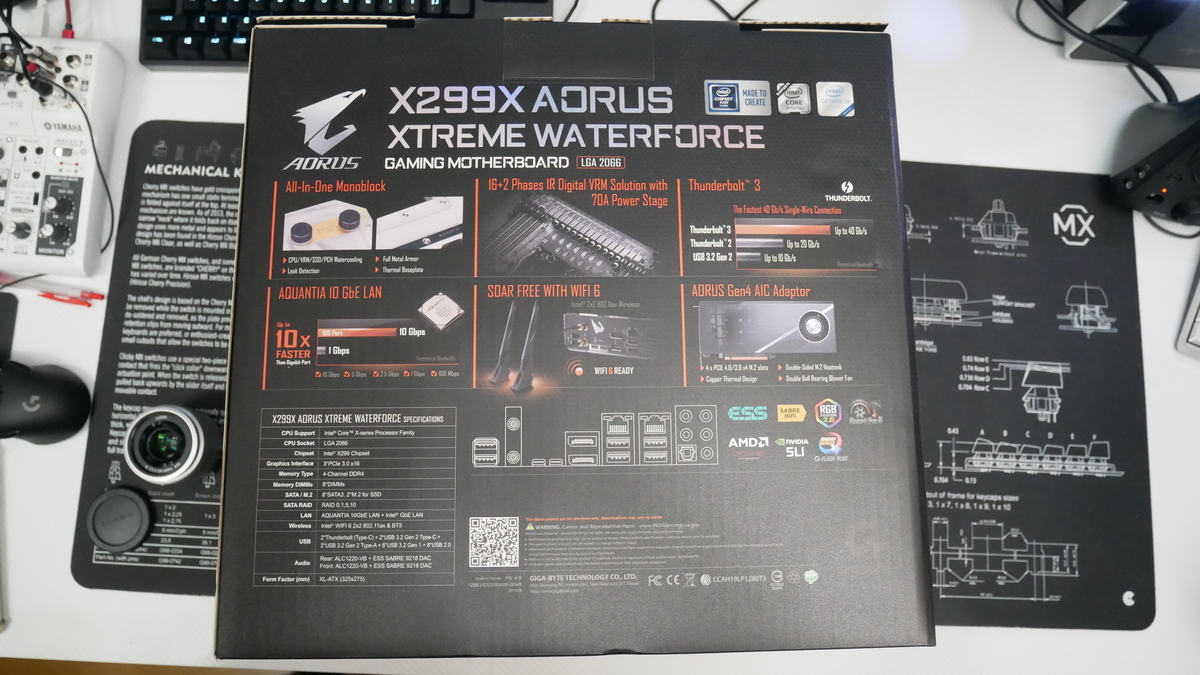
Amazonで買って段ボールから取り出したら本当にマザーボードか?ってほどデカい箱が出てきました。
下に置いてあるマウスパッドが小さく見えますがサイズは900x400もある巨大マウスパッドですよ?
それに箱が薄く無いんですよ。microATXくらいの幅がありました。流石フラッグシップ!中身がどれだけ豪華なのかとても気になりますね!!
箱の中身
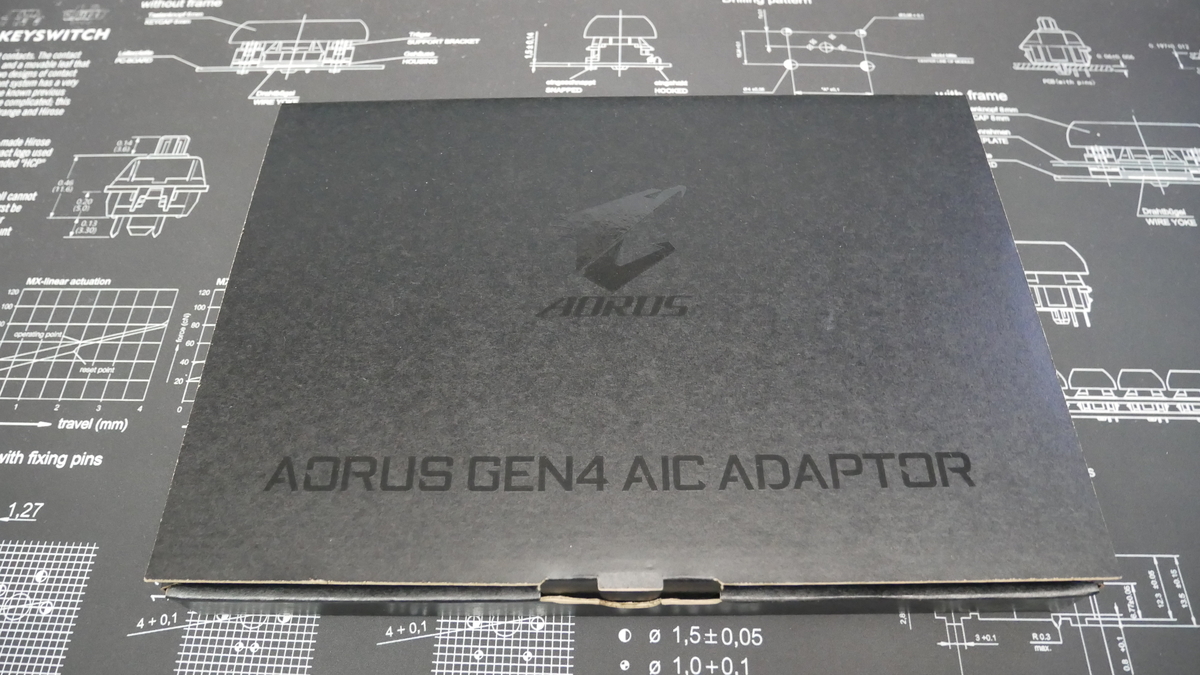
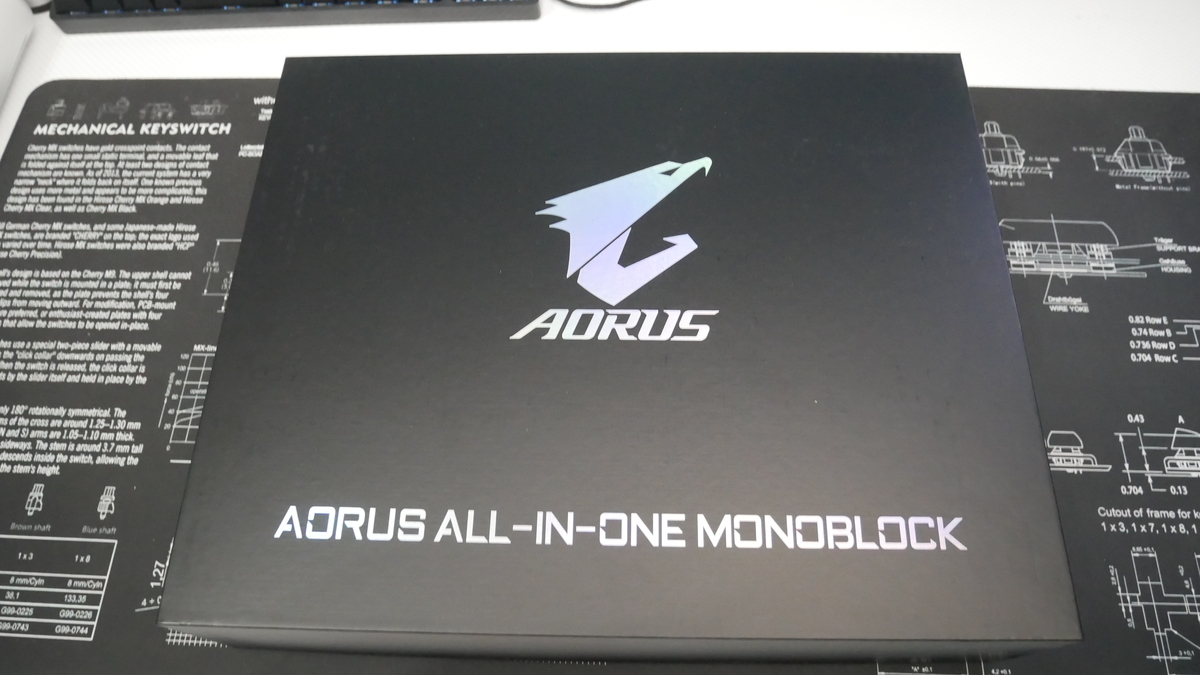
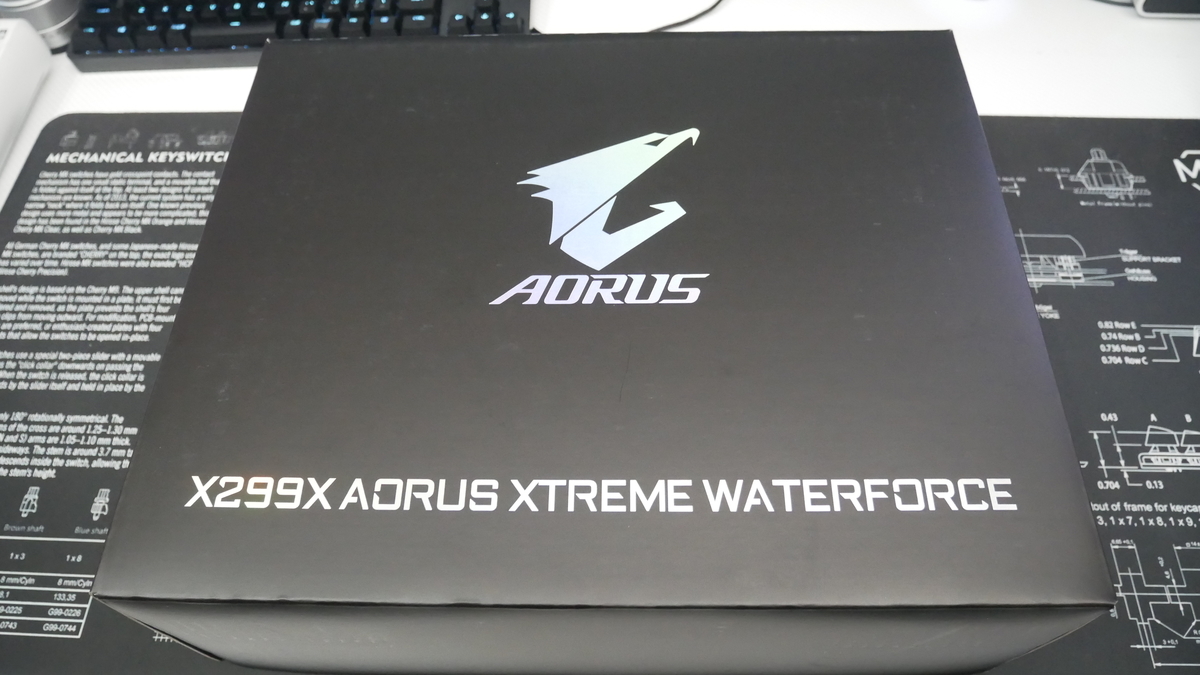
箱の中にはさらに箱が3つ入っていました(笑)
こんなことあるんですね。流石17万円
箱を一つ一つ見ていきます。
AORUS GEN4 AIC ADAPTOR
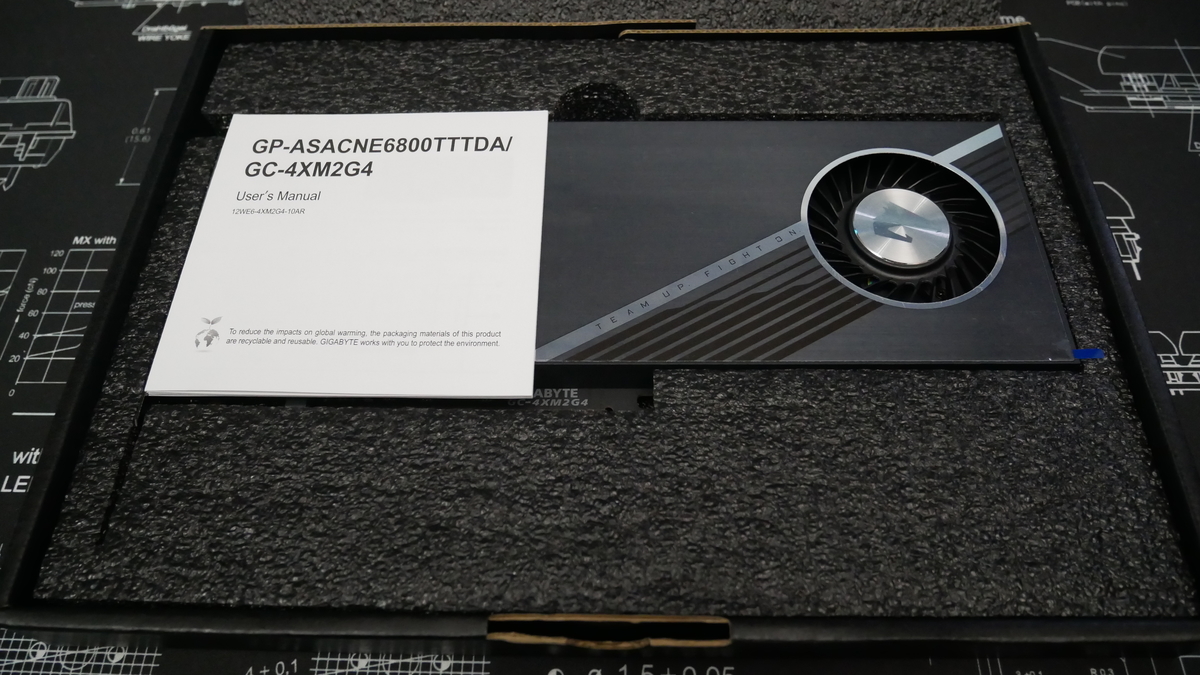
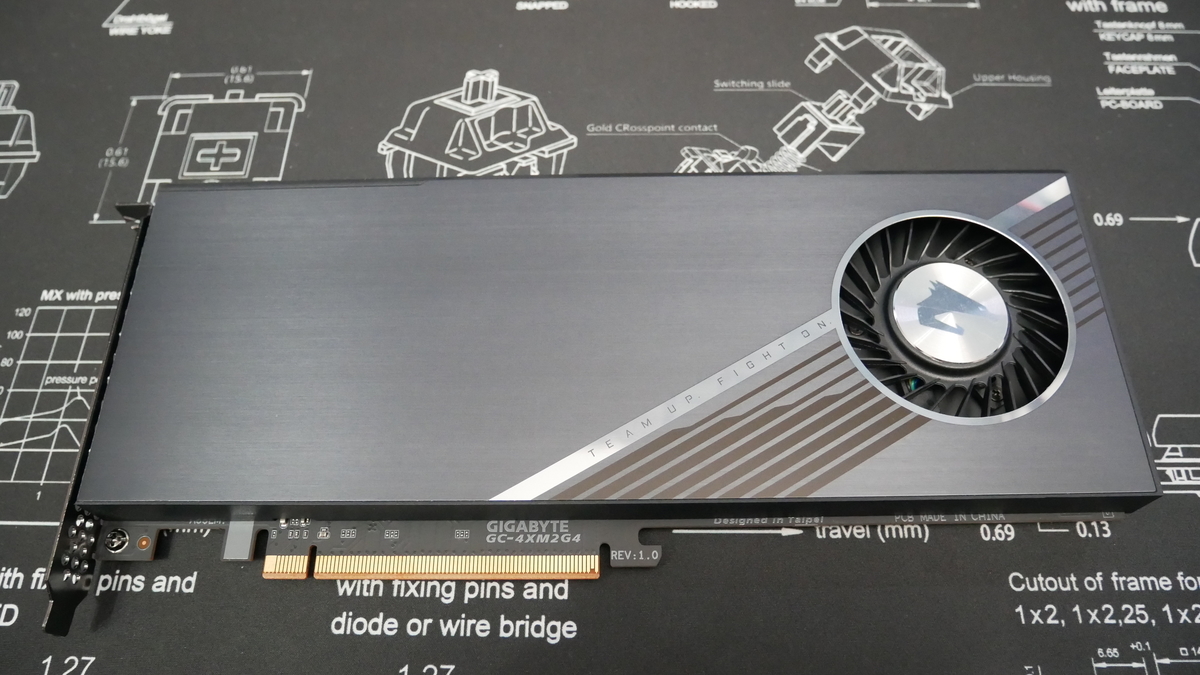
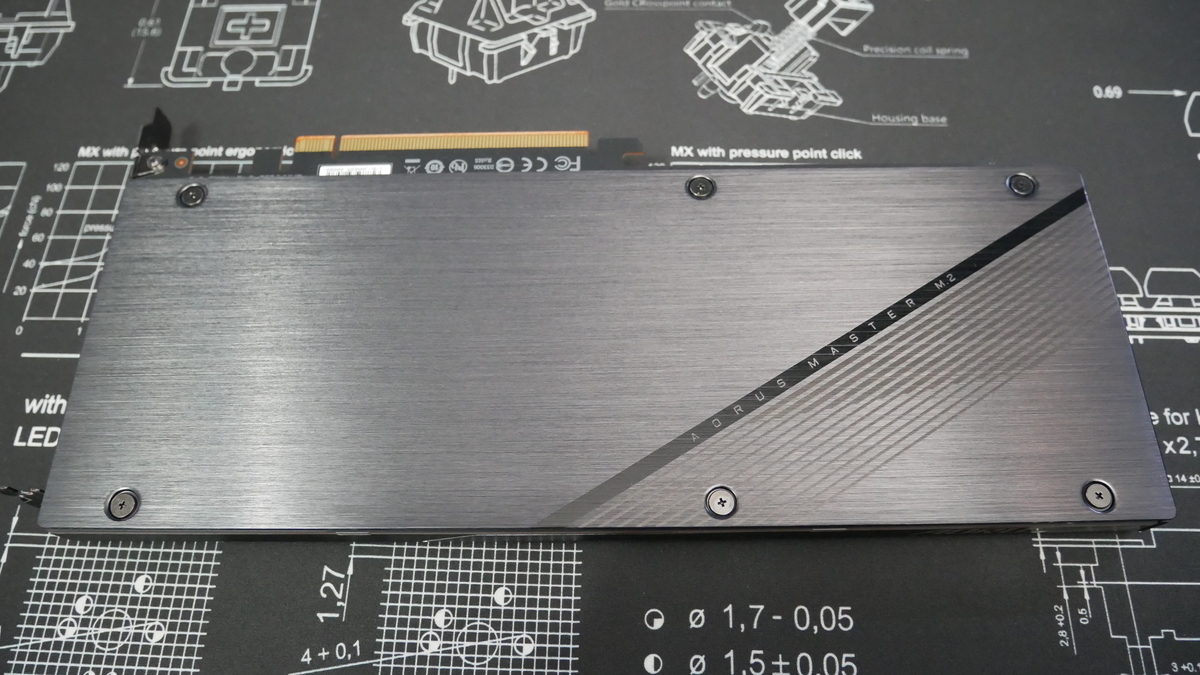
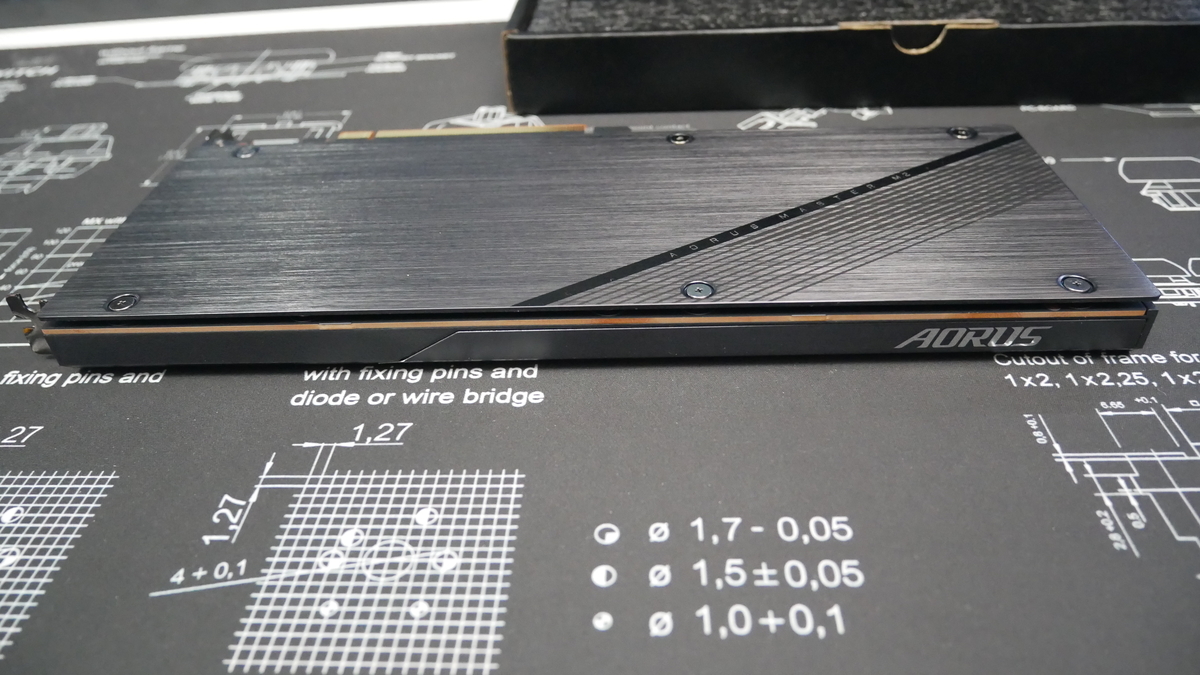
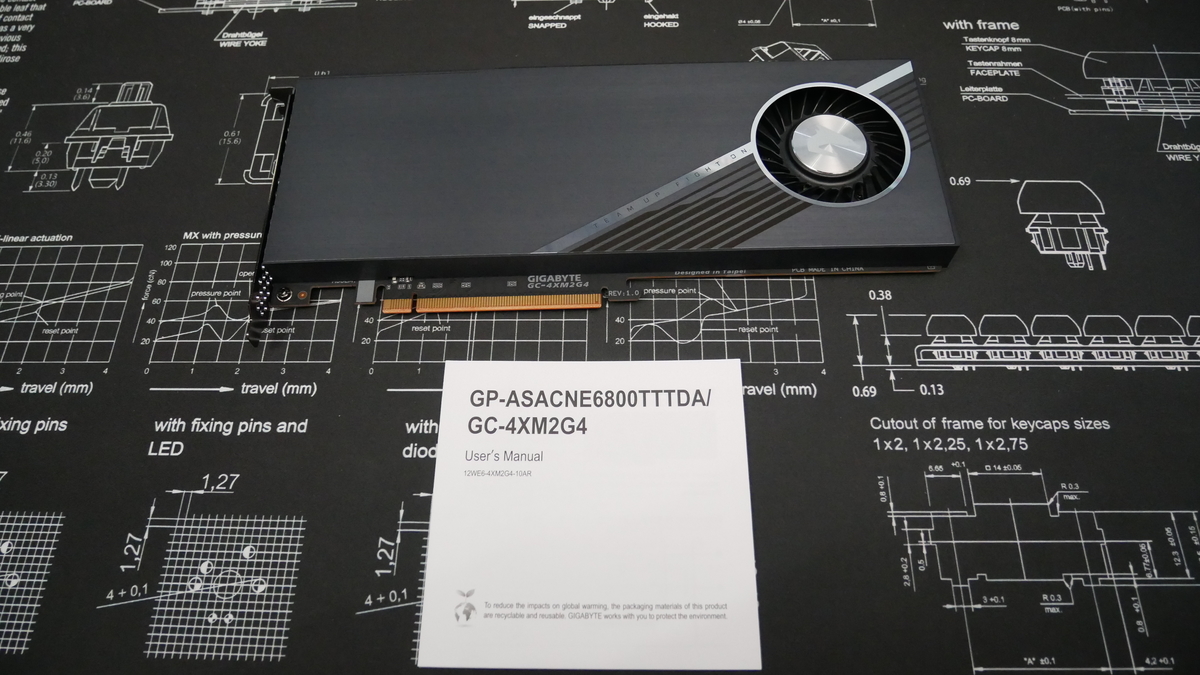
これは、M.2を4つ搭載できる拡張カードです。名前の通りGEN4接続なので最速の読み書きを行うことができます。でも、x299はGEN4に対応していないので真価を発揮するにはGEN4対応のマザーボードを購入する必要がありますね。最大8TB乗せることができます。
SSDのようにSATAケーブルを使わないのでPCケースをスッキリ見せれるのでとても良い物だと思います。
見た目は高級感いっぱいでヘアライン仕上げがとてもカッコイイです。
このカードは、50mm口径の2ボールベアリングファンを搭載し爆熱に発熱するM.2を冷却することができます。
また、RAIDにも対応しているのも特徴ですね。
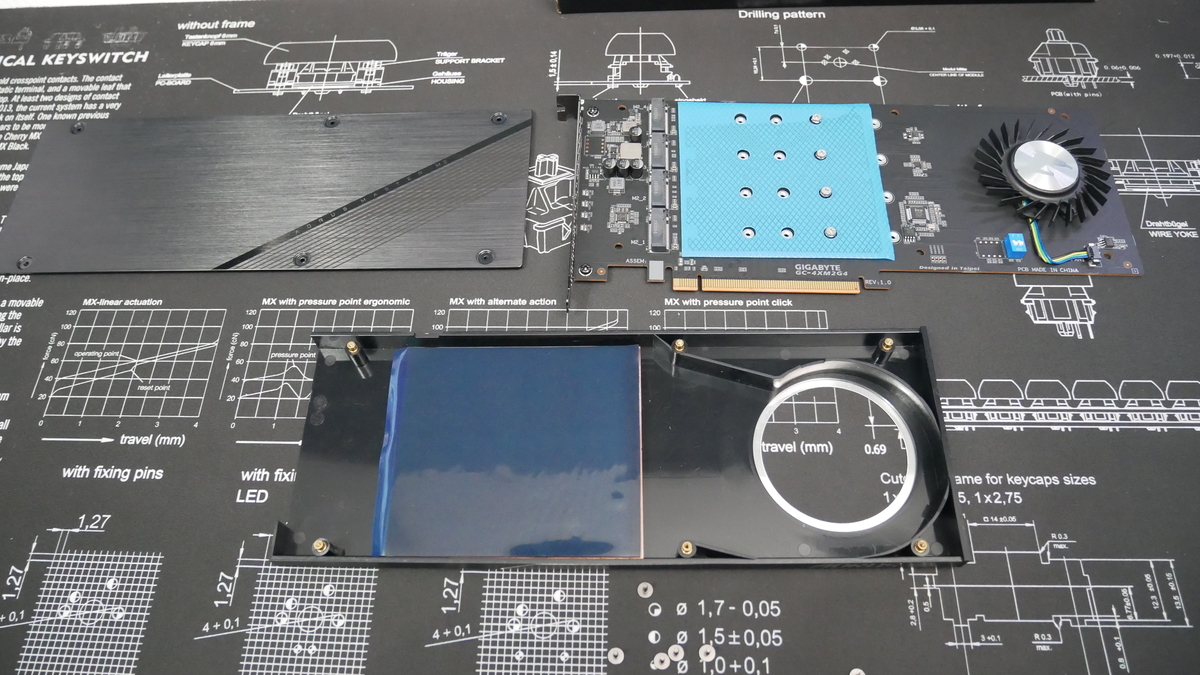
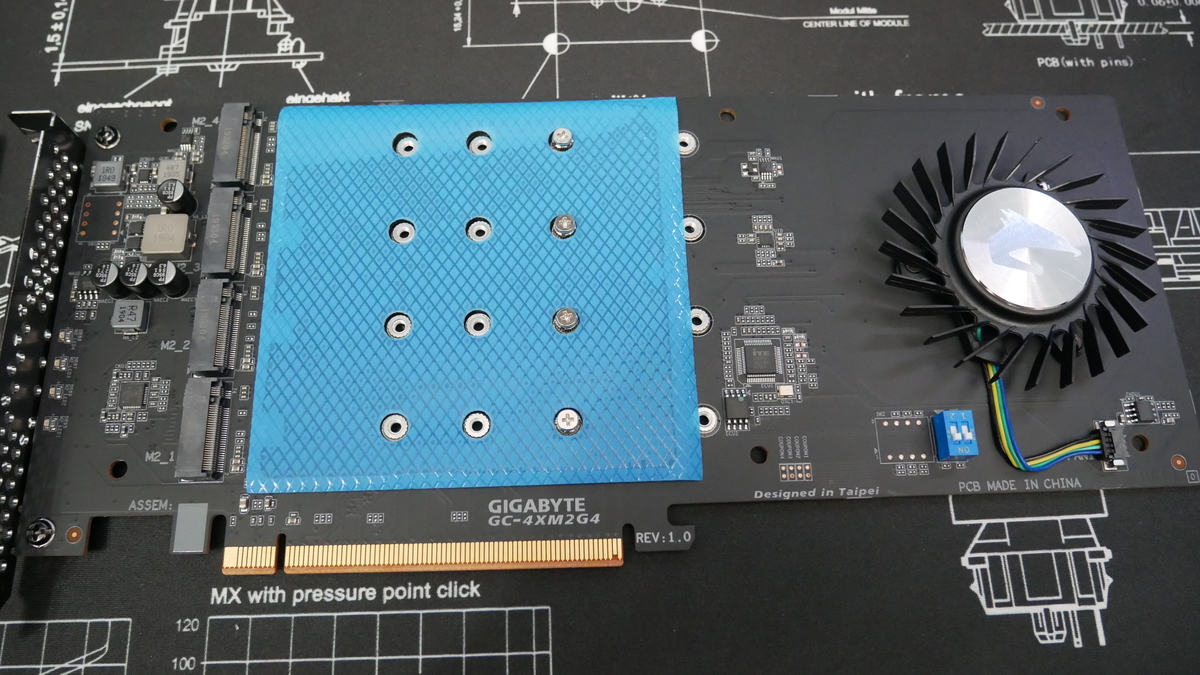
5.5mm厚の純銅製ヒートシンクが付いているのでとても冷えそうです。
このカードだけでもかなり重量があります
AORUS ALL-IN-ONE-MONOBLOOK
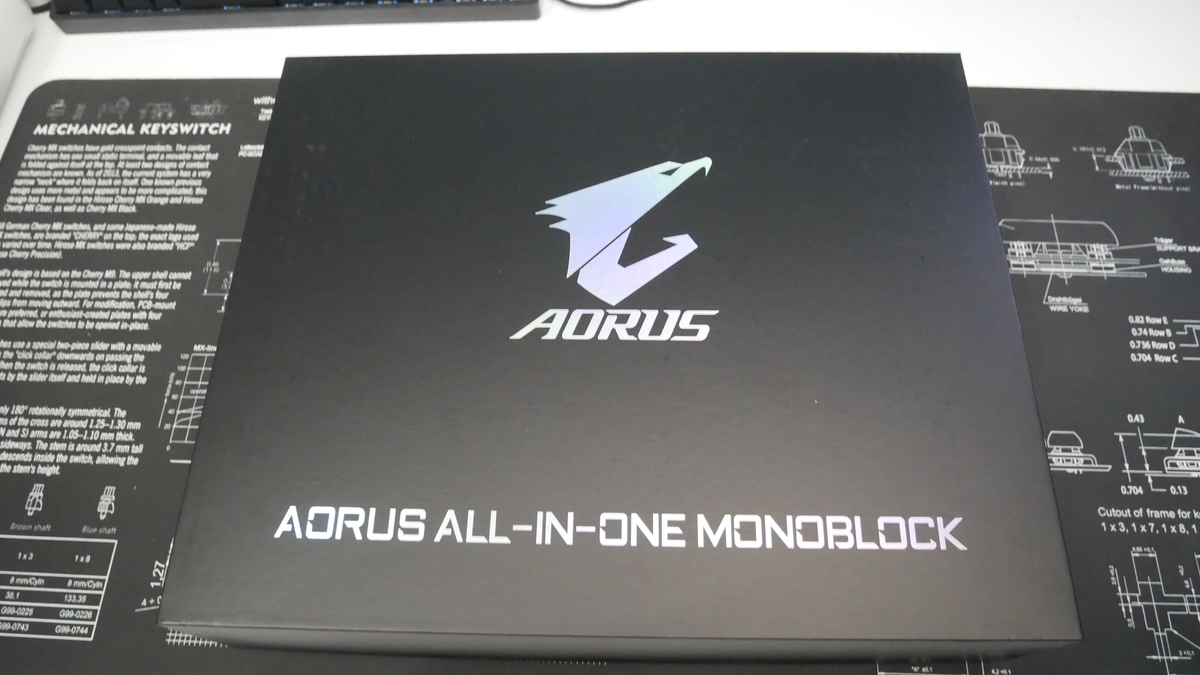
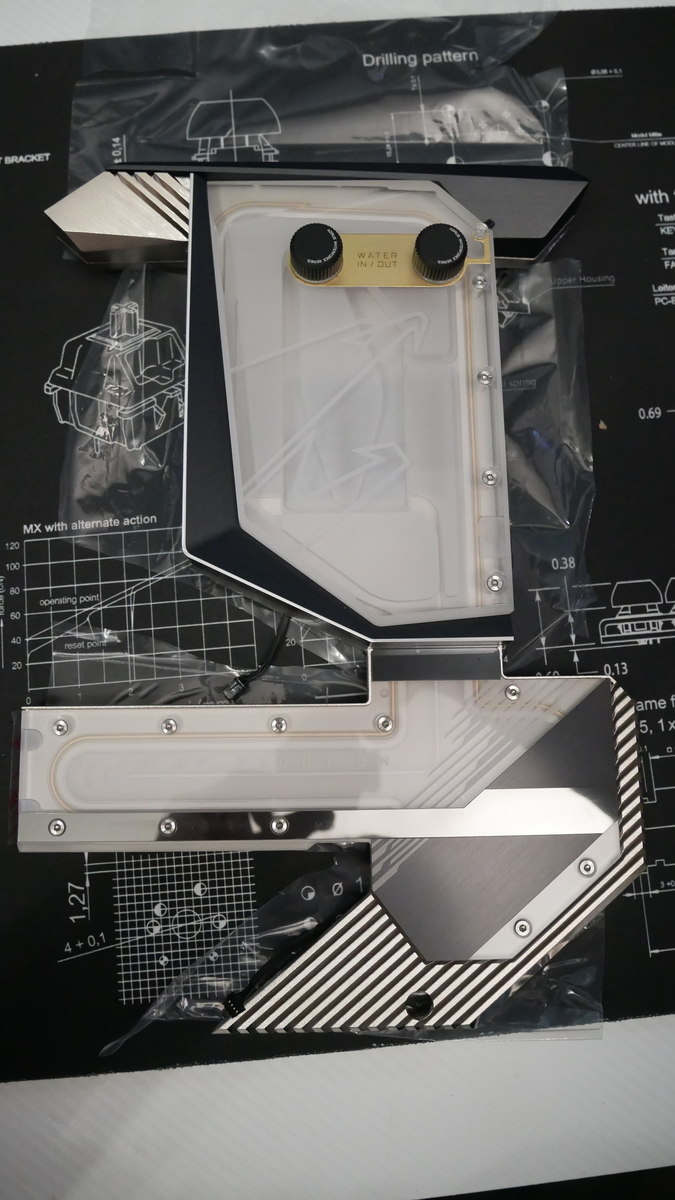
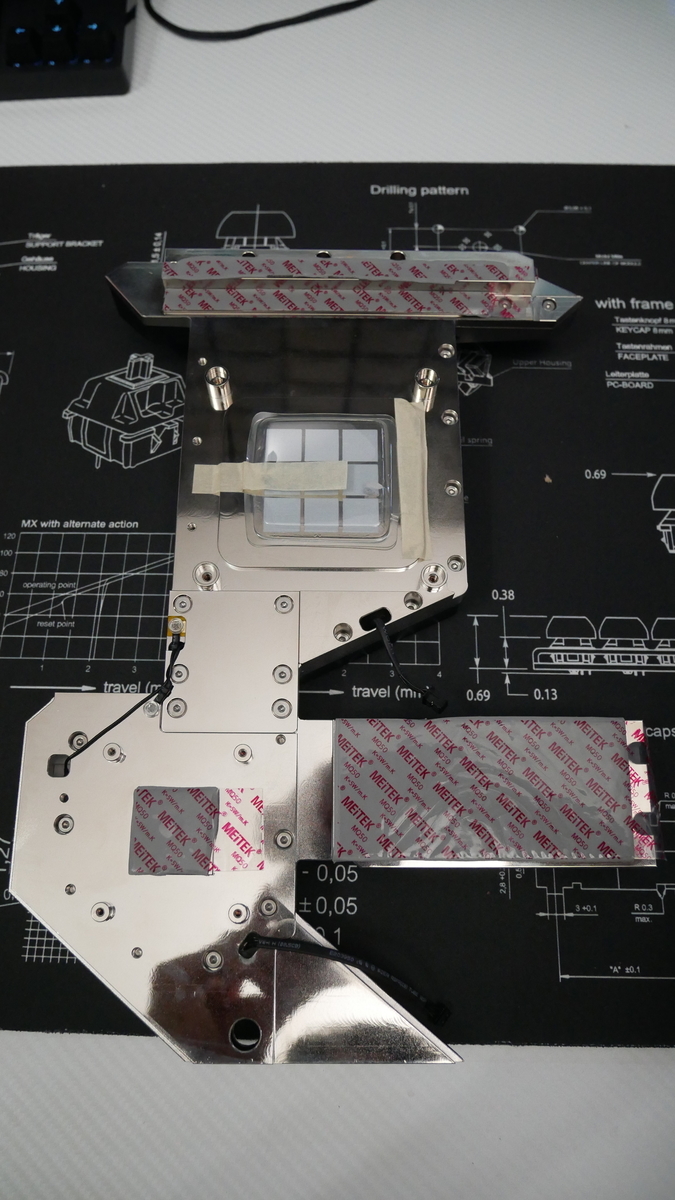
続いては水冷モノブロックです。これだけでかなりの3.1kgの重量です。(重すぎ)
回路はCPU、チップセット、M.2スロットを通っており発熱部をしっかり冷やすことができます。
万が一水漏れが発生しても自動でシャットダウンしてくれる機能が付いているので大事故まで行くことは少なるかと思います。
●付属品
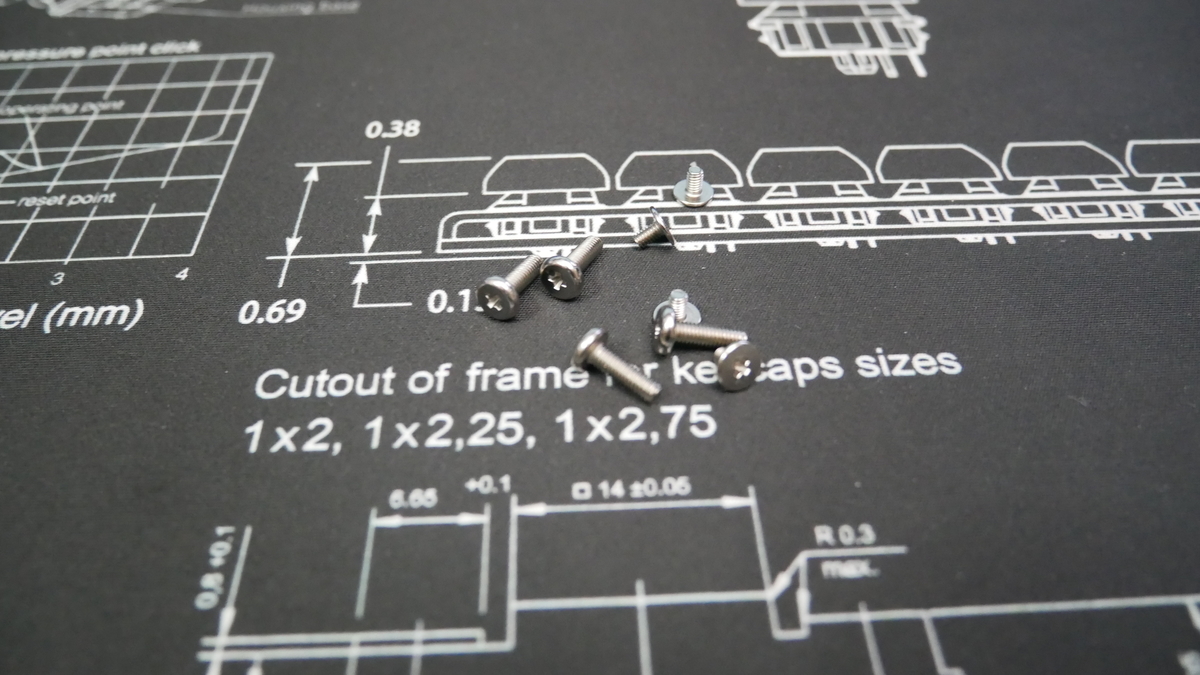
・固定用ネジ(2種類)
・CPUグリス
・ワッシャー
・高伝導率サーマルパッド
3kgもあるモノブロックをネジ8本でマザーボードに固定します。
マザーが反らないか不安になりますね
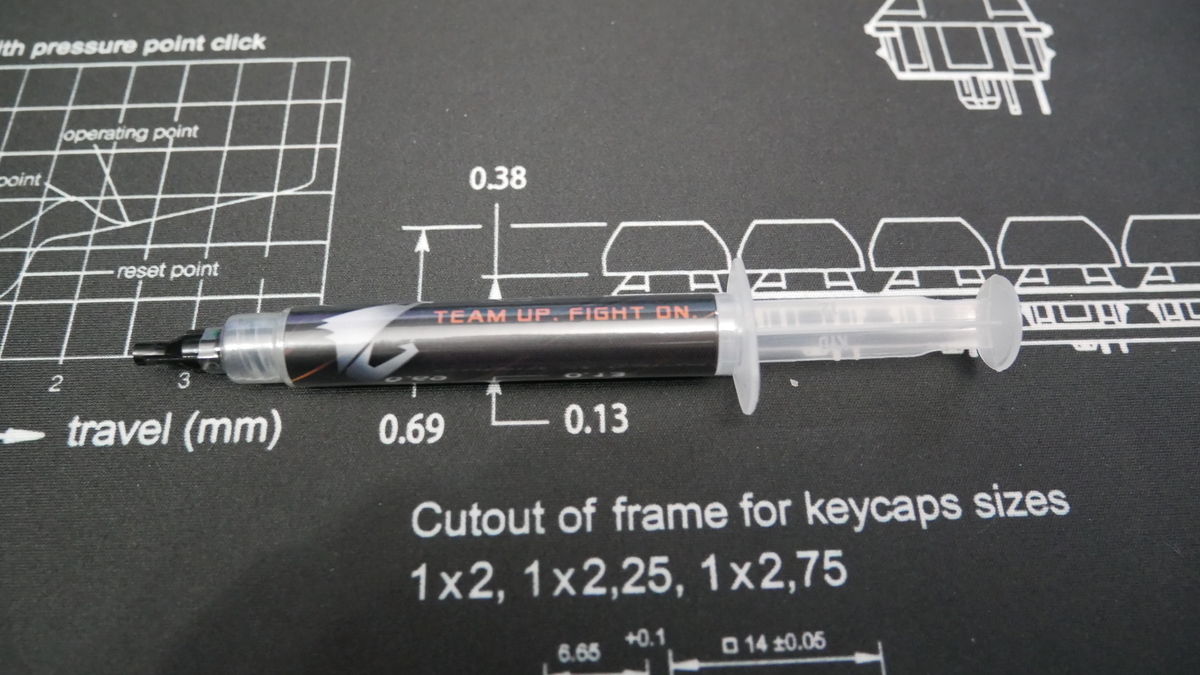
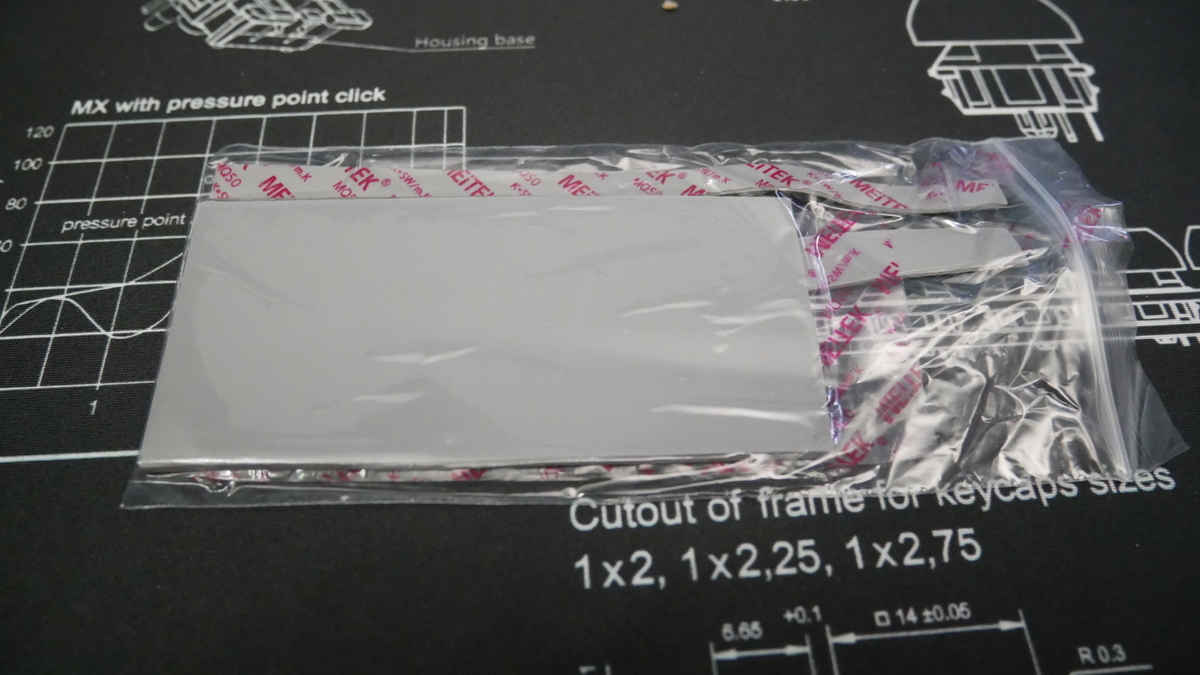
X299X AORUS XTREAM WATERFORCE
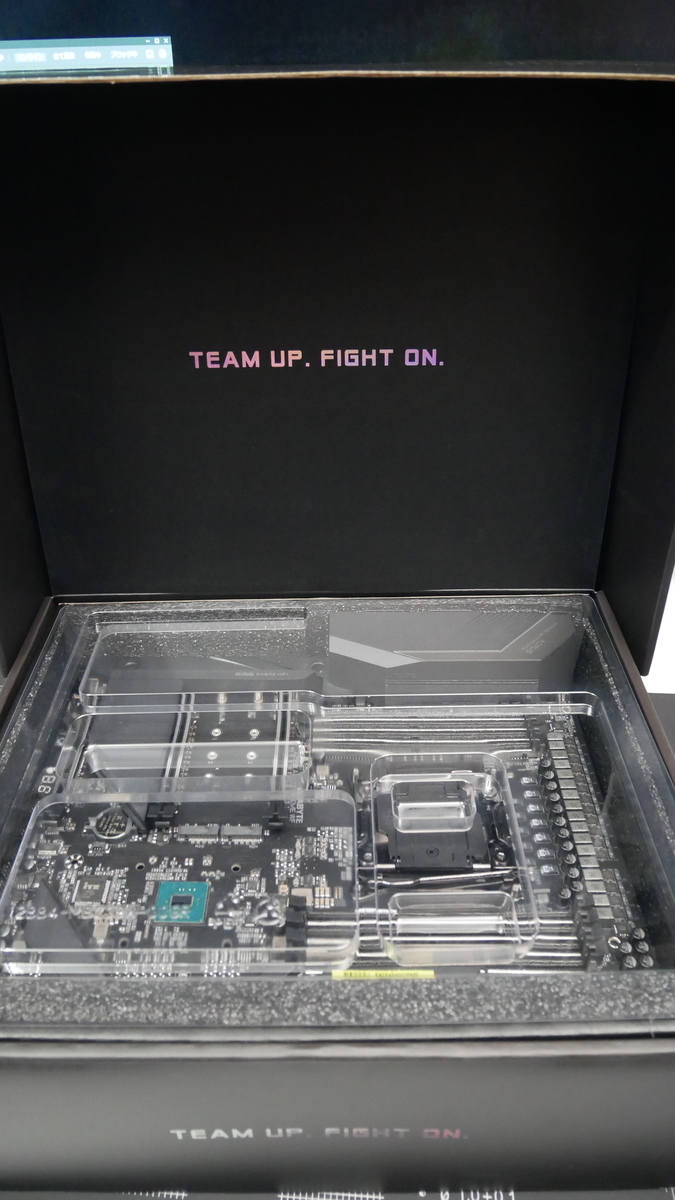
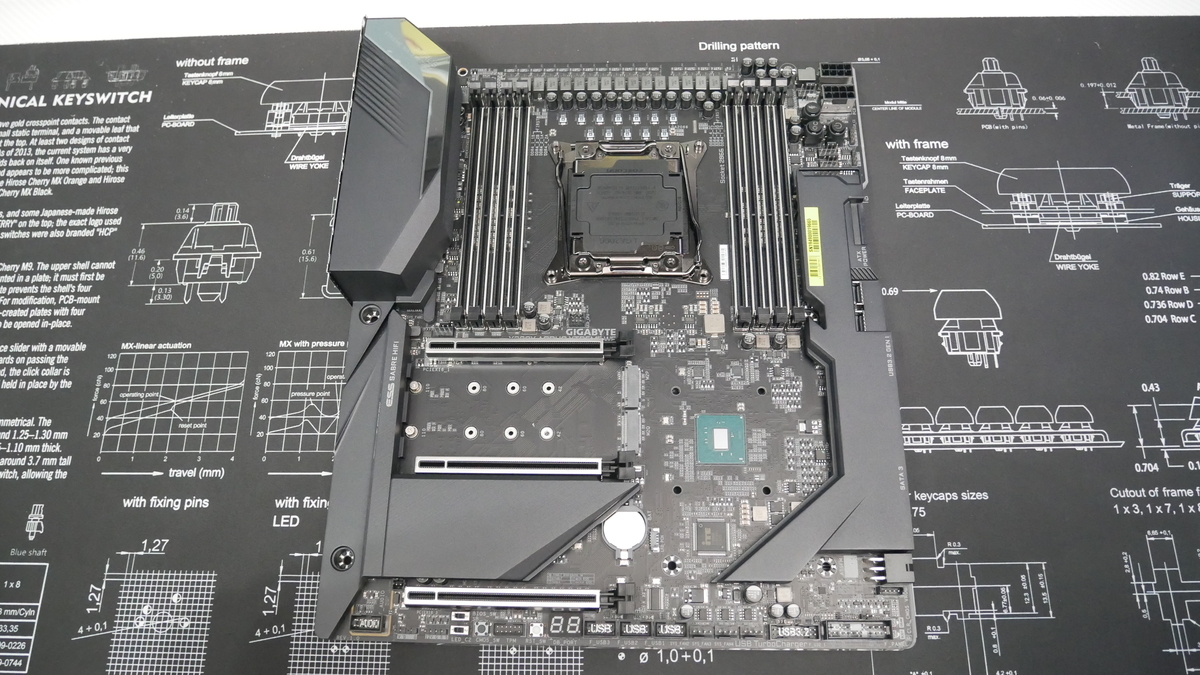
最後の箱にはマザーボードとケーブル類が入っていました。
先にマザーボードを見てい聞こうと思います
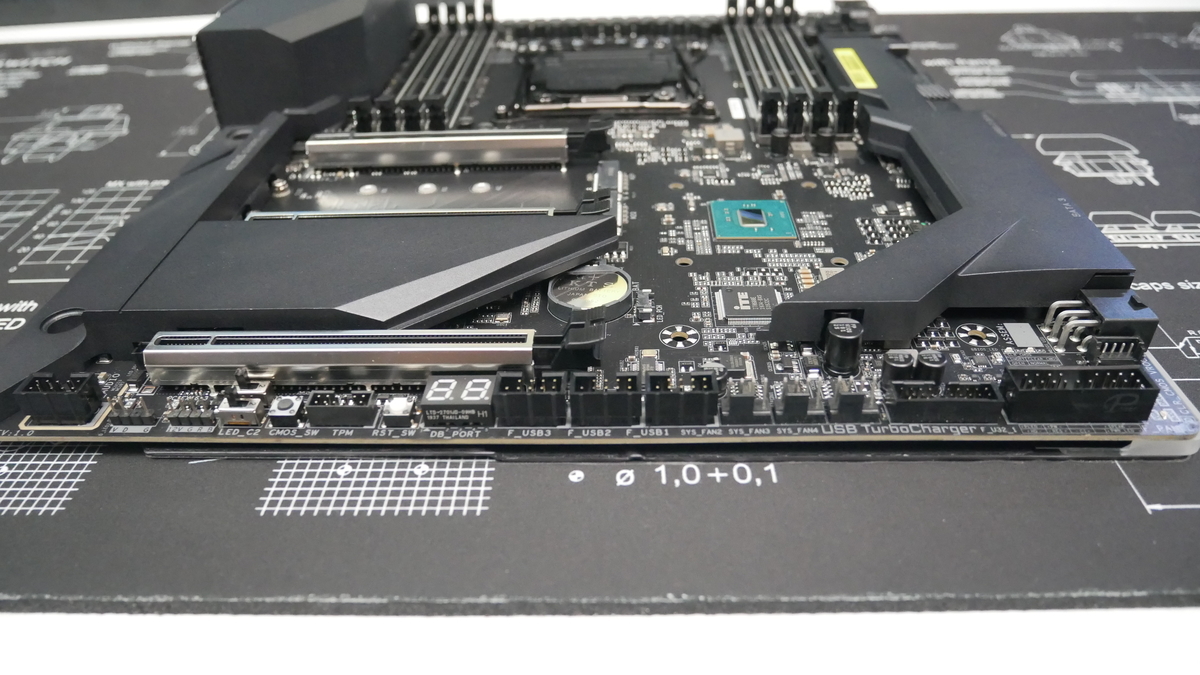
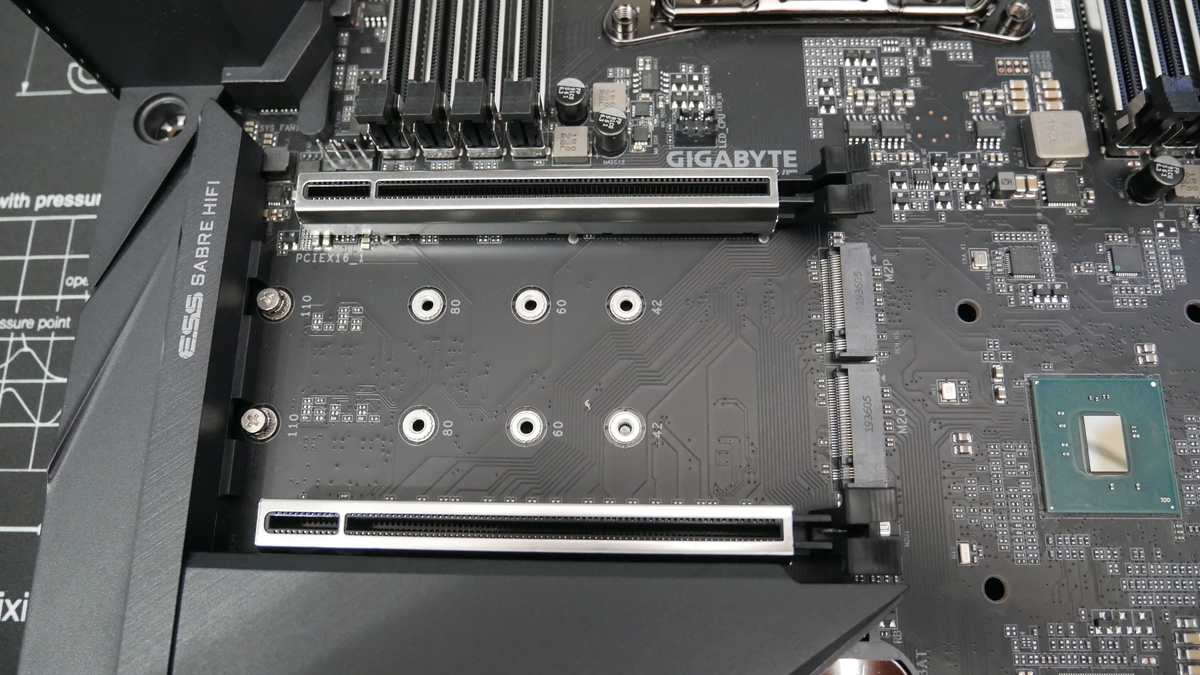
M.2スロットが二つあります。拡張スロットもメタルシールドで覆われています。
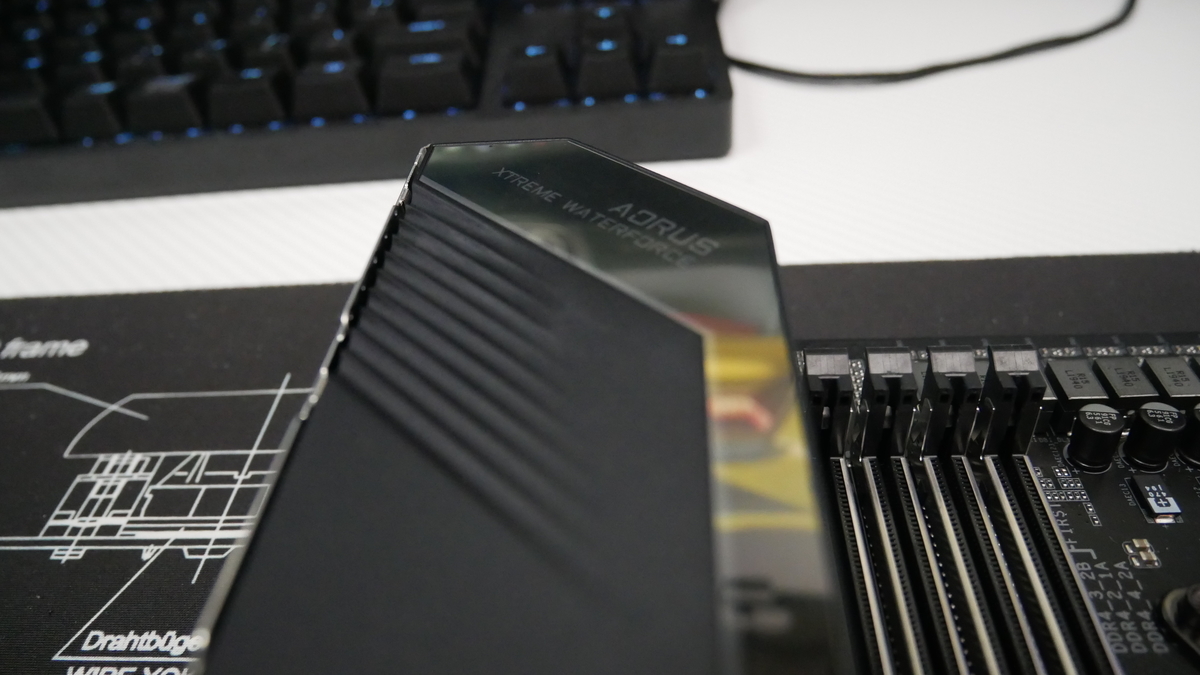
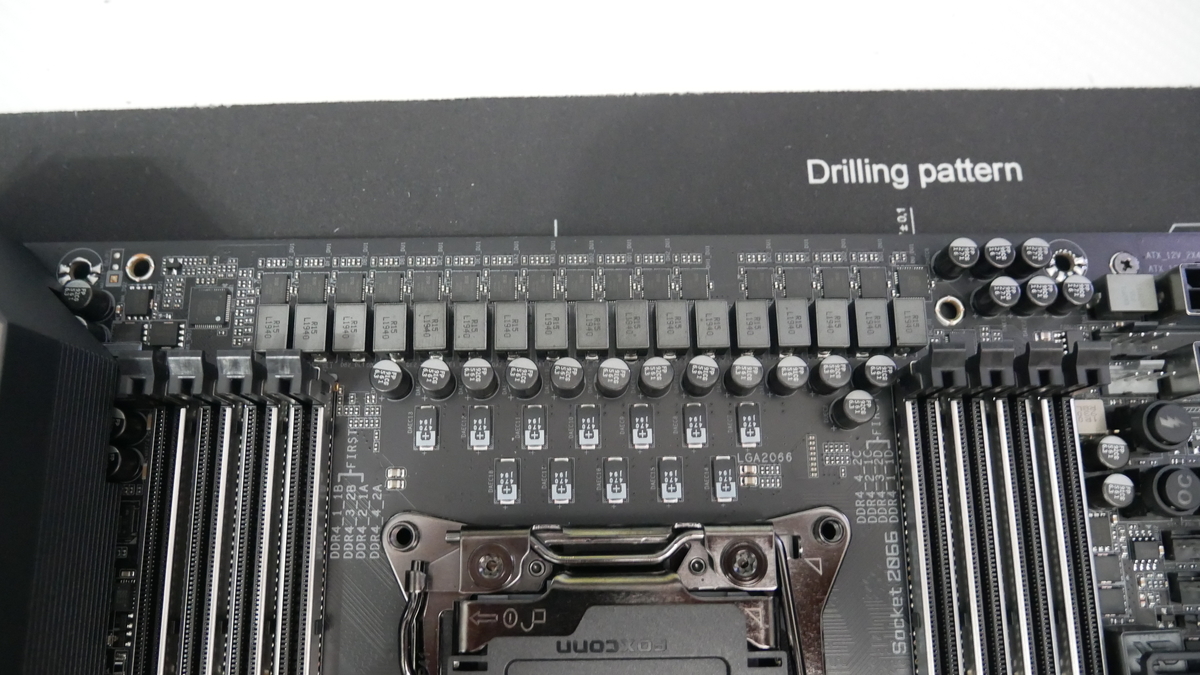
消費電力が大きいCPUを載せることを考えての電源回路は16フェーズ
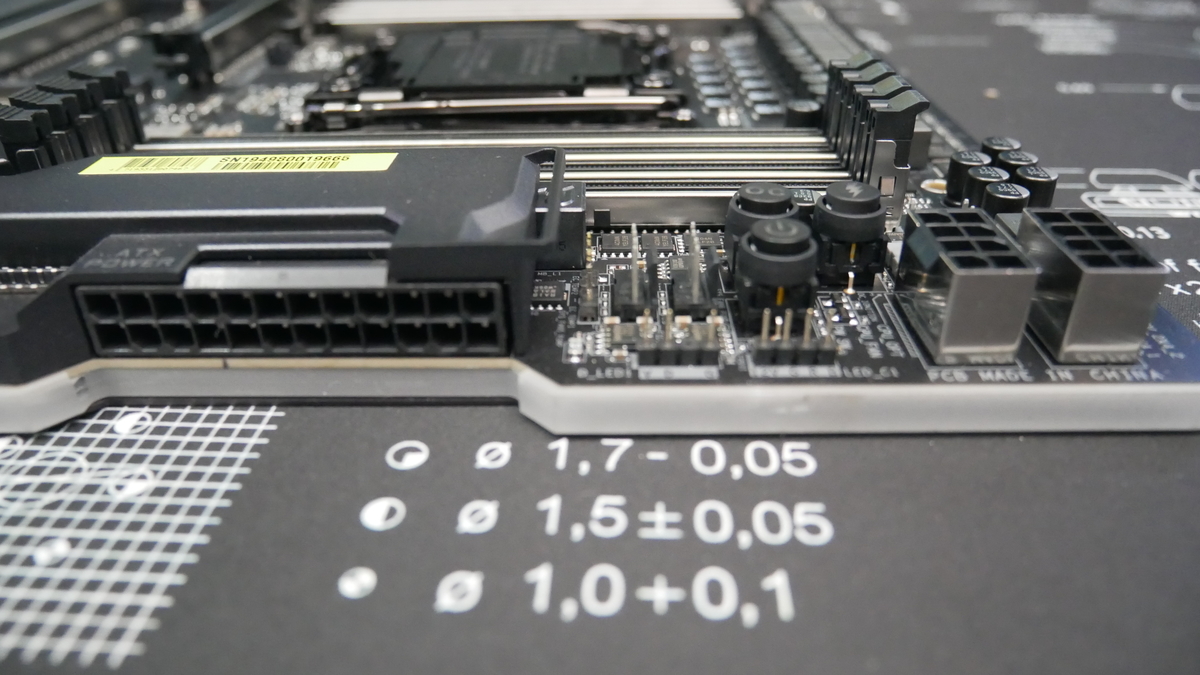
主電源24pin側はLEDが入っています。
補助電源も右側に集められてます。
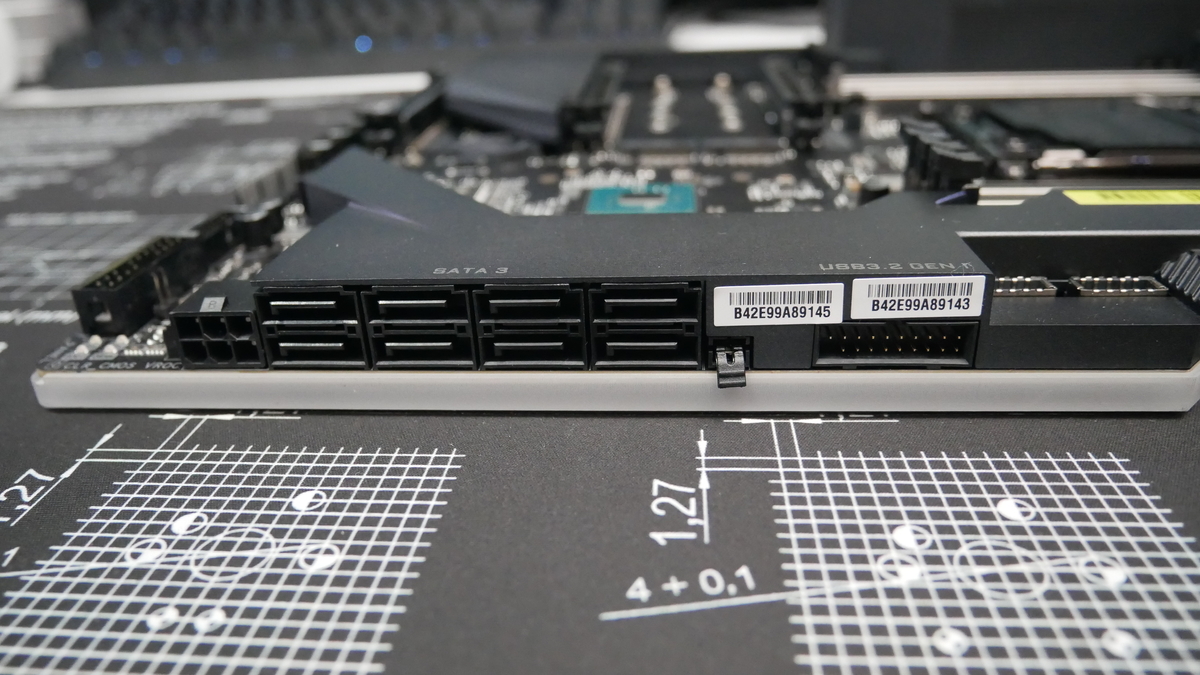
SATAは8つあります。SATAの右側にピロっと出てるのはケース内のノイズを検知できる配線を接続する端子です
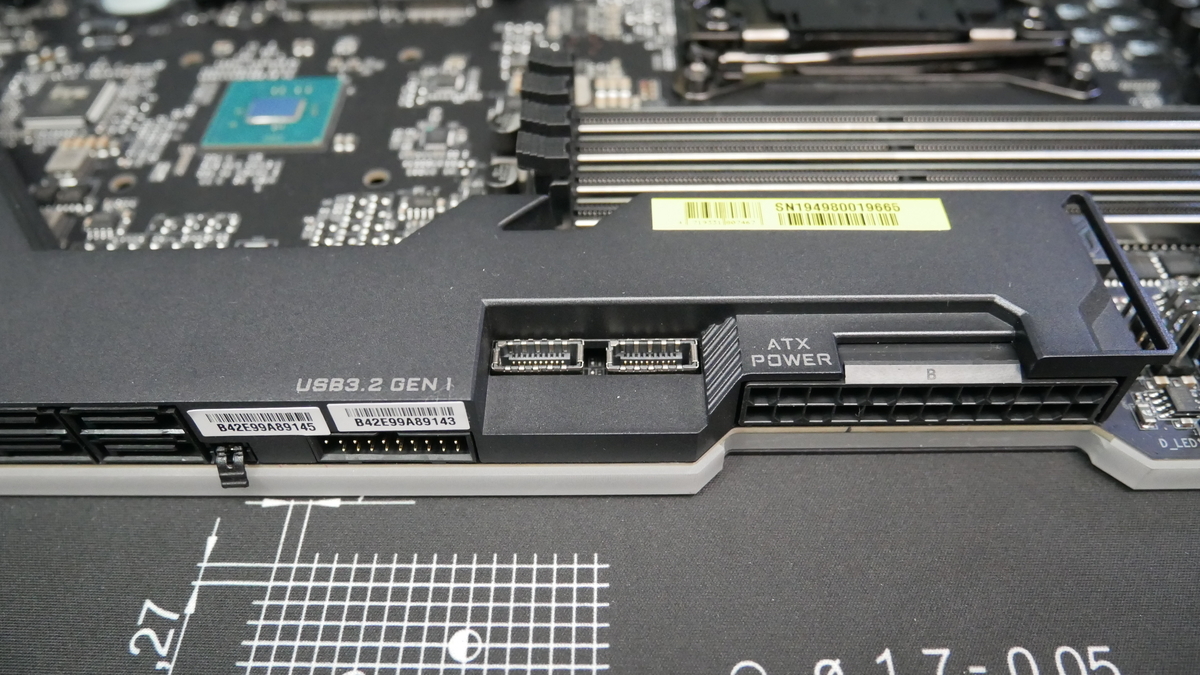
ケースのUSBtypeCにも対応していて、最大2個まで繋げることができます。
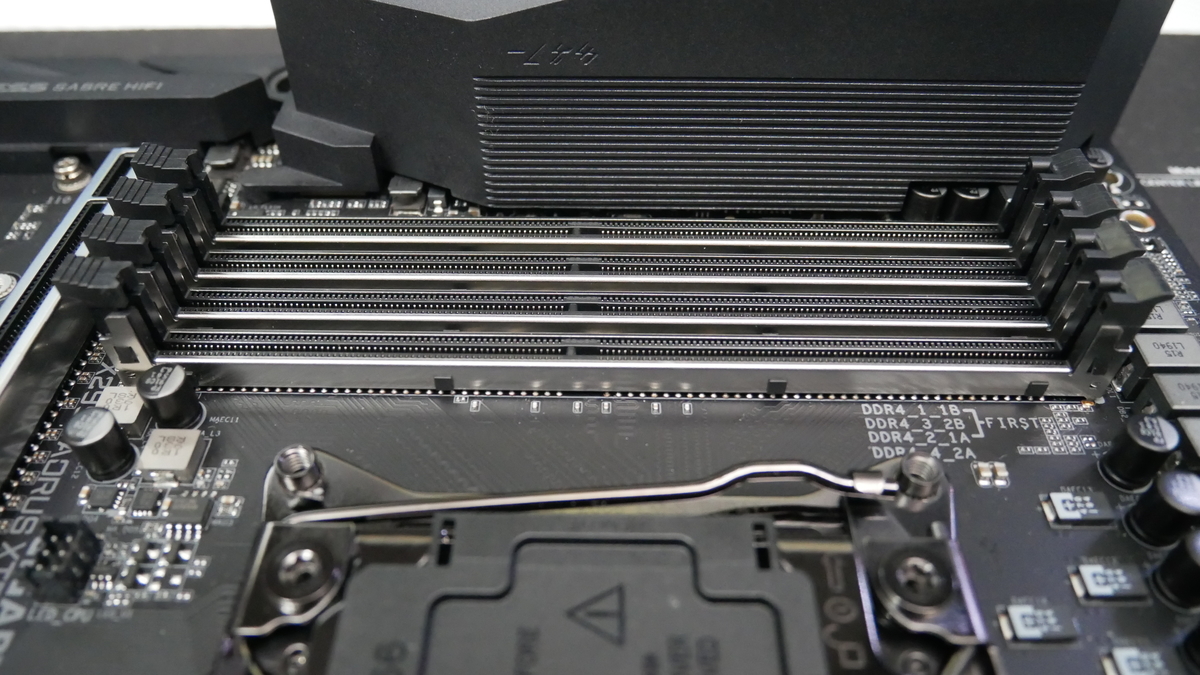
メモリーにもしっかりメタルシールドで覆われています
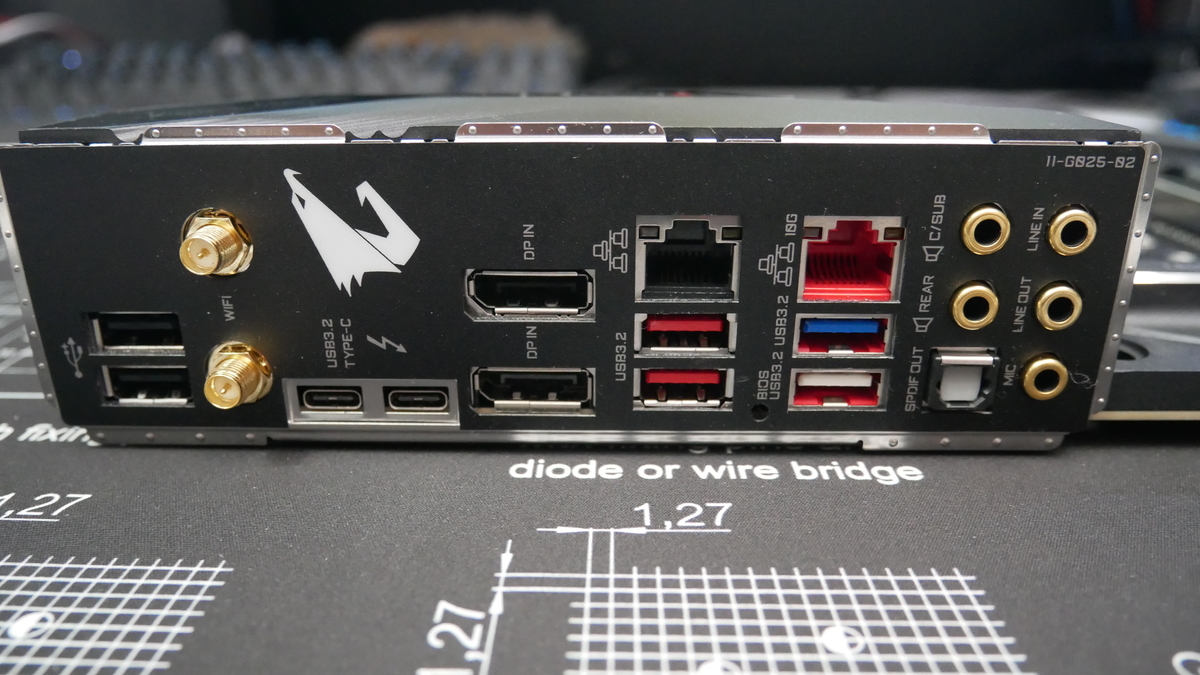
I/Oパネルも豪華でWIFI 6に対応。Thunderbolt3が2つ搭載。赤色の優先LANポートは10GBでもう一つは通常の1GBです。
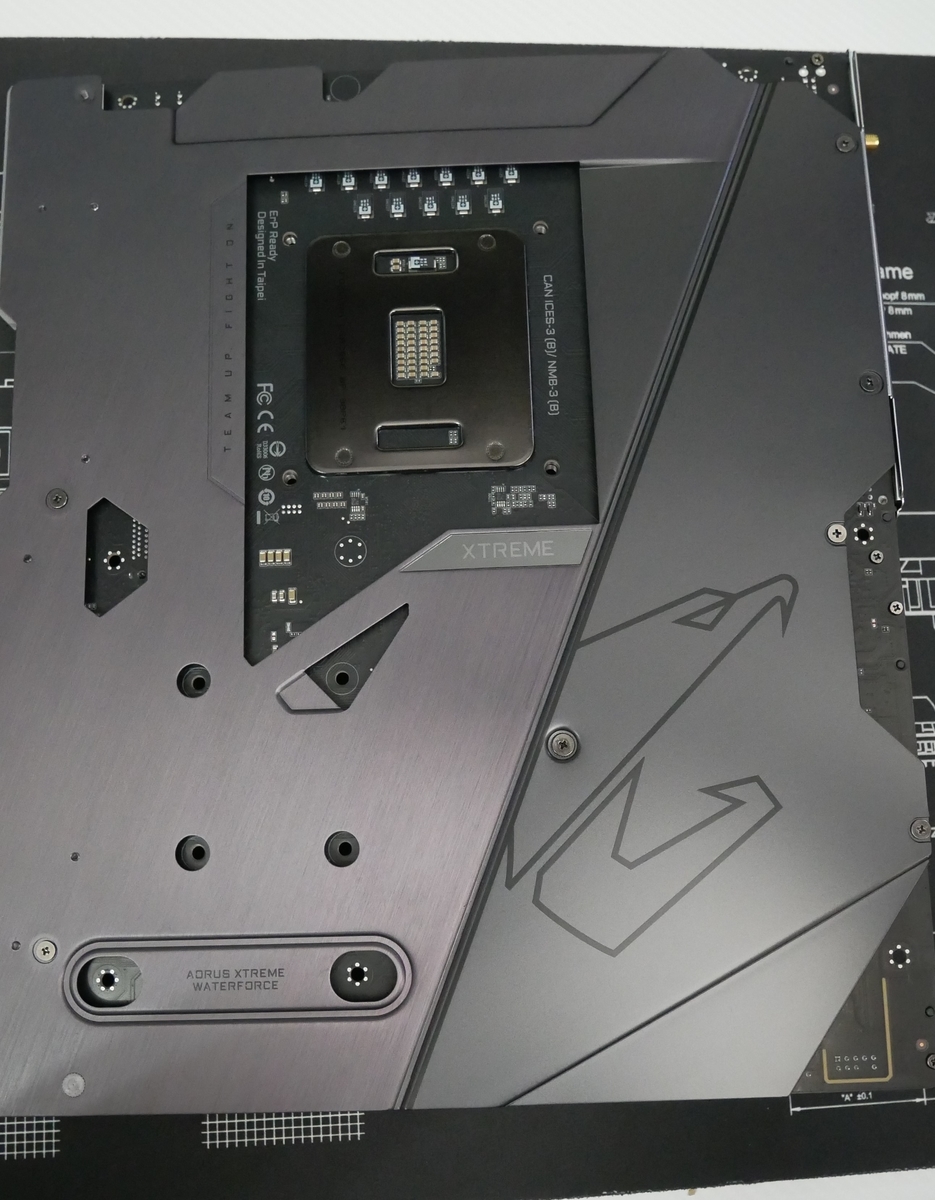
背面はバックプレートが付いています。ヘアライン加工もされてあります。ですが取り付けたら見えなくなってしまうのが残念なところですね。
付属品
マザーボードの箱の下段側にはケーブル類の付属人が入っていました。
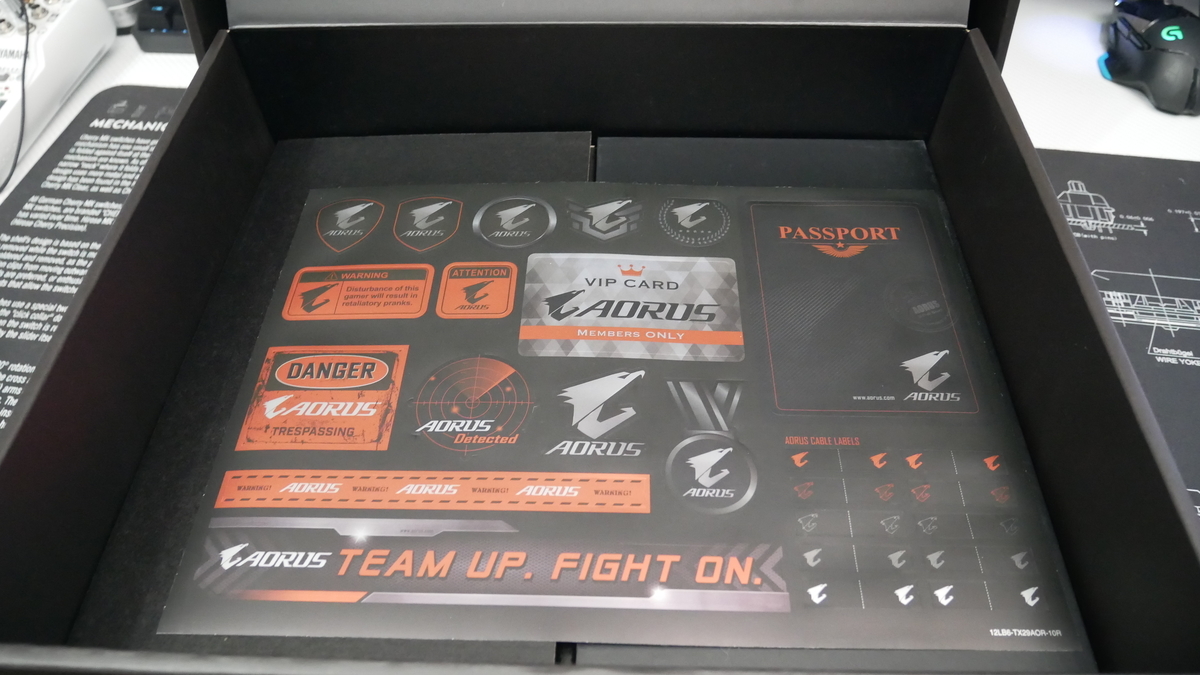
マザボの箱をどけるとステッカーが入っていました。
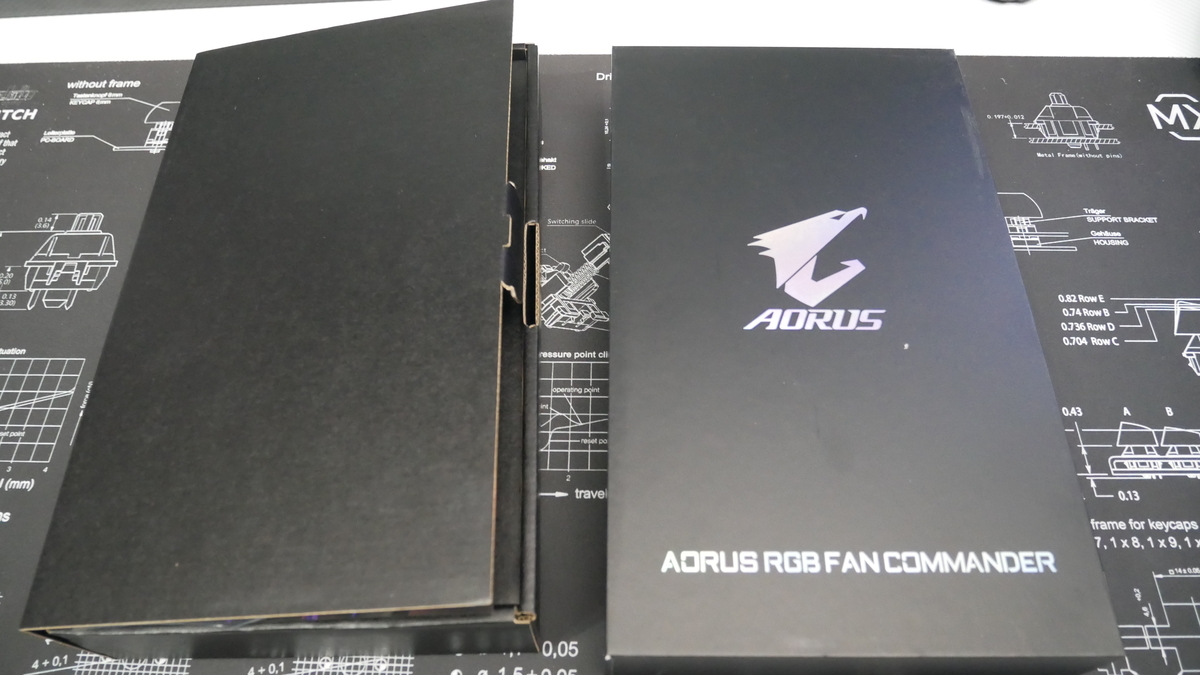
下段には箱が2つあります。まずは右の箱から見ていきます。
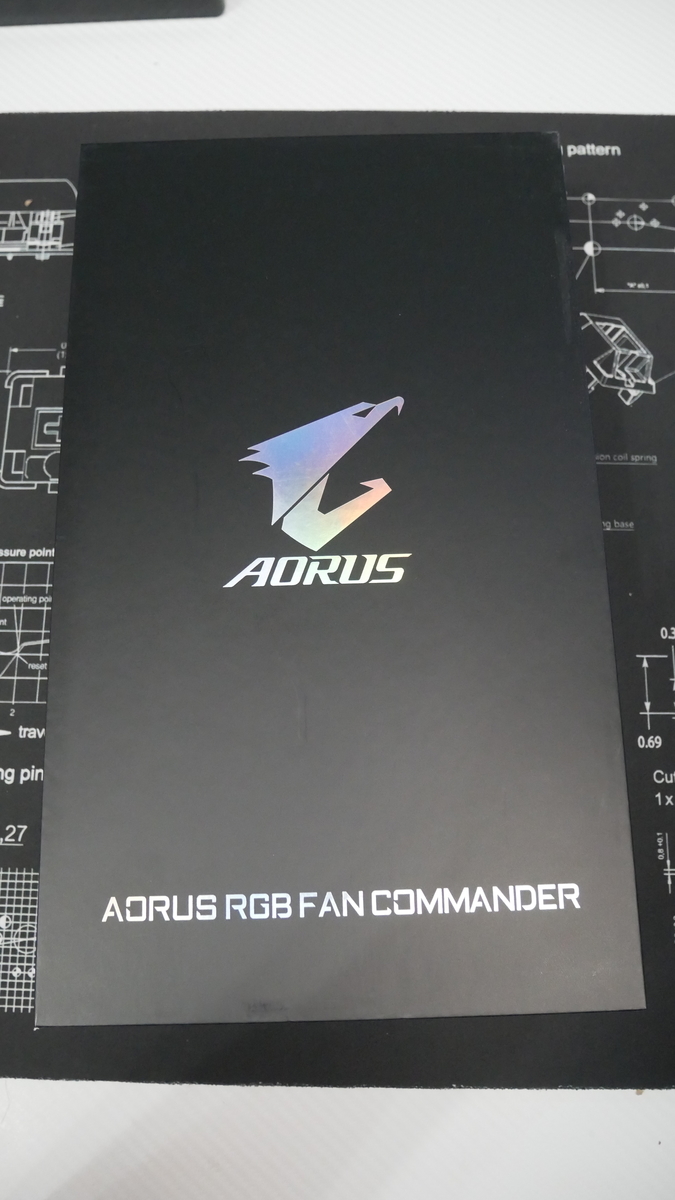
箱には AORUS RGB FAN COMMANDERと書いています。
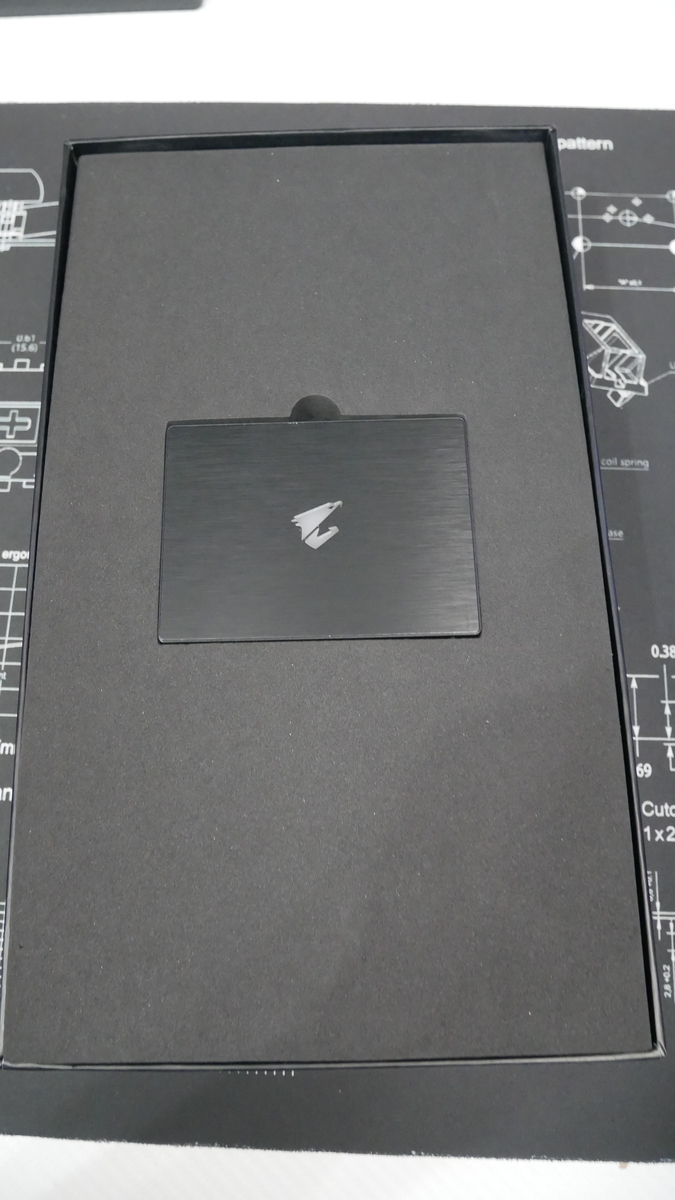
箱を開けると黒いボックスがあります。これがコマンダーみたいですね。
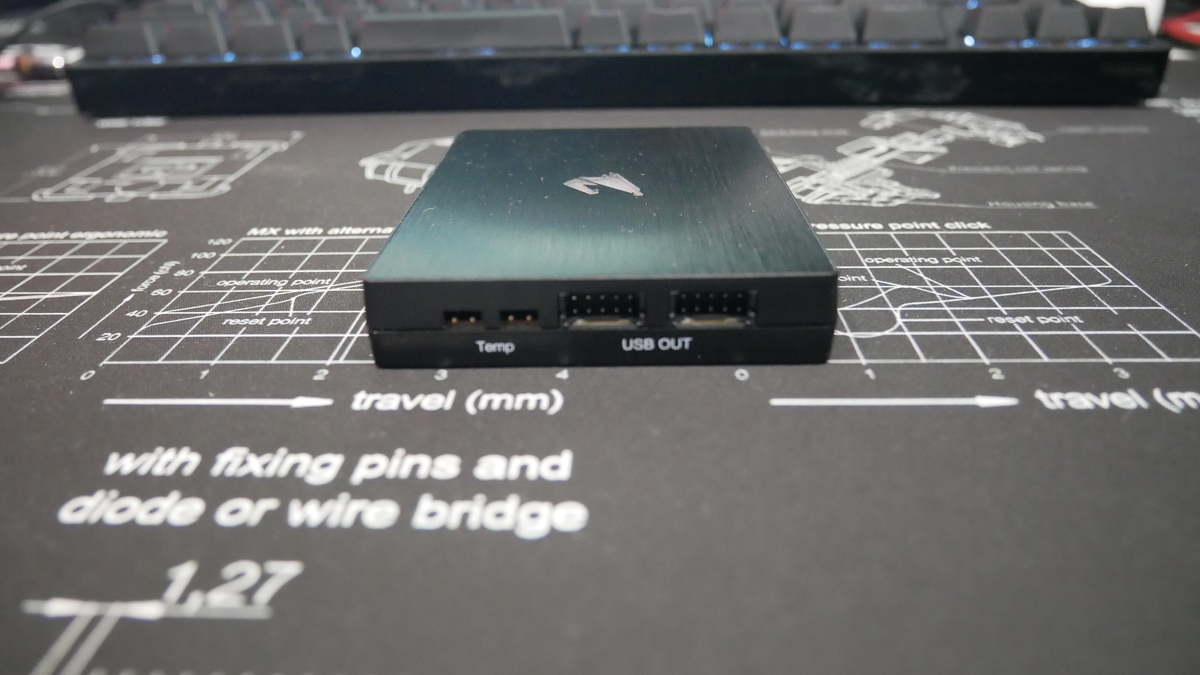
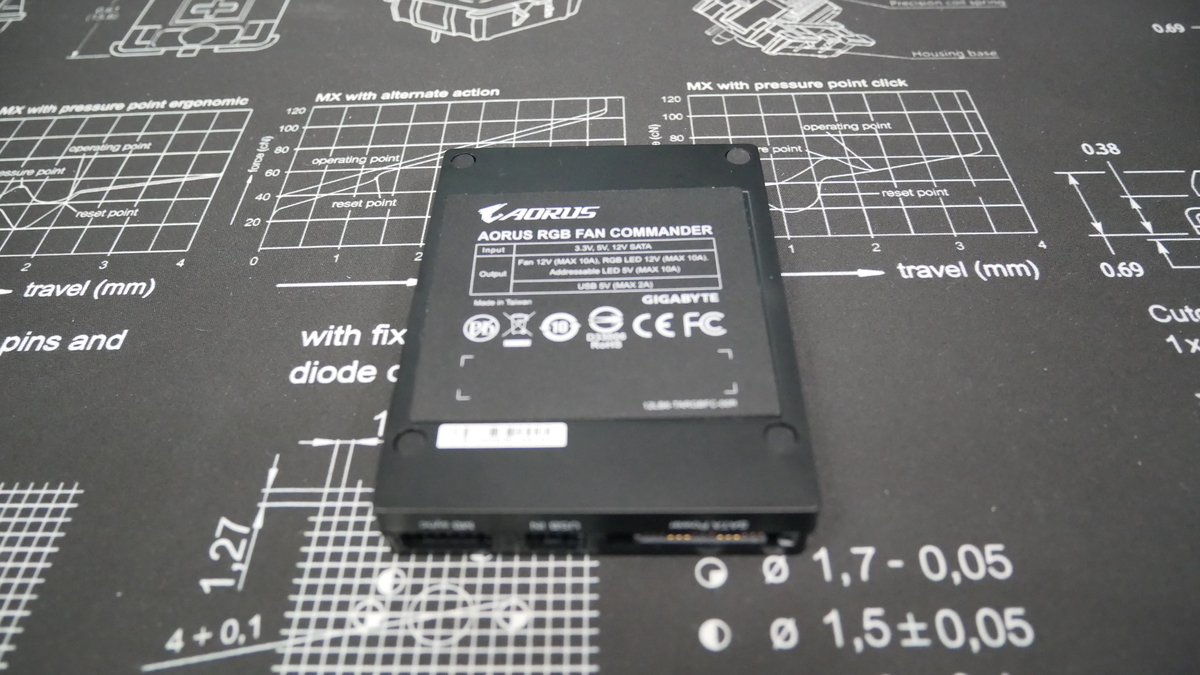
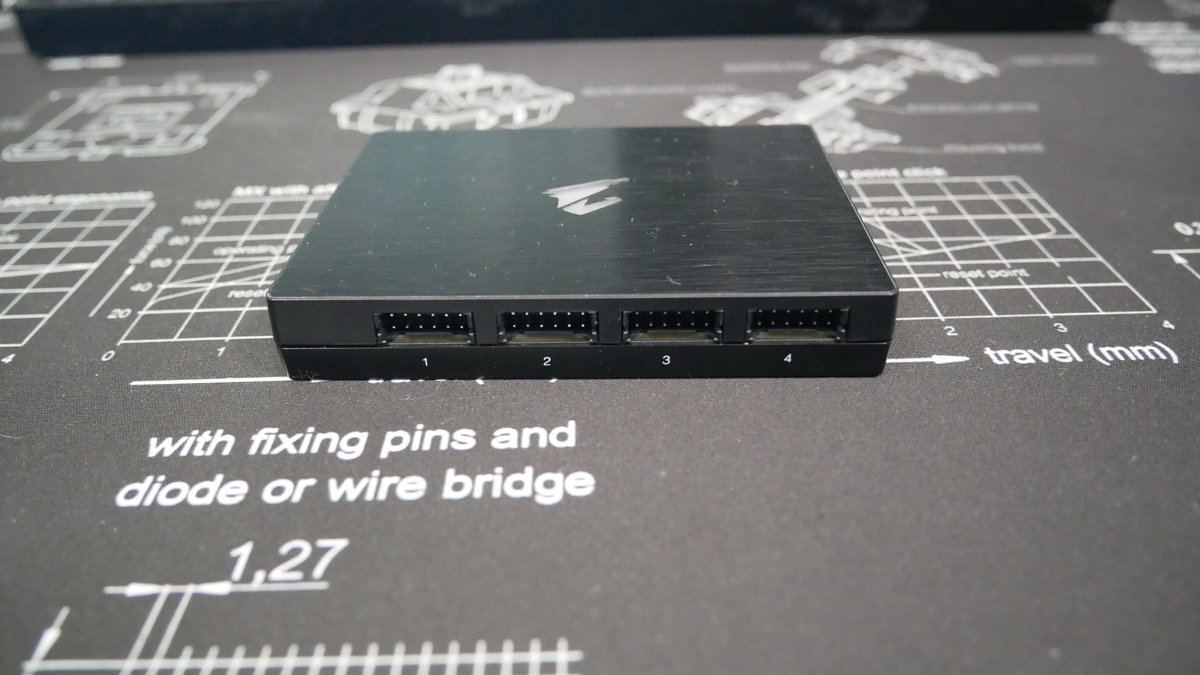
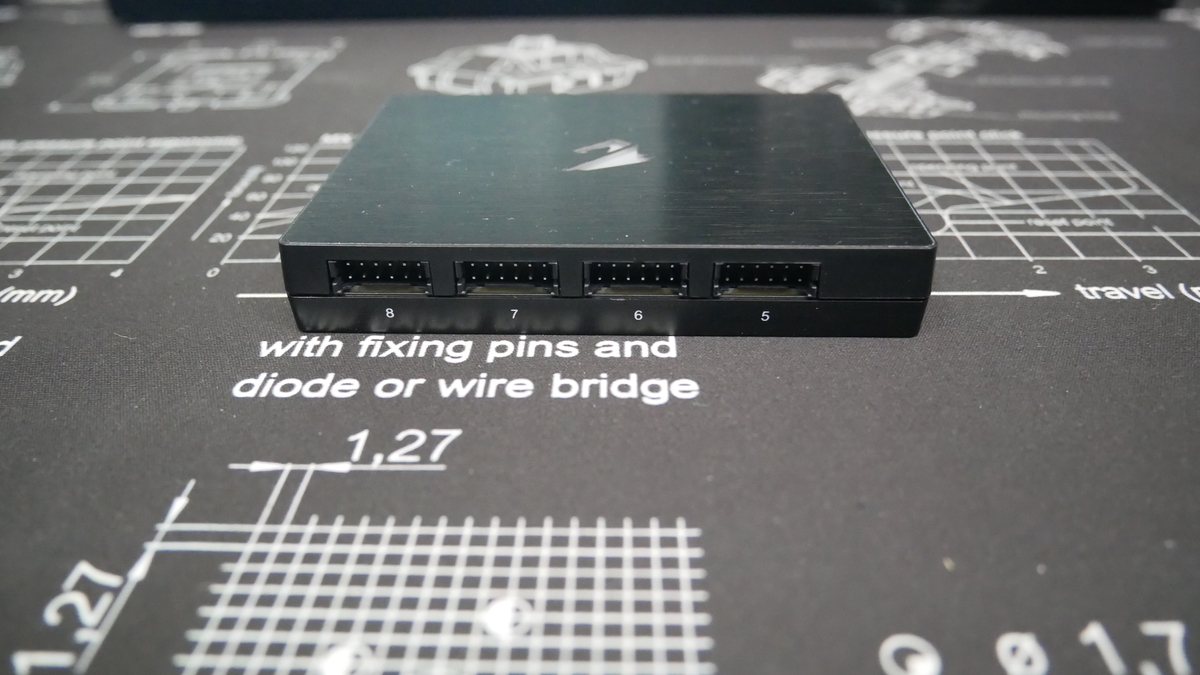
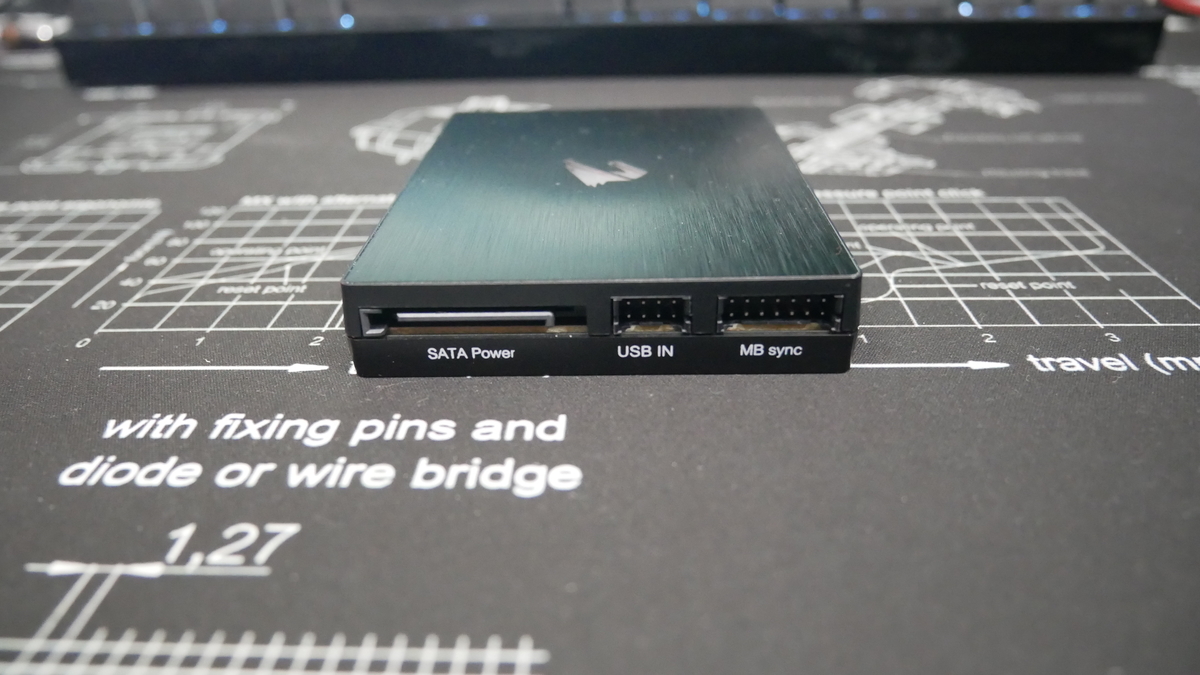
fanへ繋げる箇所が8カ所ケーブルはかなりの長さがあるので大きなケースでも大丈夫そうです。
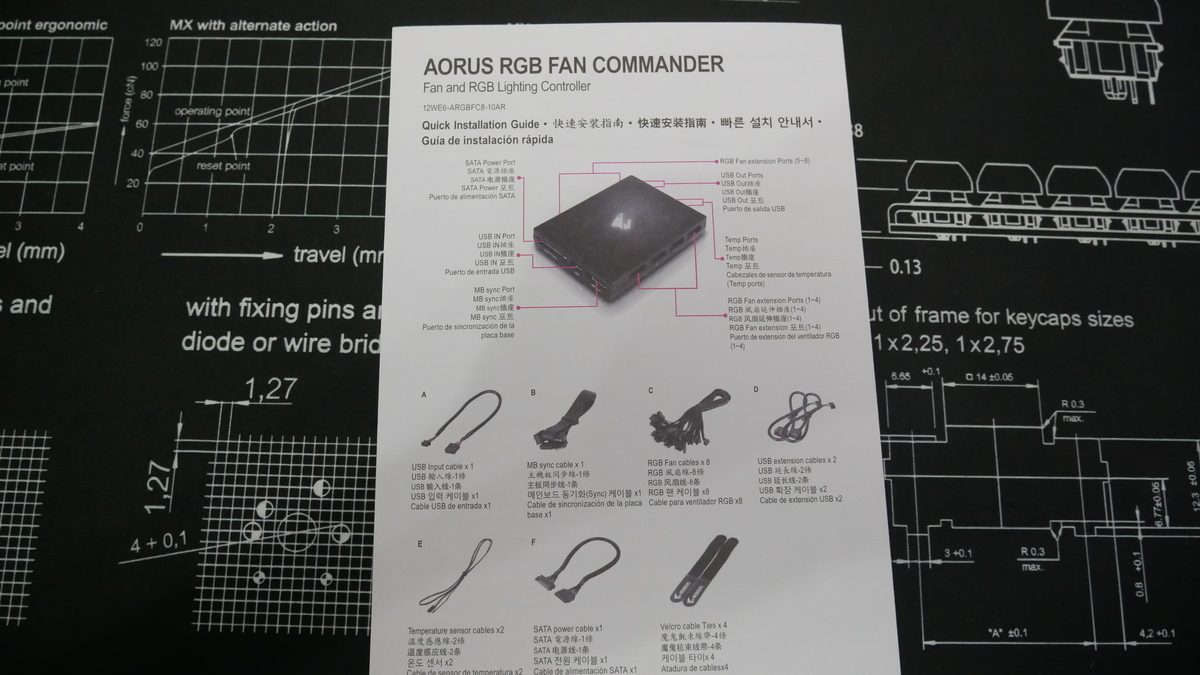
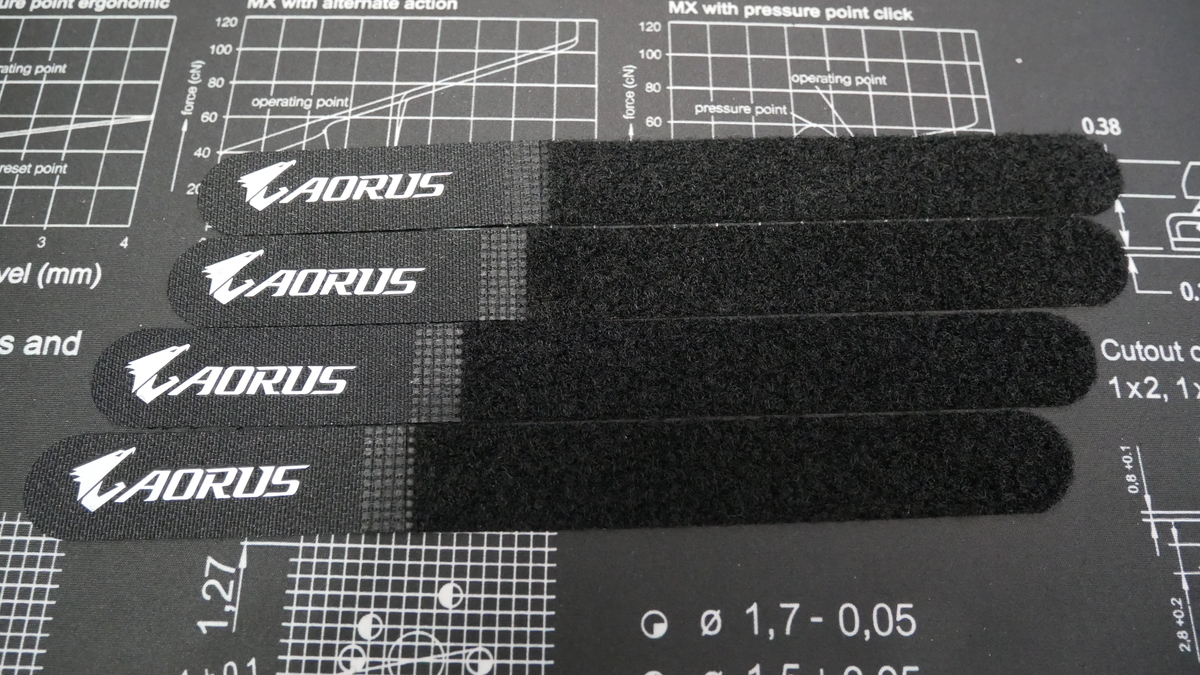
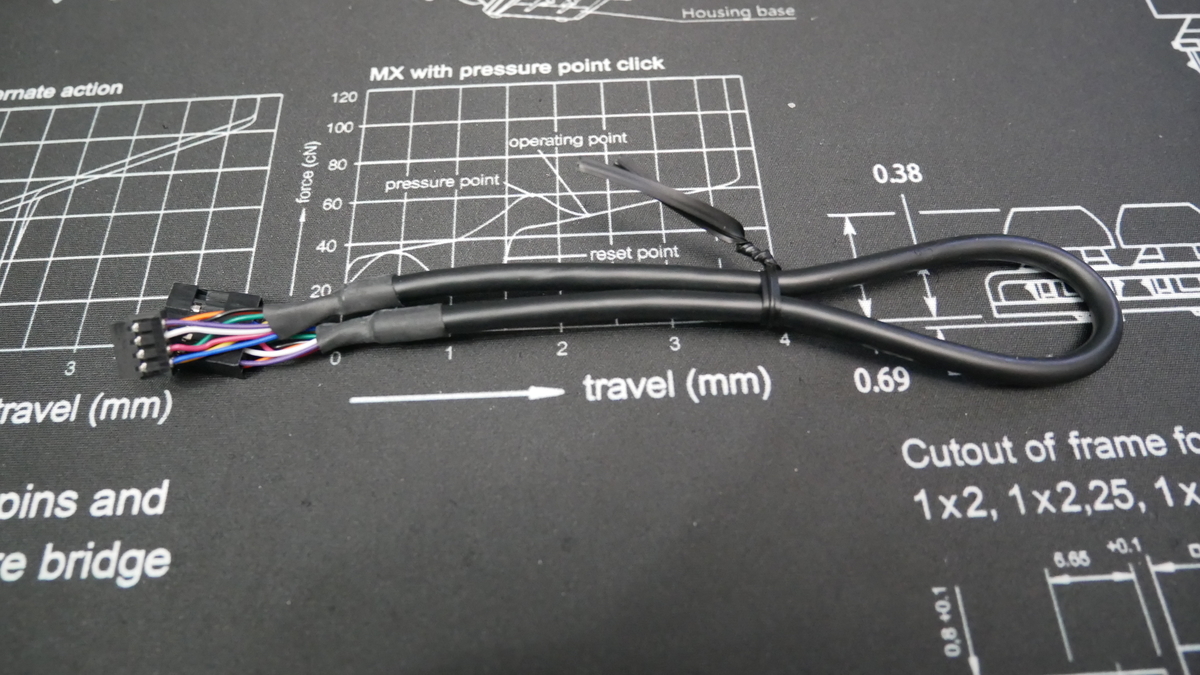
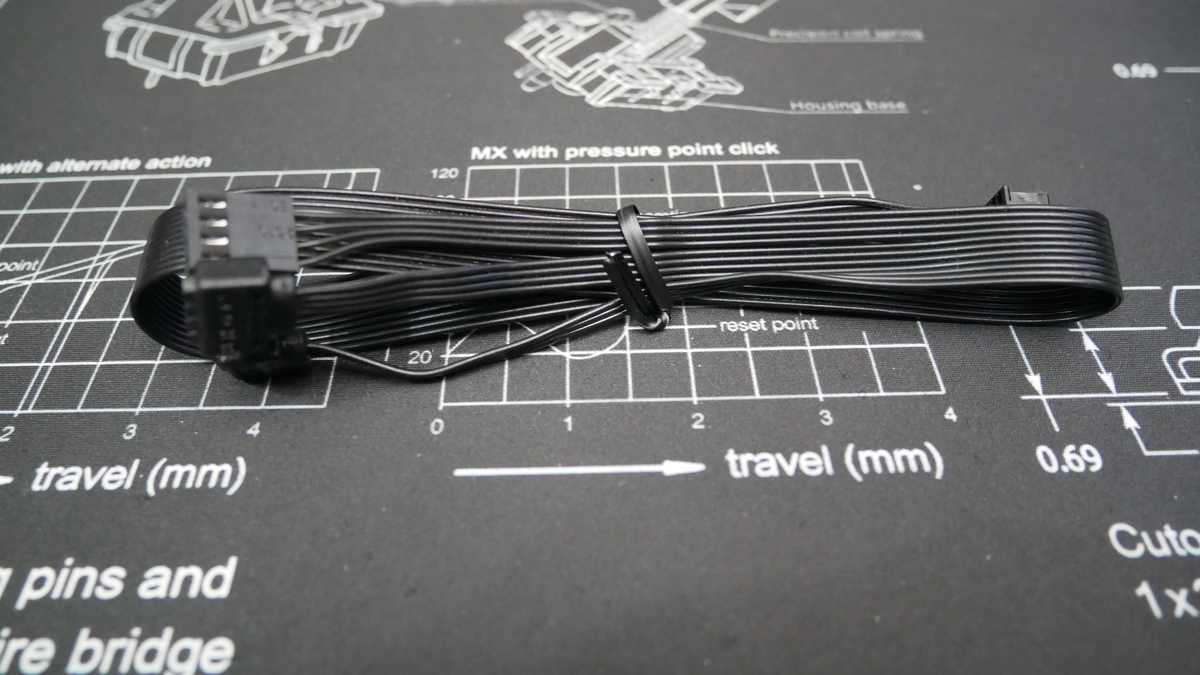
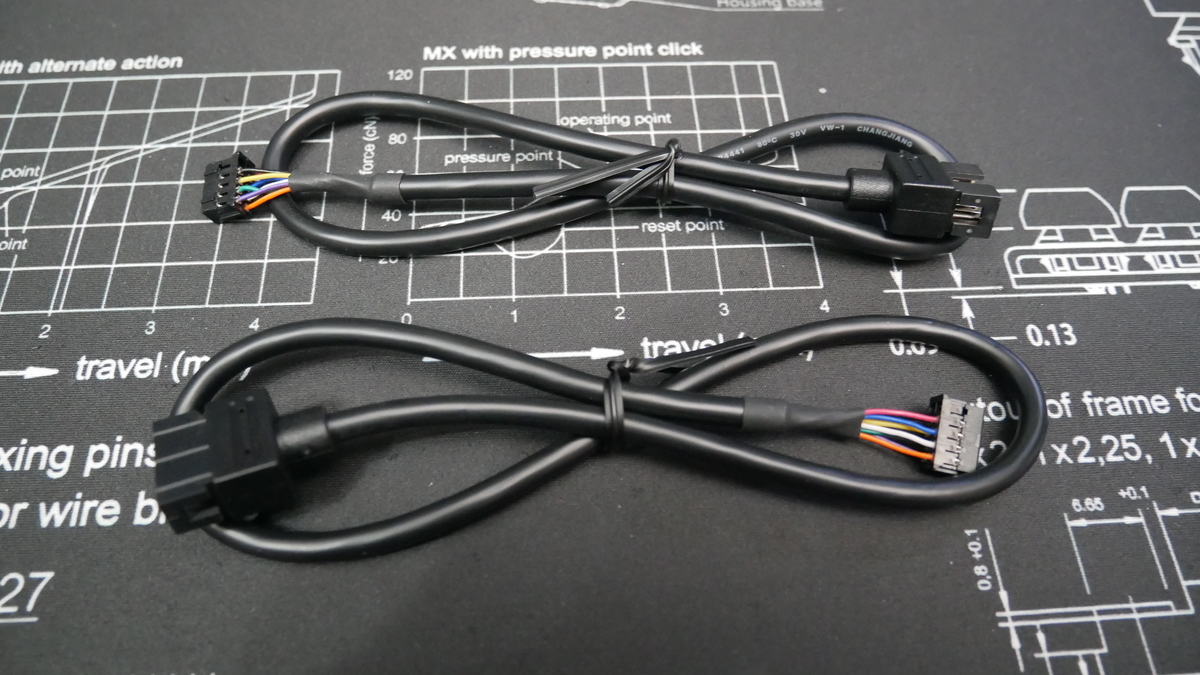
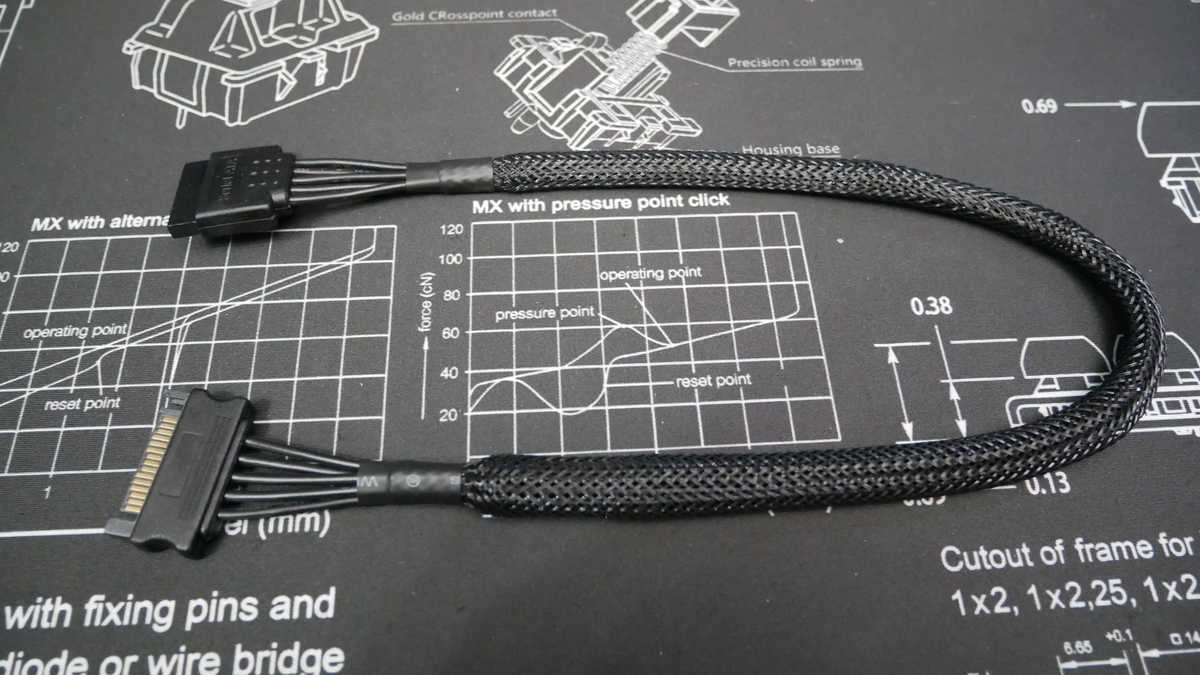
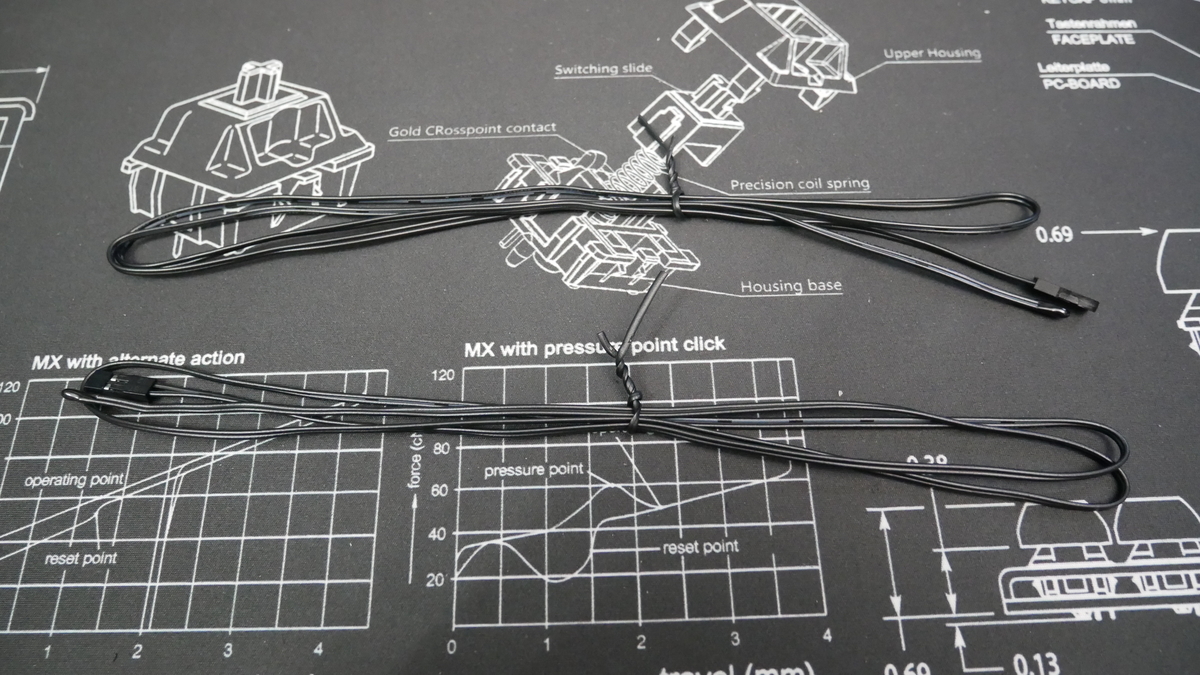
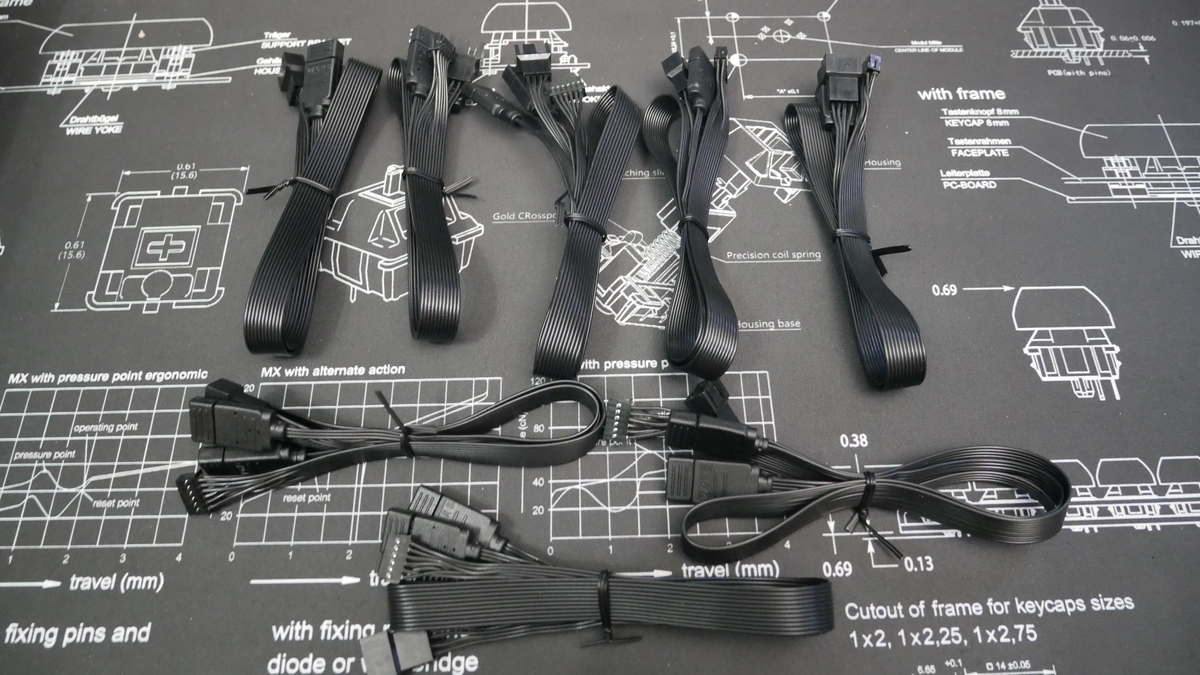 付属品はてんこ盛りです。
もう一つの箱を見ていきます。
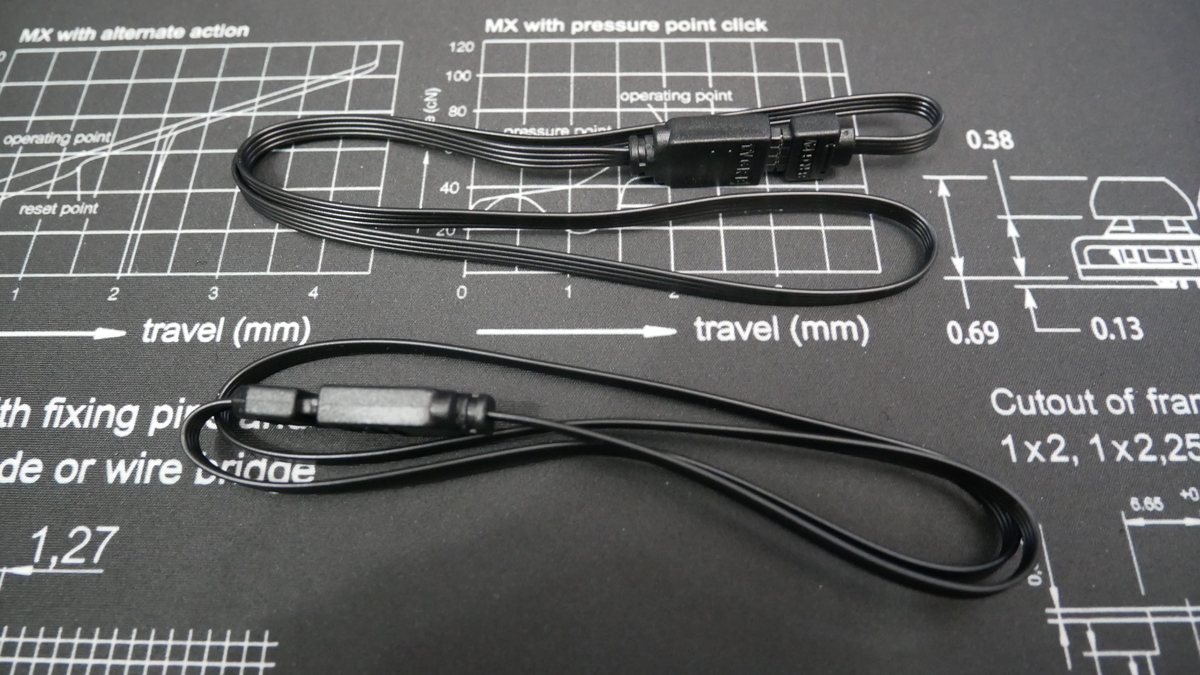
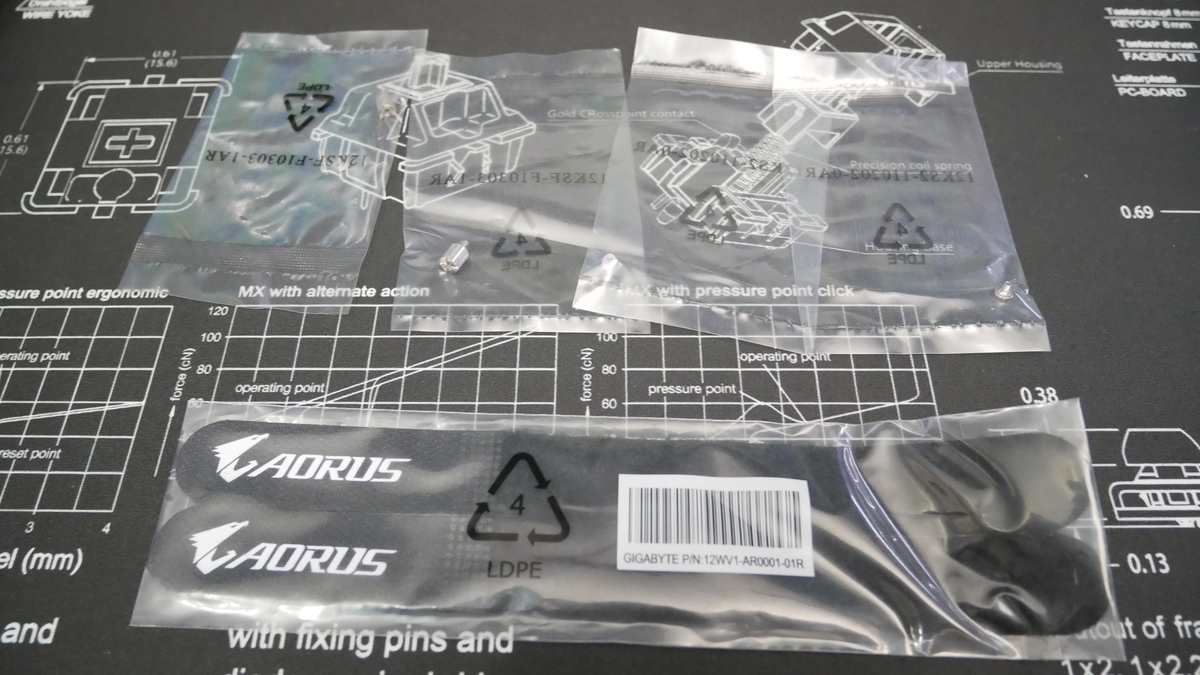
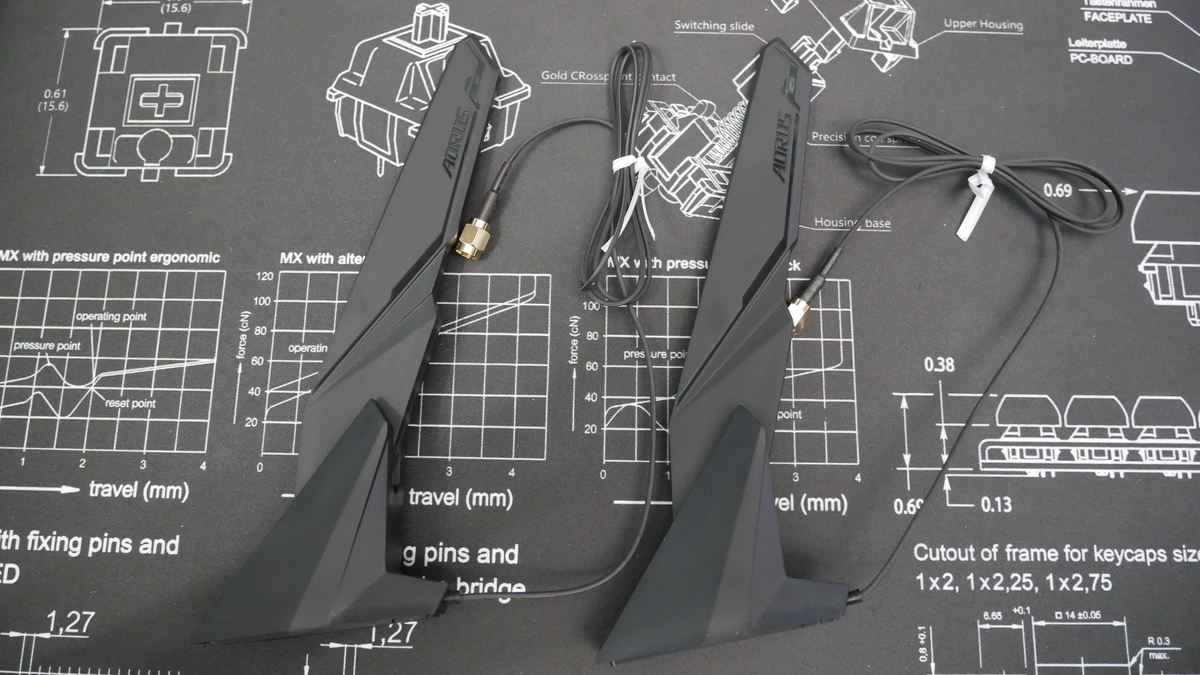
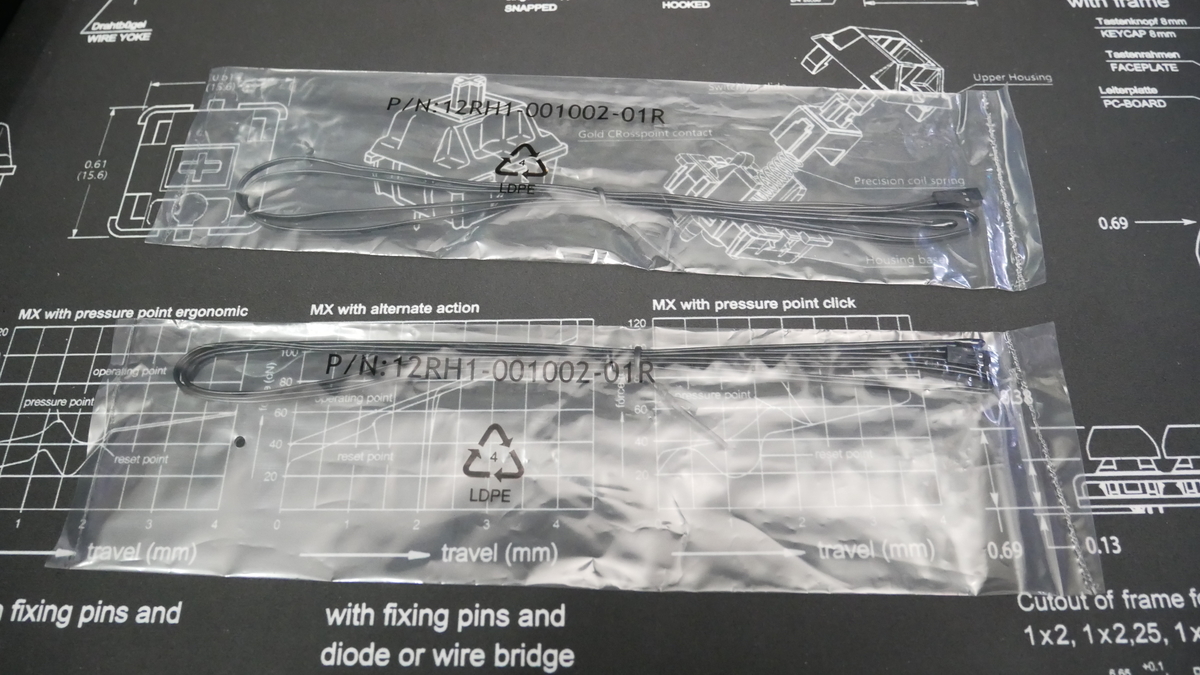
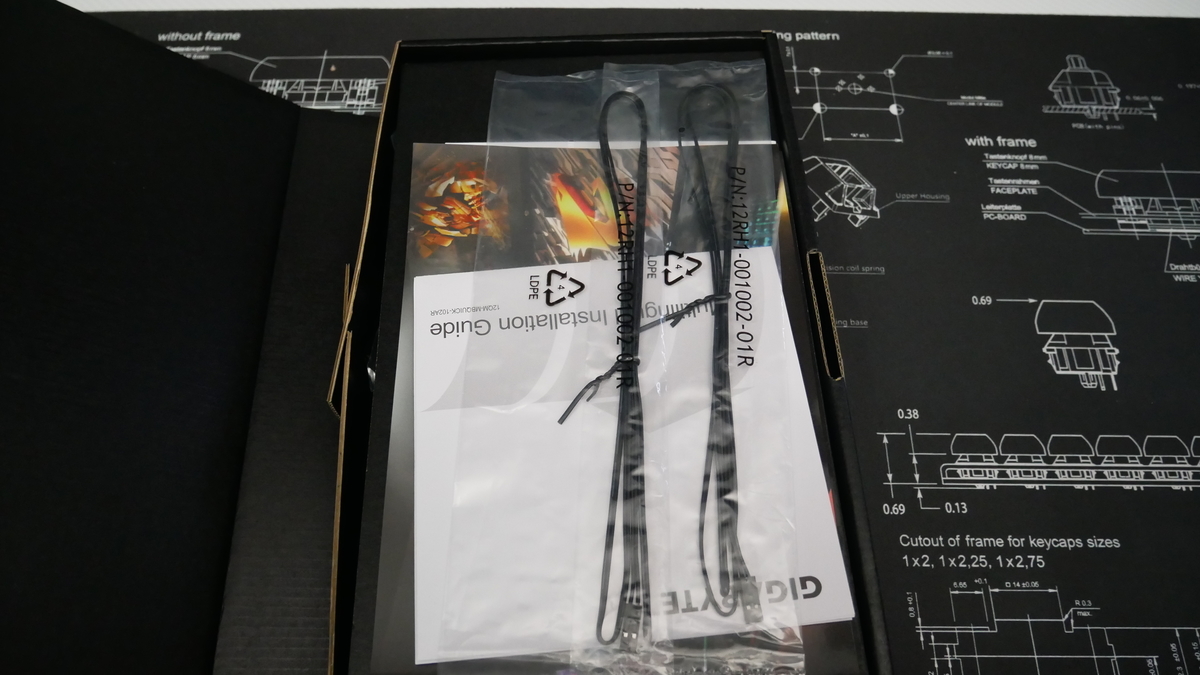
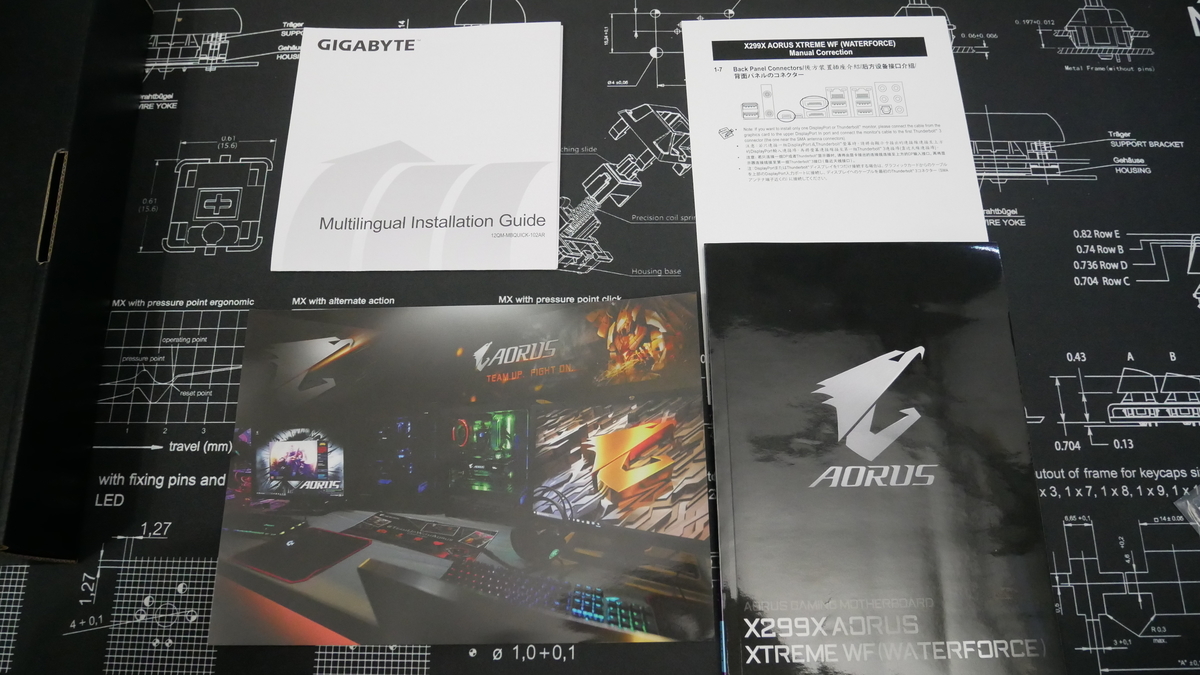
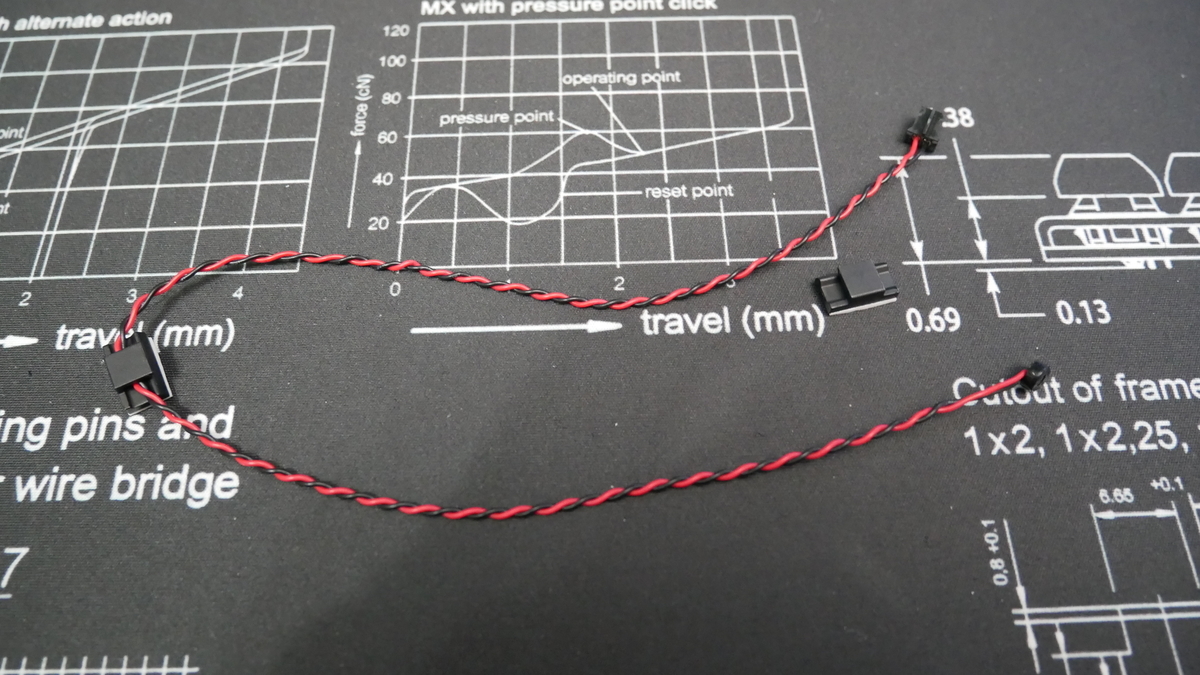
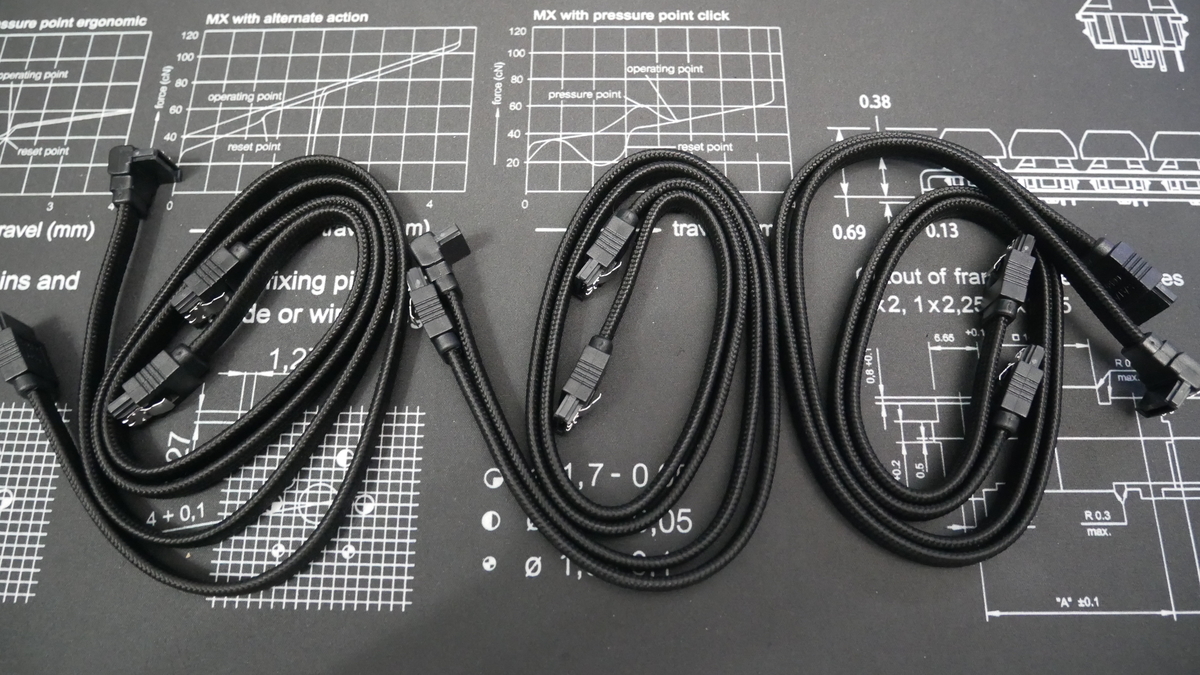
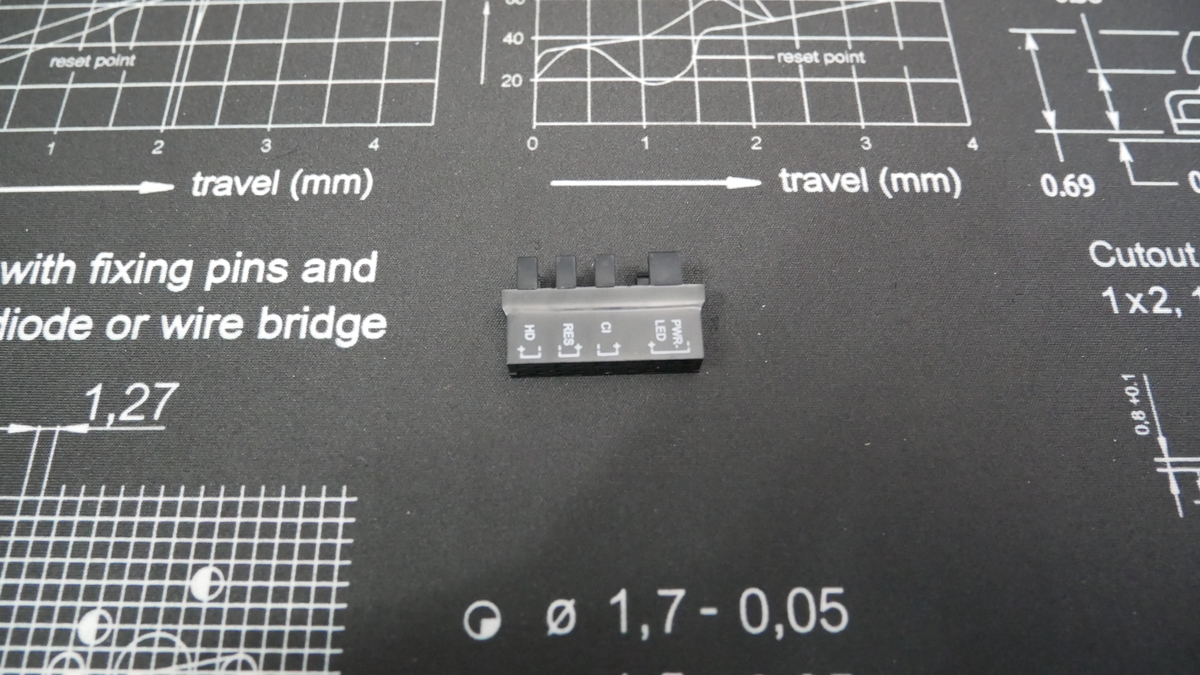
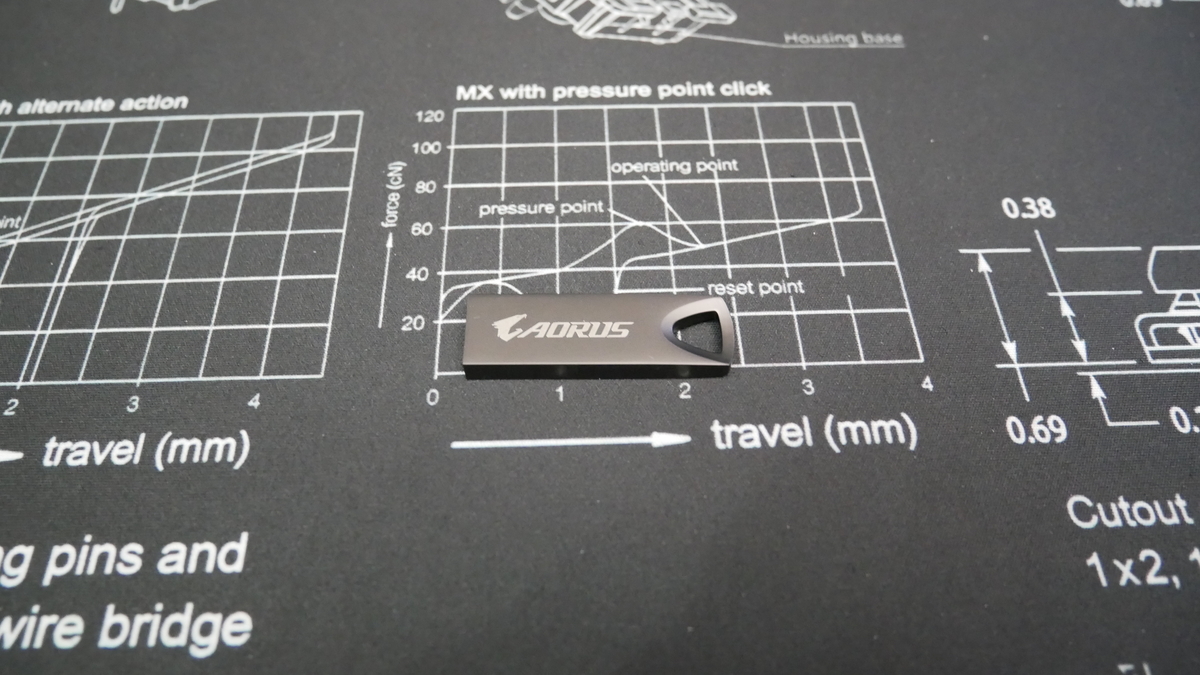
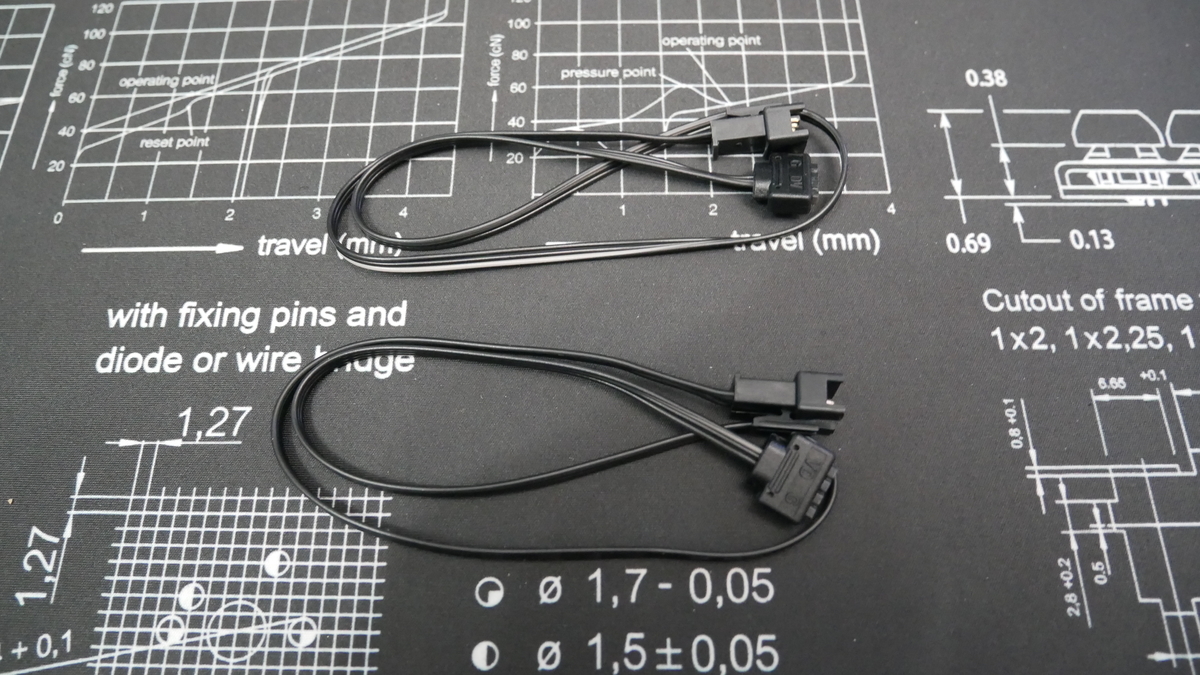
こちらは予備のパーツとアンテナ、SATAケーブル類が入ってました
SATAケーブルにはスリーブされていています。8本入っています。
とても豪華な内容でした。
この製品の特徴
一通り箱の中身を見たのでこのフラッグシップのマザーボードの特徴を見ていこうと思います。
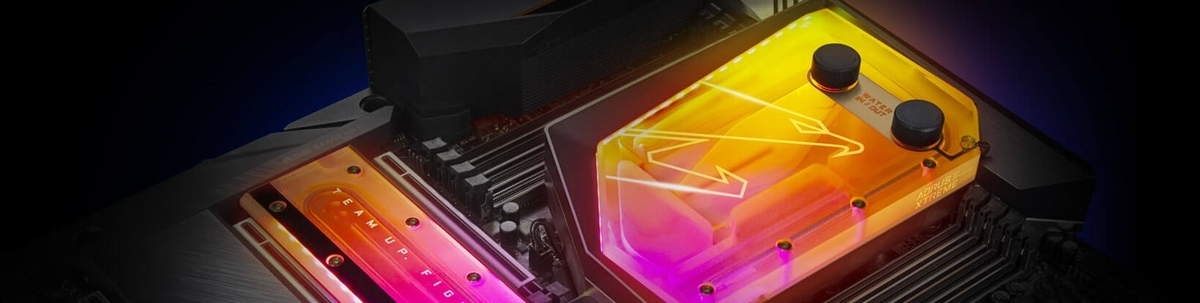
代10世代Core Xシリーズに対応
Intelの一万番台に対応しています。使用の際はバイオスの更新が必要になります。
10世代ではプロセスルールは変わりませんが性能と発熱が上がっています。冷却の面が気になるところですが…
最上位のi9-10980XEを冷やすとなるとかなり構成をしっかりしないといけないですね。
IR 16フェーズ・デジタル電源設計
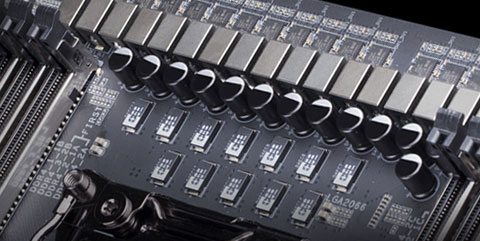
電力の安定供給を実現するために1フェーズで70AのIR Power stage NOSFETを16個搭載しています。
CPU補助電源も8+8とメタルシールド付きです。
AQUANTIA 10GbE 有線 LAN
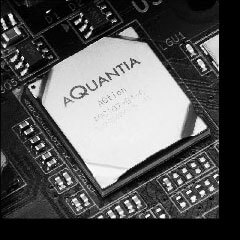
超高速ネットワーク接続がが可能で最大10GbE。大量のデータを短時間で送受信することができます。
ポートは2つあり、10GbEと通常の1GbEが付いています。
AORUS Antenna
WiFi 6対応のアンテナです。最大2,4Gbsの速度を出すことができます。
利点としては、802.11ac 1x1に比べて約5.5倍の性能。4倍のネットワーク容量で多数のデバイスがある状況下ではパケ詰まりを防止します。ネットワークの高効率化されます。
AORUS RGB FAN COMMANDER
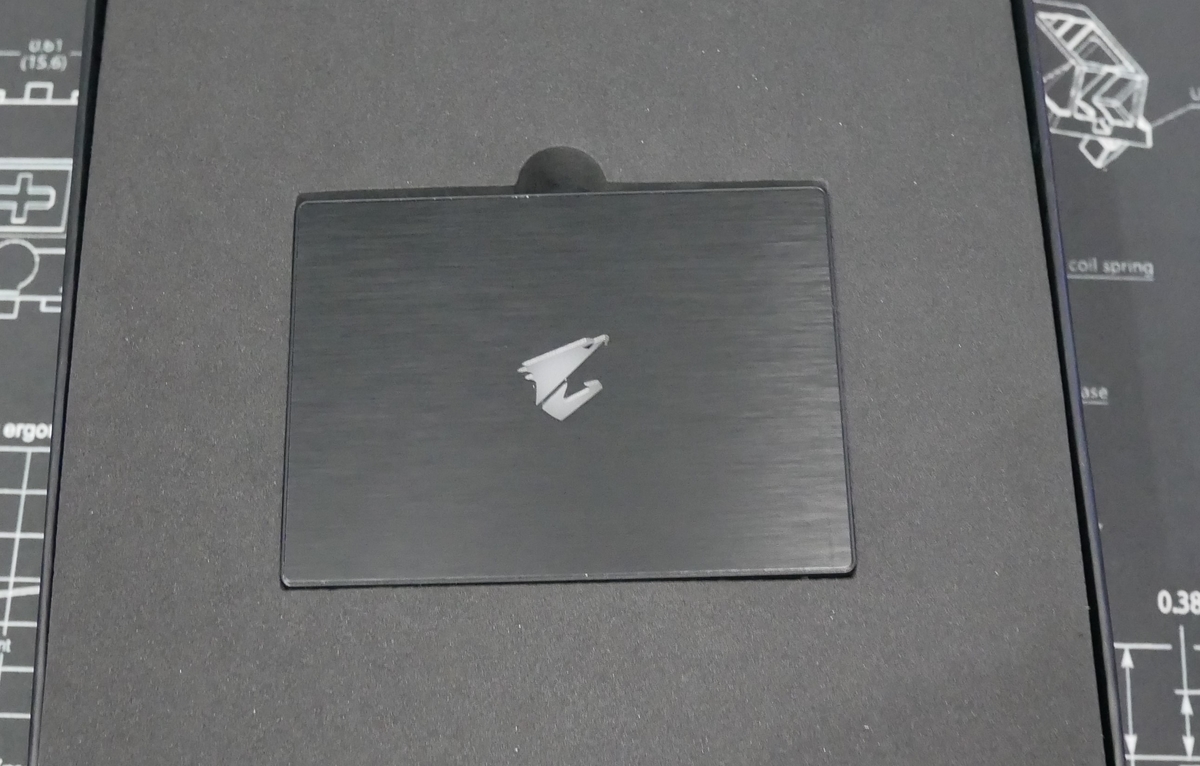
このファンコマンダーを使うことで、マザーボードにファン端子を挿すことなくケース内の配線をスッキリさせることができます。また、このファンコマンダーを使うことでファン一つ一つで独立制御が可能です。
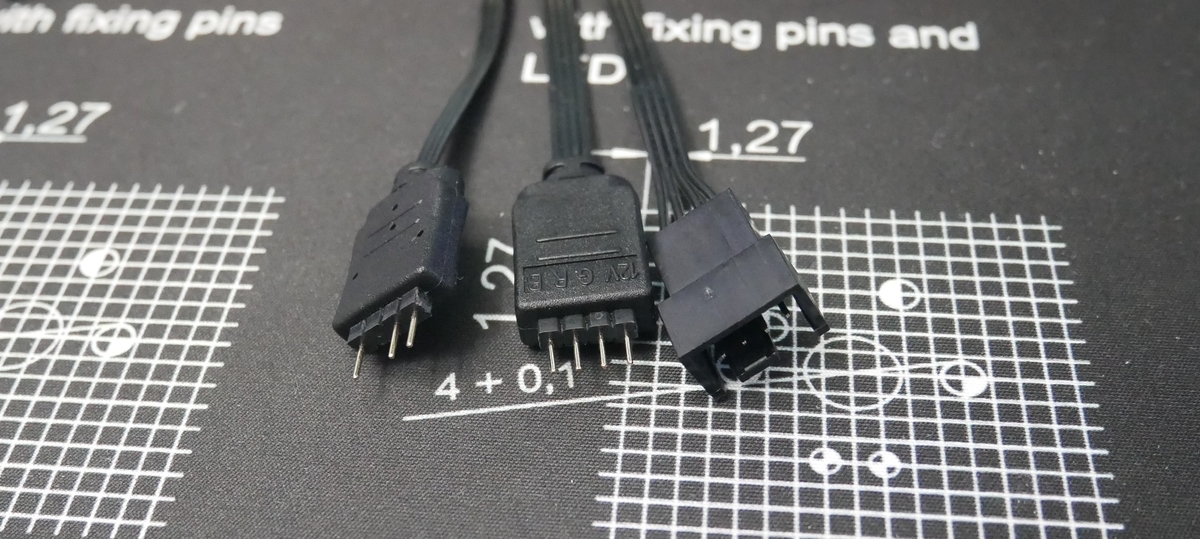
それとファンケーブルは3つに先が分かれており、4pinファンコネクタ、3pinと4pinのLED端子が付いているのでケースにファンだけではなくLEDを最大16本設置することができます。
最後に
ということで、自作PCを作ろうということでまずはマザーボードから紹介になりました。
初めてこんな高額なマザーボードを購入したので手を震わせながら作業しました(笑)このマザーボードを使いきれるか分かりませんがこれでいっぱい遊んでいこうと思います。
次回はCPUとストレージを紹介しようと思います。
質問等はYouTubeで配信をしていますのでそちらでお願いします。
